
Table of Contents
Windows 11は、4GB・HDDでは重くなりやすく、8GB以上・SSDなら一般用途で軽さを感じやすいOSです。
ただし、同じメモリ容量でもCPUの世代、空き容量、常駐アプリ、Windows Updateの状態によって使用感は変わります。
本記事では実測していない数値を示さず、Microsoftの公式要件と各社の公開情報を基に、Windows 11が重いか軽いかを条件別に評価します。
Windows 11は重い?軽い?結論と評価の目安
結論からいうと、Windows 11は一律に重いOSではありません。最低要件ぎりぎりのパソコンでは重くなりやすく、性能に余裕のあるパソコンでは一般的な作業を軽快に進められます。
Windows 11の使用感をスペック別に整理すると、次のように評価できます。
| パソコンの構成 | Windows11の使用感の目安 | 向いている使い方 |
| メモリ4GB・HDD | 重さを感じやすい | 単純な設定変更や軽いWeb閲覧 |
| メモリ4GB・SSD | HDDよりは速いが、複数アプリには余裕が少ない | アプリを一つずつ使う |
| メモリ8GB・SSD | 一般用途では比較的使いやすい | Web閲覧、メール、文書作成、動画視聴 |
| メモリ16GB・SSD | 複数アプリを同時に使いやすい | Web会議、Office、ブラウザの同時利用 |
| メモリ16GB以上・高速SSD | 作業内容によっては十分な余裕がある | 画像編集、軽い動画編集、多数のタブ |
この表は、特定機種のベンチマーク結果ではなく、公開されている必要条件と一般的な利用状況を踏まえた目安です。
CPUの世代が古い、ストレージの空き容量が少ない、セキュリティスキャンや同期処理が続いているといった場合は、メモリ8GBや16GBでも重く感じることがあります。
Microsoftが2025年6月17日に更新した「Windows 11 requirements」では、最小ハードウェア要件として、メモリ4GB以上、ストレージ64GB以上、対応する64ビットCPU、TPM 2.0などを挙げています。
ただし、これはWindows 11をインストールまたはアップグレードするための最低条件です。
「Windows 11が動く条件」と「複数のアプリを快適に使える条件」は同じではありません。
また、Microsoftが示す64GBという数字は、快適に使うための推奨ストレージ容量ではなく、インストールやアップグレードに関する最低要件です。
Cドライブの総容量が64GBあっても、Windows本体、更新ファイル、アプリ、ユーザーデータで空き領域が少なくなれば、日常利用では余裕がなくなります。
サンワダイレクトの記事「Windows11を快適に使うために必要なスペックは?おすすめの増設メモリと内蔵ストレージのご紹介」では、Web会議や動画視聴を想定した目安として、Intel Core i5相当以上、メモリ8GB以上、ストレージ128GB以上、SSDを推奨しています。
この8GBや128GBという数字はMicrosoftの公式要件ではなく、より快適に使うための販売事業者側の目安です。
したがって、Windows 11が重いか軽いかを判断するときは、最小要件だけでなく、普段使うアプリを起動した後にどれだけ性能が残るかを見る必要があります。
2026年時点では24H2・25H2搭載機が比較の中心
本記事は、主にWindows 11バージョン24H2および25H2を搭載した既存パソコンを想定しています。
Microsoftのリリース情報では、Windows 11バージョン26H1は2026年初頭に登場する新しいデバイス向けであり、既存の24H2・25H2搭載機に対する通常の上書き機能更新としては提供されないと説明されています。
Windows 11は品質更新によってOSビルドが随時変わるため、特定のビルドだけを使って「Windows 11全体が重い」と断定するのは適切ではありません。
更新前後で急に重くなった場合は、Windows 11そのものの性能だけでなく、更新処理、不具合、ドライバーとの相性を分けて考える必要があります。
Windows 11の使用感は4GB・8GB・16GBでどう変わる?
Windows 11の軽さを左右する代表的な要素がメモリです。
メモリは、起動中のアプリや処理中のデータを一時的に置いておく作業スペースにあたります。
容量が不足すると、Windowsはストレージの一部をメモリの代わりに使います。
SSDはHDDより高速ですが、それでも本来のメモリより遅いため、アプリの切り替え、タブの表示、文字入力などに待ち時間が生じやすくなります。
メモリ4GBは起動可能でも快適とは限らない
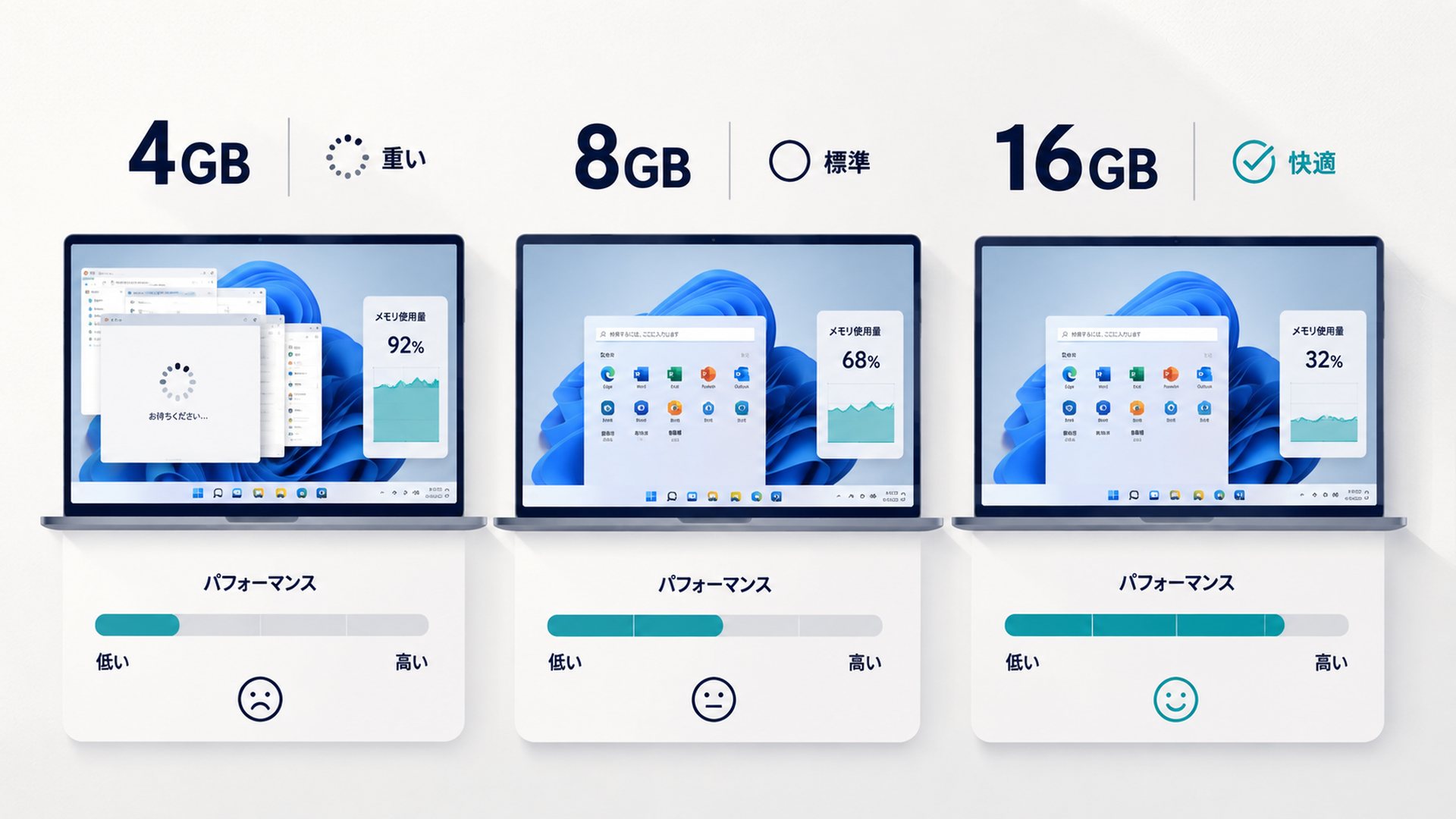
メモリ4GBはMicrosoftの最小要件を満たしていますが、Windows 11を起動した後に残る余裕は多くありません。
Windows本体のほかにも、セキュリティ機能、Windows Updateの確認、メーカーの管理ソフト、クラウド同期などがバックグラウンドで動作します。
その状態でWebブラウザを開き、複数のタブや文書作成ソフトを使用すると、メモリ不足が起きやすくなります。
アプリを一つずつ使う程度なら操作できても、Web会議をしながら資料とブラウザを開く使い方には向いていません。
筆者としては、4GBを「軽く使える容量」ではなく、用途を限定すれば動作させられる最低容量と評価します。
特に4GBとHDDの組み合わせでは、メモリ不足によるデータの退避先もHDDになるため、操作の反応が大きく遅れる可能性があります。
メモリ8GBは一般用途の現実的な下限
メモリ8GBとSSDを搭載したパソコンであれば、Web閲覧、メール、文書作成、動画視聴といった一般的な用途には対応しやすくなります。
サンワダイレクトも、Web会議や動画鑑賞を想定した目安として8GB以上を挙げています。
ただし、8GBならどのような使い方でも軽いという意味ではありません。
ブラウザで多数のタブを開き、オンライン会議、表計算、チャット、クラウド同期を同時に使えば、利用可能なメモリは少なくなります。
内蔵グラフィックスを使用するパソコンでは、メインメモリの一部が映像処理にも使われるため、搭載容量のすべてをWindowsとアプリで利用できるとは限りません。
そのため、8GBは「軽い事務作業向けの現実的な下限」と考えるのが適切です。
メモリ16GBは複数アプリを使う人向け
メモリ16GBになると、ブラウザ、Office系アプリ、チャット、動画再生、Web会議などを同時に使用した際の余裕を確保しやすくなります。
ただし、16GBはMicrosoftが定めたWindows 11の公式推奨容量ではありません。
動画編集、3D制作、高解像度画像の編集、仮想環境などでは、16GBでも不足する場合があります。
反対に、メールと文書作成しか使わない人には、16GBが必須とはいえません。
筆者としては、16GBを「Windows 11を動かすために必要な容量」ではなく、複数アプリを同時に使っても重さを感じにくくするための余裕と考えます。
新しいパソコンを数年間使用する予定で、Web会議やブラウザのタブを日常的に多く開くなら、8GBより16GBのほうが用途の変化にも対応しやすいでしょう。
HDDとSSDでは同じメモリでも使用感が変わる
Windows 11の使用感は、メモリだけでなくストレージの種類にも左右されます。
HDDは内部の磁気ディスクを回転させてデータを読み書きするため、細かなファイルへ繰り返しアクセスする処理では待ち時間が長くなりやすい仕組みです。
Windowsの起動、アプリの開始、ファイル検索、更新プログラムの展開などは、ストレージへのアクセスが多く発生します。
SSDはHDDより読み書きの待ち時間が短いため、同じCPUとメモリでも操作の反応が改善する可能性があります。
サンワダイレクトも、Windows Update、セキュリティソフト、アプリ起動などを快適にする構成としてSSDを推奨しています。
古いパソコンでディスク使用率が長時間高い場合は、視覚効果を少し減らすより、HDDからSSDへ移行したほうが体感差につながりやすいと筆者は考えます。
ただし、SSDへの交換可否、対応規格、データ移行方法、メーカー保証への影響は機種によって異なります。
交換に不安がある場合は、重要なデータをバックアップしたうえで、メーカーや修理業者へ相談してください。
Windows 11が重い原因はどこにある?
Windows 11が重いときは、OSだけを原因と考えるのではなく、どの資源が不足しているかを確認する必要があります。
Microsoftの「WindowsでPCのパフォーマンスを向上させるためのヒント」では、ストレージ不足、多数のスタートアップアプリ、古いソフトウェア、現在の用途に合わなくなったハードウェアなどが、動作低下の原因として挙げられています。
mouse LABOが2024年4月3日に公開した「Windows 11を軽量化・高速化する方法11選!」でも、不要なアプリ、不要ファイル、ストレージ不足、CPU負荷を主な原因として紹介しています。同記事の製品情報は2026年7月7日時点へ更新されています。
大塚商会の「業務をサクサク進めるWindows 11軽量化テクニック」も、不要なアプリの起動、キャッシュの蓄積、CPU負荷、空き容量不足を重くなる要因として挙げています。
起動直後だけ重い
パソコンを起動した直後だけ重く、数分後に落ち着く場合は、スタートアップアプリや一時的なバックグラウンド処理が集中している可能性があります。
代表的な処理は、次のとおりです。
- Windows Updateの確認やインストール
- セキュリティソフトのスキャン
- OneDriveなどのクラウド同期
- メーカー製管理ソフトの更新確認
- チャットアプリや会議アプリの自動起動
- 検索用データやアプリの更新処理
この場合は、起動直後と処理が落ち着いた後でタスクマネージャーを比較すると、原因を判断しやすくなります。
時間の経過とともにCPUやディスクの使用率が下がるなら、部品の故障ではなく、起動時に処理が集中している可能性があります。
ブラウザやWeb会議を使うと重い
ブラウザを開いたときだけ重くなる場合は、Windows 11全体よりも、メモリ使用量、タブ数、拡張機能、表示中のサイトを確認します。
動画サイト、Web会議、クラウド型の文書編集サービスなどは、一般的な文字中心のページよりCPUやメモリを多く使用することがあります。
使用していないタブを閉じ、拡張機能を一時的に停止し、ほかのアプリを終了した状態で比較すると、原因を切り分けられます。
ブラウザ単体では軽いのに、Web会議や表計算を同時に開くと重くなる場合は、メモリ容量に余裕がない可能性があります。
ディスク使用率が高い
ディスクの使用率が長時間高い場合は、Windows Update、スキャン、同期、検索処理、ストレージの異常などが考えられます。
特にHDD搭載機では、複数の小さな読み書きが重なると、CPUやメモリに余裕があってもパソコン全体が固まったように感じることがあります。
SSD搭載機でも、空き容量が極端に少ない場合や、同期処理が大量に発生している場合は重くなる可能性があります。
Microsoftは、Windowsが一時ファイル、キャッシュ、更新などにストレージを使用することや、ストレージセンサーで不要な項目を整理できることを説明しています。
ここで注意したいのは、ストレージの「総容量」と「現在の空き容量」は別の数字だという点です。
128GBや256GBのSSDを搭載していても、空き容量がほとんどなければ、余裕のある状態とはいえません。
特定のアプリだけ重い
画像編集、動画編集、表計算、メール、ゲームなど、特定のアプリだけが重い場合は、Windows 11全体の性能問題とは限りません。
原因としては、大きなファイル、アドインや拡張機能、アプリのキャッシュ、GPUアクセラレーション、同期、自動保存などが考えられます。
まずは小さなファイルや新規ファイルを開き、アプリを単独で起動した場合と比較します。
別のファイルでは軽いなら、OSよりも対象ファイルの容量や構造が影響している可能性があります。
Windows 11が軽いか重いかを正しく確かめる方法
Windows 11の動作を評価するときは、「何となく重い」という感覚を、具体的な症状に分けることが重要です。
本記事では独自の実機ベンチマークを実施していないため、起動時間やアプリ開始時間の架空の数値は示しません。
代わりに、自分のパソコンで同じ操作を繰り返し、変更前後を比較する方法を紹介します。
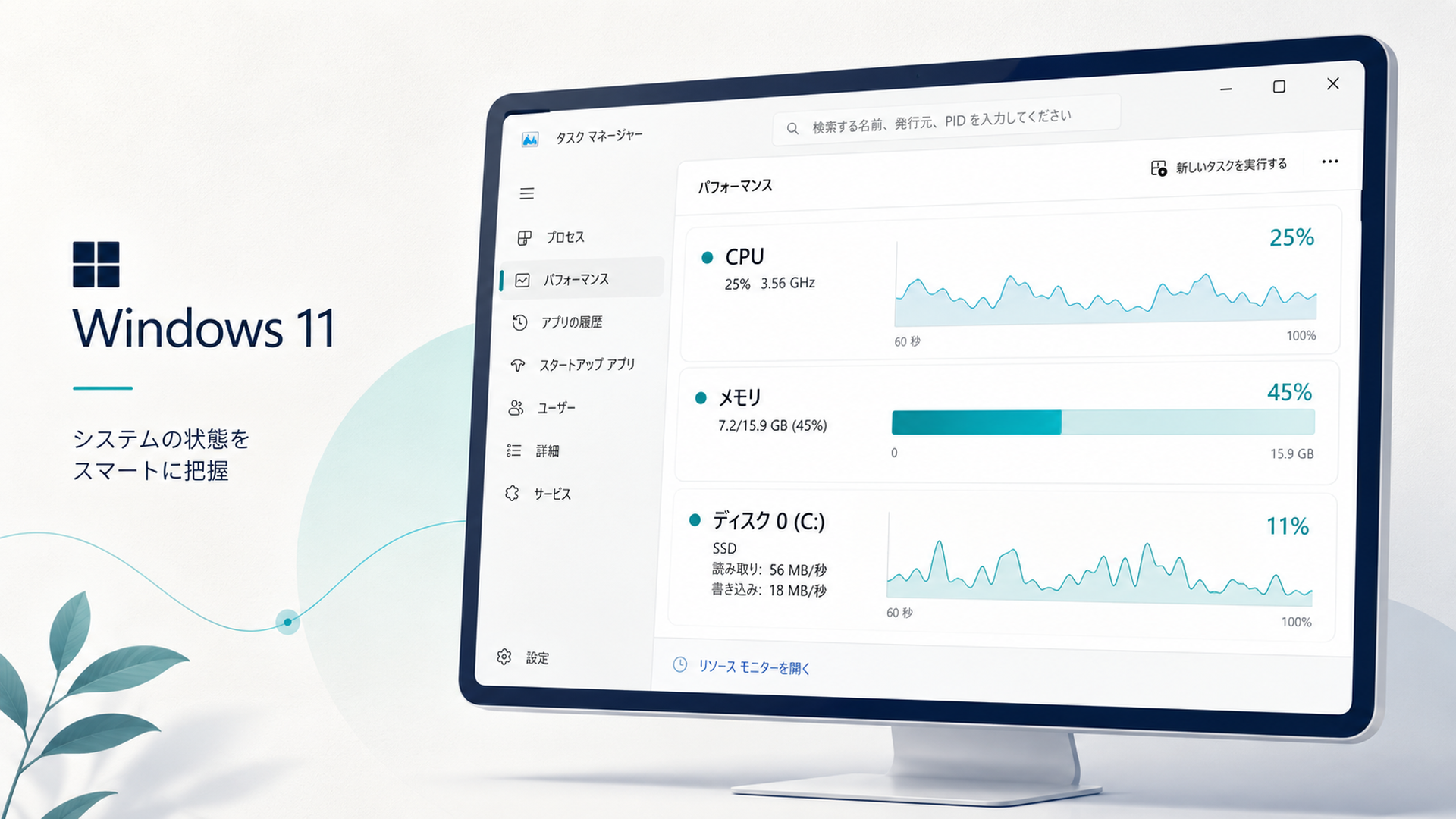
タスクマネージャーで4項目を確認する
「Ctrl」「Shift」「Esc」を同時に押すと、タスクマネージャーを開けます。
最初に確認する項目は次の4つです。
- CPU:計算処理が集中していないか
- メモリ:搭載容量に対して使い切っていないか
- ディスク:更新や同期が読み書きを続けていないか
- ネットワーク:大量のダウンロードや同期が発生していないか
Microsoftも、CPU、メモリ、ディスクの使用状況を確認し、負荷の高いプロセスを特定する方法を案内しています。
一瞬だけ使用率が上がった状態ではなく、操作が遅い時間帯にどの項目が継続して高くなっているかを確認してください。
プロセス名が分からない場合は、役割を確認せずに強制終了しないことも大切です。
Windowsやセキュリティに必要な処理を停止すると、動作不良や保護機能の停止につながる恐れがあります。
比較する操作を決める
変更前後で次の操作を比較すると、改善したかを判断しやすくなります。
- 電源を入れて操作可能になるまで
- ブラウザを起動して最初のページが開くまで
- 文書作成ソフトが使用可能になるまで
- 文字入力に画面表示が追いつくか
- ブラウザのタブ切り替えで待たされるか
- エクスプローラーでフォルダが開くまで
- スリープから復帰して操作可能になるまで
毎回異なるアプリやファイルを使うと比較できないため、同じファイル、同じタブ数、同じ電源条件で確認します。
ノートパソコンでは、バッテリー駆動時と電源接続時で性能設定が変わる場合もあります。
更新直後と通常時を分けて考える
Windows Update直後は、再起動後にも更新の整理やアプリの更新が続く場合があります。
この時間帯だけ重い状態を、通常時のWindows 11の性能と同じものとして評価すると、判断を誤る可能性があります。
一度再起動し、タスクマネージャーで更新や同期の処理が落ち着いた状態と比較してください。
反対に、時間が経過しても毎回同じ操作で遅くなり、CPU、メモリ、ディスクのいずれかが高い状態を続けるなら、恒常的な原因を調べる必要があります。
Windows 11を軽くする方法は何から始める?
Windows 11を軽くする方法は多数ありますが、すべてを一度に変更すると、何が効果を生んだのか分からなくなります。
筆者が推奨する順番は、状態確認、不要な自動処理の整理、空き容量の確保、更新確認、ハードウェアの見直しです。
1.不要なスタートアップアプリを整理する
「設定」「アプリ」「スタートアップ」の順に開くと、自動起動するアプリを確認できます。
普段使用しないアプリや、必要なときだけ手動で起動すればよいアプリをオフにすると、起動直後の負荷を減らせます。
ただし、セキュリティソフト、入力機器の管理ソフト、バックアップ、クラウド同期などは、停止すると必要な機能が使えなくなる場合があります。
アプリ名や役割が分からないものは、無理に停止しないでください。
2.一時ファイルと空き容量を確認する
「設定」「システム」「ストレージ」から、アプリ、一時ファイル、システム、画像、動画などが使用している容量を確認できます。
ストレージセンサーは、一時ファイルやごみ箱内の項目などを整理し、空き容量の確保を支援するWindowsの機能です。
ただし、「ダウンロード」「ごみ箱」「以前のWindowsのインストール」などには、必要なデータが含まれている場合があります。
削除する項目を確認し、必要なファイルをバックアップしてから実行してください。
キャッシュ削除だけでCPUやメモリの性能が上がるわけではありません。
空き容量不足が原因の場合に、Windowsやアプリがデータを扱う余裕を取り戻すための対策と考えるべきです。
3.Windows Updateとメーカー提供ドライバーを確認する
Windows Updateには、セキュリティ修正だけでなく、不具合修正や性能に関する改善が含まれる場合があります。
Microsoftも、パフォーマンス対策の一つとしてWindows Updateとオプションのドライバー更新を確認する方法を案内しています。
ただし、ドライバーは無条件に最も新しいものを入れればよいとは限りません。
ノートパソコンやメーカー製パソコンでは、Windows Updateまたはメーカーのサポートページで、機種に対応すると確認できるドライバーを優先するのが安全です。
更新直後から重くなった場合は、更新履歴、インストール日、OSのバージョン、症状が始まった日時を記録しておくと切り分けに役立ちます。
4.電源モードと視覚効果を調整する
ノートパソコンでは、バッテリー消費を抑える電源モードによってCPU性能が制限される場合があります。
Microsoftは、「設定」「システム」「電源とバッテリー」から電源モードを変更でき、最適なパフォーマンスを選ぶと必要に応じてCPU性能を高められると案内しています。
ただし、性能を優先すると消費電力、発熱、ファンの音が増え、バッテリーの減りも速くなる可能性があります。
視覚効果の停止も反応を改善することがありますが、メモリ不足やHDDの遅さを根本的に解決する方法ではありません。
筆者としては、視覚効果は最初に変更する設定ではなく、原因を確認した後に行う微調整と考えます。
5.メモリ増設やSSDへの移行を検討する
タスクマネージャーでメモリ不足が繰り返し発生している場合は、不要なアプリを閉じるだけでなく、メモリ増設が有効な可能性があります。
HDDのディスク使用率が長時間高く、起動やアプリ開始で待たされる場合は、SSDへの移行を検討する価値があります。
ただし、メモリやSSDを交換できない機種もあります。
薄型ノートパソコンではメモリが基板に直接取り付けられており、購入後に増設できない場合もあるため、事前に仕様を確認してください。
なお、「ドライブの最適化」はHDDとSSDで処理内容が異なります。
Microsoftによると、HDDでは断片化したデータを再配置するデフラグが行われ、SSDでは不要になった領域を管理しやすくするトリミングが行われます。Windowsは通常、ドライブを自動的に最適化します。
そのため、SSDに対してHDDと同じ意味のデフラグを何度も手動実行する必要はありません。
筆者の考察|Windows 11の評価を分けるのは「余裕」
ここからは、公開情報とPCサポートの観点を踏まえた筆者の見解です。
Windows 11が重いか軽いかを分ける最大のポイントは、最小要件を満たしているかではなく、普段の作業を始めた後にも性能の余裕が残っているかです。
メモリ4GBでもWindows 11を起動できることと、ブラウザ、Web会議、文書作成を同時に快適に使えることは別問題です。
一方、メモリ16GBとSSDを搭載していても、特定のアプリ、クラウド同期、更新処理、ドライバーの不具合が負荷を発生させれば重くなります。
この違いを理解せず、「Windows 11は重い」「16GBなら必ず軽い」と単純化すると、原因に合わない対策を選びやすくなります。
筆者が特に重要だと考えるのは、重い場面を分類することです。
起動直後だけ重いのか、ブラウザを開くと重いのか、特定のファイルだけ重いのか、常に全体が重いのかによって、見るべき場所は変わります。
例えば、起動直後だけならスタートアップや更新処理、ブラウザ利用時だけならメモリや拡張機能、常に重いならHDDやメモリ容量を優先して確認します。
これは、軽量化設定を手当たり次第に変更するより効率的です。
もう一つの重要な視点は、便利な機能と処理負荷のバランスです。
クラウド同期、チャット通知、自動バックアップ、セキュリティスキャンは、いずれも一定のCPU、メモリ、ディスク、ネットワークを使用します。
すべて停止すれば一時的に軽くなる可能性はありますが、ファイルが同期されない、通知を受け取れない、バックアップされないといった別の問題が発生します。
Windows 11の軽量化は、機能を無差別に削る作業ではありません。
自分が必要とする機能を残しながら、不要な自動処理だけを減らす作業です。
今後もWindows 11には機能更新、セキュリティ更新、アプリ更新が提供されます。
古いパソコンを長期間使う場合は、最低要件ぎりぎりの構成より、メモリとストレージに余裕のある構成のほうが、更新後の負荷や用途の変化に対応しやすいと考えられます。
一般的なWeb閲覧や文書作成が中心なら8GBとSSDが一つの目安です。
Web会議、Office、チャット、複数のブラウザタブを日常的に同時使用する人は、16GBを選ぶことで余裕を確保しやすくなるでしょう。
ただし、最終的な判断ではメモリ容量だけでなく、CPU、ストレージ、増設可否、使用するアプリの必要条件まで確認することが大切です。
まとめ|Windows 11はスペックと使い方で評価が変わる
Windows 11は一律に重いOSではなく、パソコンの性能と利用状況によって軽くも重くも感じられます。
メモリ4GBは起動可能な最低容量ですが、複数アプリを使うには余裕が少ない構成です。
メモリ8GBとSSDは一般的なWeb閲覧、メール、文書作成の目安となり、複数アプリを同時に使う人は16GBのほうが余裕を確保しやすくなります。
動作が重い場合は、最初にタスクマネージャーでCPU、メモリ、ディスク、ネットワークを確認してください。
そのうえで、不要なスタートアップ、空き容量、Windows Update、ドライバー、電源モードを順番に見直します。
メモリ不足やHDDの遅さが原因なら、細かな設定変更より、メモリ増設やSSDへの移行のほうが大きな改善につながる可能性があります。
「Windows 11だから重い」と決めつけず、どの操作で、どの資源に、いつ負荷が集中しているかを確認することが、正しい動作評価への近道です。
よくある質問
Windows 11はWindows 10より重いのですか?
一律には判断できません。
同じパソコンでも、ドライバー、常駐アプリ、更新状況、Windowsの設定によって使用感が変わるためです。
Windows 11の最小要件を満たしていても、メモリ4GBやHDD搭載機では、複数のアプリを使った際に重さを感じる可能性があります。
Windows 11を軽く使うにはメモリは何GB必要ですか?
一般的なWeb閲覧、メール、文書作成が中心なら、8GBとSSDが一つの目安です。
Web会議、Office、チャット、複数のブラウザタブを同時に使う場合は、16GBのほうが余裕を確保しやすくなります。
ただし、Microsoftの公式最小要件は4GBであり、8GBや16GBは用途を踏まえた実用上の目安です。
Windows 11が急に重くなった場合はどうすればよいですか?
最初に再起動し、タスクマネージャーでCPU、メモリ、ディスク、ネットワークの使用状況を確認してください。
Windows Update、セキュリティスキャン、クラウド同期などが一時的に動作している場合は、処理が終了すると軽くなることがあります。
時間が経過しても改善しない場合は、更新履歴、スタートアップ、空き容量、ドライバー、ストレージの状態を順番に調べます。
執筆:PCサポートブログ記者
