
モッピーの顔認証エラーは、撮影環境・カメラ設定・アカウント状態のどこに原因があるかを切り分けることが解決への近道です。顔認証が必要と表示された場合、利用者が正規に認証を回避する方法は案内されていません。
カメラが起動しない場合は権限設定、顔を撮影しても失敗する場合は明るさや顔の位置を確認します。「顔認証機能のご利用を停止しています」と表示された場合は、自分で撮影を繰り返さず、モッピーへ問い合わせる必要があります。
👉
「まだモッピーを使っていない方は、まずは無料登録しておきましょう」

モッピーの顔認証エラーはどう対処する?
モッピーの顔認証エラーは、症状を次の3種類に分けると原因を判断しやすくなります。
- 撮影環境の問題:暗さ、逆光、顔の位置、マスクなどを確認する
- 端末環境の問題:カメラ権限、ブラウザ、カメラの動作を確認する
- アカウント状態の問題:利用停止や別人の顔の登録は公式へ問い合わせる
まずは、現在の症状がどれに当てはまるかを確認してください。
症状 疑うべき原因 最初に行う対処
カメラが起動しない ブラウザのカメラ権限 カメラの使用を「許可」にする
顔を映しても失敗する 暗さ、遮蔽物、位置ずれ 明るい場所で正面から撮影する
繰り返し失敗してロックされた 撮影環境による連続失敗 操作を止めて時間を置く
登録済みなのに認証できない 登録情報との照合不一致 心当たりがなければ問い合わせる
利用停止と表示される セキュリティ上の制限 問い合わせフォームから連絡する
カメラ付き端末がない 撮影機器を利用できない 別端末を使うか個別対応を依頼する
筆者としては、顔認証エラーが出たときに最も避けたいのは、原因を確認せず何度も撮影することだと考えます。
撮影環境の問題なら自分で改善できますが、アカウント状態が原因の場合、撮影回数を増やしても解決にはつながりません。
最初に確認する5項目
顔認証画面が表示されたら、次の項目を一度に確認すると効率的です。
- モッピーアカウントの登録者本人が撮影している
- 顔全体が明るく映っている
- 前髪、帽子、サングラス、マスクで顔を隠していない
- ヘッドホンやイヤホンを外している
- ブラウザにカメラの使用を許可している
モッピーの公式案内では、顔全体に影がかからない場所での撮影や、目元を隠さないことなどが注意事項として示されています。
また、カメラの使用確認が表示された場合は「許可」を選択する必要があります。モッピー
モッピーの顔認証はいつ必要になる?
モッピーは、セキュリティ対策の一環として、一部サービスの利用時に顔情報の登録・認証を必要としています。
公式の「顔認証機能について」では、主な対象として次の操作が案内されています。
- 登録情報を変更するとき
- 初めてポイント交換を申請するとき
- SNSアカウントを連携するとき
- 別端末からログインするとき
- そのほか、利用状況に応じて本人確認が必要になったとき
したがって、顔認証は初回のポイント交換だけに限定された仕組みではありません。
以前に認証を済ませていても、別端末でのログインや登録情報の変更などで、再び認証を求められる可能性があります。モッピー
なぜ顔認証が導入されたのか
モッピーは、利用者が安心してサービスを利用できるよう、セキュリティ対策を強化する目的で顔認証を導入しています。
ポイントサイトでは、貯めたポイントを現金、電子マネー、ギフト券、マイルなどへ交換できます。そのため、アカウントが第三者に不正利用されると、ポイントを本人以外に交換されるおそれがあります。
パスワードや秘密の質問だけでなく、登録者本人の顔を確認する仕組みを加えることで、不正な操作を防ぐ狙いがあると考えられます。
一方で、セキュリティを強くすると、正当な利用者でも撮影環境や端末設定によって手続きが止まることがあります。
顔認証エラーを単なる「機械の失敗」と捉えるのではなく、どの段階で本人確認が止まったのかを確認することが重要です。
症状別|モッピーの顔認証エラーを解決する手順
ここからは、顔認証が止まった場所ごとに対処法を解説します。
同じ注意事項を何度も試すのではなく、自分の症状に該当する項目から確認してください。
カメラが起動しない場合
顔認証画面を開いてもインカメラが起動しない場合は、端末環境の問題を最初に疑います。
モッピー公式は、ブラウザのカメラ設定が「拒否」になっていると顔認証を利用できないと案内しています。
#### iPhoneでSafariを使っている場合
端末やOSのバージョンによって表示は異なりますが、公式案内では次の手順が示されています。
1. iPhoneの「設定」を開く
2. 「アプリ」を選ぶ
3. 「Safari」を選ぶ
4. Webサイトの設定から「カメラ」を選ぶ
5. 「確認」または「許可」にする
カメラが「拒否」になっている場合は、認証画面を開き直しても撮影できません。
設定を変更した後にSafariを閉じ、モッピーへログインし直してください。
#### iPhoneでChromeを使っている場合
「設定」からChromeを選び、カメラの使用が有効になっているか確認します。
ブラウザ内のサイト設定だけでなく、iPhone側でChromeへのカメラ権限が許可されている必要があります。
#### Androidを使っている場合
Androidでは、一般的に次の順番で確認します。
1. 「設定」を開く
2. 「アプリ」を選ぶ
3. Chromeなど使用中のブラウザを選ぶ
4. 「権限」を開く
5. カメラを「許可」にする
設定項目の名称は機種によって異なる場合があります。
該当項目が見つからないときは、端末の設定画面で「カメラ」や「権限」と検索してください。公式ページにも、端末によって操作手順が異なる場合があるとの注意書きがあります。モッピー
カメラは起動するが認証に失敗する場合
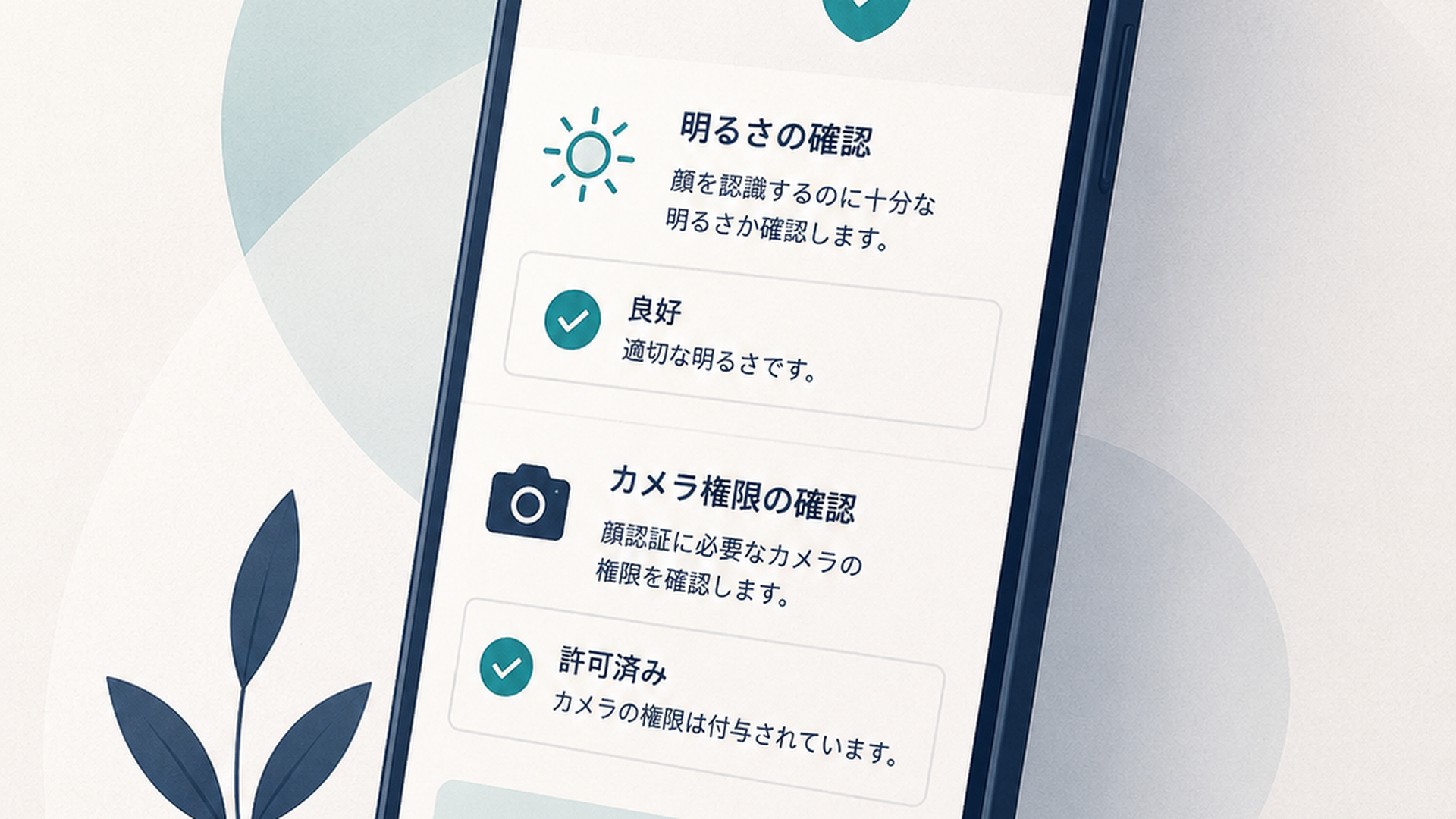
顔が画面に映っているのに認証できない場合は、撮影環境の問題を疑います。
次の状態を整えてから、画面の案内に従って撮影してください。
- 明るい室内へ移動する
- 窓を背にした逆光を避ける
- 顔に濃い影がかからないようにする
- 前髪で目を隠さない
- 帽子、サングラス、マスクを外す
- ヘッドホンやイヤホンを外す
- 顔全体を画面の枠へ収める
暗い場所だけでなく、強い照明や直射日光にも注意が必要です。
顔の一部が白く飛んだり、左右で明るさが大きく異なったりすると、登録や照合が進みにくくなる可能性があります。
スマートフォンを顔の正面に持ち、額から顎までが画面内に収まる距離へ調整しましょう。
筆者の判断では、カメラが正常に起動しているのに毎回すぐ失敗する場合、通信よりも先に、明るさや顔の収まり方を見直すのが効率的です。
映像がぼやけている場合
インカメラに指紋や皮脂が付いていると、顔全体が白くかすんで見えることがあります。
柔らかい布でレンズ周辺を軽く拭き、端末の標準カメラアプリを開いて映像を確認してください。
標準カメラでも顔がぼやける場合は、モッピーの設定ではなく、保護フィルムやカメラ自体に原因がある可能性があります。
保護フィルムがインカメラ部分に重なっていないか、レンズ部分に傷や汚れがないかも確認しましょう。
撮影を繰り返してロックされた場合
モッピー公式は、撮影環境による失敗が続くと一定時間ロックがかかり、顔認証機能を利用できなくなる場合があると案内しています。
この場合は、撮影ボタンを連打したり、短時間に何度もやり直したりせず、画面の案内に従って時間を置いてください。
ただし、ロックが解除されるまでの正確な時間は公開ページに明記されていません。
「何分待てば必ず解除される」と断定できないため、表示された案内を確認し、時間を置いた後に撮影条件を整えて再試行するのが適切です。モッピー
「顔認証機能のご利用を停止しています」と表示された場合
この表示が出た場合は、アカウント状態の問題として扱う必要があります。
明るい場所へ移動したり、ブラウザを変更したりするだけでは解決しない可能性が高いため、公式の問い合わせフォームから連絡してください。
モッピー公式も、この表示が出て顔認証を実施できない場合は、問い合わせるよう案内しています。モッピー
問い合わせ時には、次の情報を整理すると状況を伝えやすくなります。
- 画面に表示されたエラー文言
- エラーが起きた日時
- 顔認証を求められた操作
- 使用した端末
- 使用したブラウザ
- すでに試した対処
- 会員番号など、フォームで求められる情報
エラー文言は、「認証できませんでした」などと要約せず、画面に表示された内容をそのまま記載するのがよいでしょう。
登録済みの顔なのに認証できない場合
すでに顔情報を登録しているにもかかわらず認証が通らない場合は、登録済みの顔情報と照合できなかった可能性があります。
髪形や眼鏡だけが原因とは限らないため、基本的な撮影条件を整えても改善しない場合は問い合わせが必要です。
モッピー公式は、照合できなかったことに心当たりがない場合、問い合わせフォームから連絡するよう案内しています。
対応が完了するまで、一部サービスの利用が制限される場合がある点にも注意してください。モッピー
モッピーの顔認証は回避できる?写真で代用できる?
顔認証が必要と表示された操作を、利用者側の設定で正式に免除する方法は案内されていません。
モッピー公式は、サービスを安全に利用するため、顔認証を原則として必須と説明しています。
カメラがない場合も認証を省略するのではなく、カメラ付きの別端末を使うか、問い合わせフォームから個別対応を依頼する流れです。モッピー
交換先や端末を変えれば回避できる?
交換先、端末、ブラウザなどを変えたときに、一時的に顔認証画面が表示されなかったという非公式情報が見つかることがあります。
しかし、モッピーが顔認証の正式な回避方法として保証している手順ではありません。
顔認証は初回のポイント交換以外にも、登録情報の変更、SNSアカウントの連携、別端末でのログインなどで必要になると案内されています。
一度画面が表示されなかったとしても、別の操作で再び認証を求められる可能性があります。
筆者としては、回避方法を探すより、正常に認証できない原因を早めに解消するほうが、今後のポイント交換や登録変更で困りにくいと考えます。
保存写真や別画面の画像は使える?
モッピーの正規手順は、カメラを起動し、画面の案内に従って登録者本人の顔を撮影する方法です。
保存済みの顔写真や、別のスマートフォンに表示した画像をカメラへ向ける方法は、公式の登録・認証手順ではありません。
生体認証サービスの詳しい判定技術は公開されていないため、静止画像をどのように検出するかを外部から断定することはできません。
ただし、写真で認証を試すことは正規手順外であり、認証失敗や追加確認の原因になり得ます。
エラーが発生した場合は写真で代用せず、本人がカメラの前で撮影してください。
家族の顔や同じ顔を別アカウントで登録した場合は?
モッピーでは、各アカウントの登録者本人が自分の顔で認証する必要があります。
家族が操作を手伝う場合でも、カメラに映るのはアカウントを登録した本人でなければなりません。
家族の顔を登録するとどうなる?
モッピー公式は、家族など他人のアカウントで顔認証を行った場合、認証は成立しないと案内しています。
さらに、セキュリティ保護のため、関連するすべてのアカウントに対して、一部サービスの利用制限を実施する場合があります。
誤って別の人のアカウントに自分の顔を登録した場合は、別の顔で上書きしようとせず、問い合わせフォームから事情を説明してください。モッピー
家族のスマートフォンを借りてもよい?
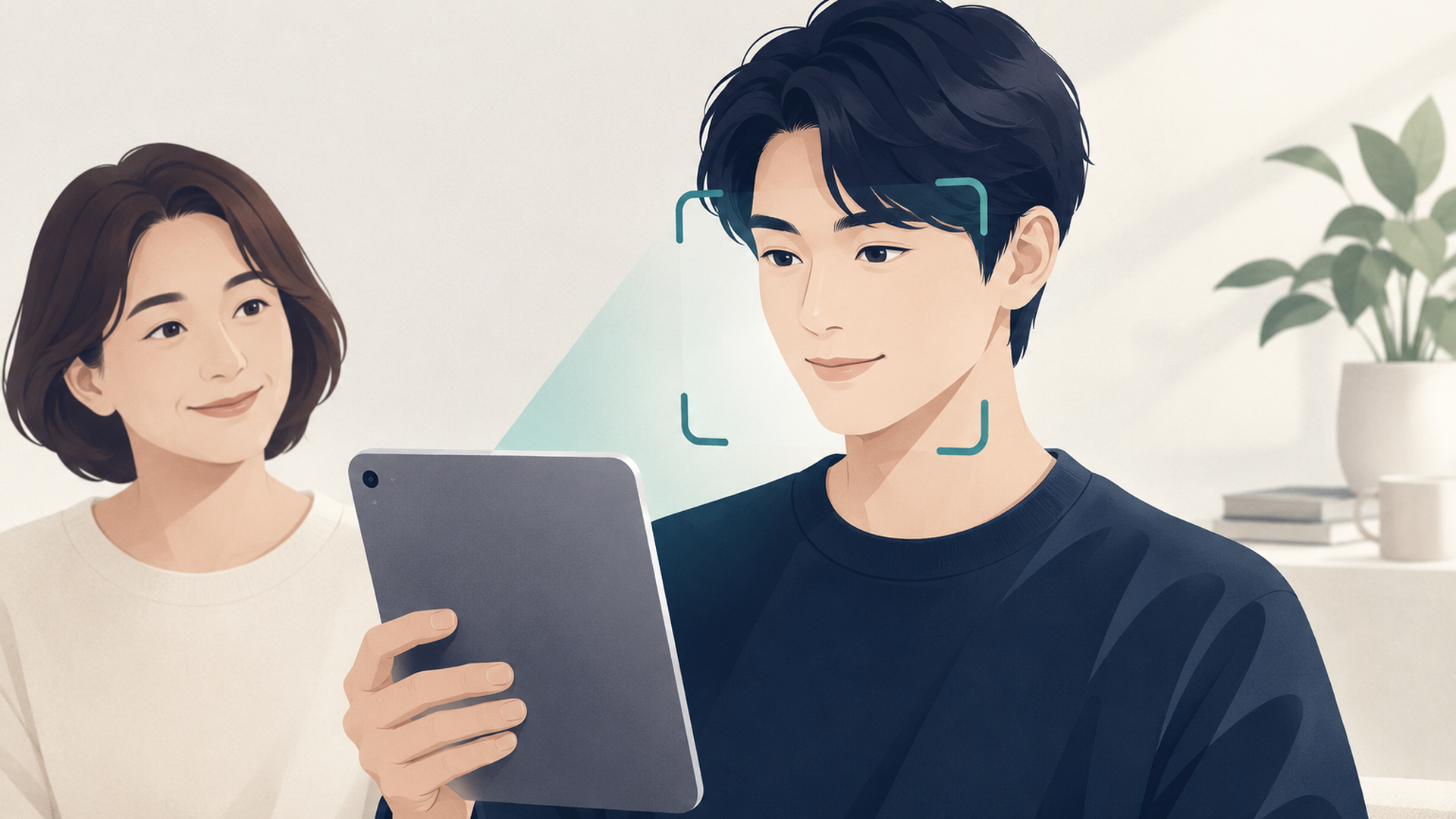
カメラ付きの別端末から自分のモッピーアカウントへログインし、登録者本人が顔認証を行うことは、公式案内に沿った方法です。
重要なのは、端末の所有者ではなく、アカウントの登録者本人がカメラに映ることです。
例えば、親のスマートフォンを借りて子どものアカウントへログインする場合、撮影するのはそのアカウントを登録した子ども本人です。
別端末を使うために、新しいモッピーアカウントを作成してはいけません。
顔情報はアカウントにひも付くため、現在使用しているアカウントへログインした状態で認証します。
カメラ付き端末がない場合はどうする?
普段使っている端末にカメラがない場合は、カメラ機能付きのパソコンやスマートフォンから現在のアカウントへログインします。
顔情報はアカウントにひも付くため、別のカメラ付き端末からでも認証できるとモッピーは説明しています。
利用できる端末のすべてにカメラがない場合は、問い合わせフォームから個別対応を依頼できます。
公式案内では、個別対応の場合、問い合わせから認証完了まで最大1カ月程度かかる場合があるとされています。モッピー
最大1カ月とは、すべての人が必ず1カ月待つという意味ではありません。
ただし、ポイント交換の直前に問い合わせると、予定していた時期までに認証が完了しない可能性があります。
ポイントの有効期限や交換予定がある人は、必要になる直前ではなく、早めに顔認証が利用できる環境を確認しておくと安心です。
顔写真や顔の特徴情報は保存される?
モッピー公式によると、顔認証で撮影された顔画像は保存されません。
認証に使用する顔の特徴情報はデータへ変換され、第三者機関が管理する日本国内のサーバーで保管されます。
モッピー自身は、利用者の顔画像や顔の特徴情報そのものを保持・管理しないと説明しています。モッピー
一方、公開ページでは、生体認証サービスを提供する第三者機関の正式名称や、顔の特徴情報の具体的な保存期間までは確認できません。
そのため、外部サイトに特定の会社名や保存期間が書かれていても、モッピーの公式情報と一致するかを確認する必要があります。
顔画像がそのままモッピーの会員ページへ登録される仕組みではないことは、判断材料の一つです。
ただし、顔の特徴情報も本人確認に使用される重要な情報です。
筆者としては、「画像が保存されないので一切心配はいらない」とも、「生体認証だから危険だ」とも単純に断定すべきではないと考えます。
公式が説明する利用目的や管理方法を確認し、納得したうえで利用する姿勢が大切です。
モッピーを装った偽の顔認証にも注意
モッピーは2026年1月28日、モッピーを装った不審な連絡について注意を呼びかけました。
確認されている手口には、モッピーを装って顔認証を求め、生体情報を取得しようとする行為が含まれています。
SNS上で「モッピーの運用代行」などと名乗り、ログインIDやパスワードを要求する手口も案内されています。モッピー
顔認証エラーが発生すると、検索やSNSで解決方法を探したくなるかもしれません。
しかし、次の情報を第三者へ送ってはいけません。
- ログインIDやパスワード
- SMSなどで届いた認証コード
- 顔写真や本人確認書類
- 会員ページのスクリーンショット
- ポイント交換に関するメール
- 秘密の質問の答え
メール、SMS、SNSのメッセージから顔認証を求められた場合は、案内されたURLをすぐに開かないでください。
モッピーは、不審な連絡を受けた場合、URLを開かず、ログイン情報や個人情報を入力せず、顔認証も行わないよう案内しています。モッピー
問い合わせる場合は、検索結果やSNSのメッセージに掲載された窓口ではなく、モッピー公式サイト内の問い合わせフォームを利用するのが基本です。
筆者の考察|顔認証エラーは3分類で判断すると迷いにくい
ここからは、公式情報を確認したうえでの筆者の考察です。
モッピーの顔認証エラーで利用者が迷いやすい理由は、「認証できない」という結果だけでは、原因が分からない場合があることです。
カメラ権限が拒否されている状態と、顔が暗く映っている状態では、必要な対処が異なります。
さらに、「顔認証機能のご利用を停止しています」と表示されている状態では、端末設定を変更しても解決しない可能性があります。
そのため、筆者は次の順番で判断するのが最も実用的だと考えます。
1. カメラが起動するか確認する
2. 起動するなら撮影環境を整える
3. 利用停止や照合不一致なら問い合わせる
カメラが起動しなければ、最初に権限設定を確認します。
カメラが起動して顔も映るのであれば、明るさ、遮蔽物、距離などの撮影条件を見直します。
それでも認証できず、利用停止や登録済み情報との不一致を示す案内が出た場合は、アカウント側の確認が必要です。
エラー文言を具体化することが今後の課題
利用者にとって理想的なのは、エラー画面を見ただけで次の行動が分かる状態です。
例えば、次のような案内が個別に表示されれば、原因を判断しやすくなります。
- カメラの使用が許可されていません
- 顔が暗く映っています
- 顔が撮影枠から外れています
- 一定時間後に再試行してください
- 登録情報との確認が必要です
- 問い合わせフォームから連絡してください
モッピー公式には撮影時の注意点や設定方法が掲載されていますが、実際のエラー画面でどこまで具体的に原因が示されるかは、発生した状況によって異なると考えられます。
認証の精度だけでなく、利用者が自分で原因を切り分けられる案内も、今後の使いやすさを左右するポイントです。
ポイント交換の直前まで確認を延ばさない
モッピーの顔認証が一般的なログイン認証と異なるのは、認証できないとポイント交換などの操作に影響する点です。
ポイントを使いたい時期が決まっている場合、交換直前に初めて顔認証を行うと、エラーや個別対応によって予定がずれる可能性があります。
特に、カメラ付き端末がなく個別対応を依頼する場合は、最大1カ月程度かかる場合があります。
筆者としては、ポイント交換を急ぐ前に、カメラ権限と顔情報の登録状況を確認しておくことが、モッピー固有の重要な備えだと考えます。
なお、この記事ではモッピーの公開情報と一般的な端末設定を基に整理しており、すべての機種やブラウザでの実機検証を行ったものではありません。
端末によって設定画面が異なる場合は、モッピーの認証画面と各端末の最新設定を優先してください。
まとめ
モッピーの顔認証エラーは、撮影環境、端末環境、アカウント状態の3つに分けて確認することが解決への近道です。
カメラが起動しない場合は、SafariやChromeなど使用中のブラウザにカメラの使用を許可します。
カメラは動くものの認証に失敗する場合は、明るい場所へ移動し、マスク、帽子、サングラス、イヤホンなどを外して、顔全体を画面の枠へ収めてください。
撮影失敗が続いてロックされた場合は、連続操作をやめて時間を置きます。
「顔認証機能のご利用を停止しています」と表示された場合や、登録済みの顔情報と照合できない場合は、公式の問い合わせフォームから連絡しましょう。
顔認証が求められた操作を正式に回避する方法は案内されていません。保存写真や家族の顔を使わず、モッピーアカウントの登録者本人が正規の手順で認証する必要があります。
よくある質問
モッピーの顔認証エラーは時間を置けば直りますか?
撮影環境による失敗が続いてロックされた場合は、時間を置いて再試行するよう案内されています。
ただし、解除までの具体的な時間は公開されていません。利用停止の表示が出ている場合は問い合わせが必要です。
モッピーの顔認証を回避してポイント交換できますか?
顔認証が必要と表示された操作を、利用者側の設定で正式に免除する方法は案内されていません。
交換先や端末を変えて一時的に画面が出なかったとしても、別の操作で再び顔認証を求められる可能性があります。
家族のスマートフォンで顔認証できますか?
別のカメラ付き端末から自分のアカウントへログインし、アカウントの登録者本人が撮影する方法は公式案内に沿っています。
ただし、端末を所有する家族の顔を登録してはいけません。
カメラ付き端末がない場合はどうすればよいですか?
カメラ付きの別のパソコンやスマートフォンから、現在のアカウントへログインして顔認証します。
利用できるカメラ付き端末が一台もない場合は、問い合わせフォームから個別対応を依頼できます。認証完了まで最大1カ月程度かかる場合があります。
この記事で確認した公式情報は何ですか?
主に、モッピー公式の「顔認証機能について」「顔認証について」のヘルプ項目、2026年1月28日付「モッピーを装った不審な連絡にご注意ください」を確認しています。
公開情報と画面の仕様は変更される可能性があるため、実際に操作する際はモッピー公式サイトの最新案内も確認してください。

