
Table of Contents
モッピーの公式Web版では、メールアドレス、Yahoo! JAPAN ID、Googleアカウントの3通りでログインできます。入れないときは、登録時の認証方法、入力内容、登録メールアドレスの順に確認するのが近道です。
パスワードを忘れた場合は登録メールアドレスから再設定できますが、変更後14日間はポイント交換ができません。交換を予定している人は、この制限も含めて手続きを判断してください。モッピー+1
この記事では、モッピーのログイン手順、ログインできない原因、パスワードの再設定方法、不正アクセスが心配な場合の対応を解説します。
記事内の操作内容は、2026年7月30日にモッピーの公式Webログイン画面と公式ヘルプを、Windows 11のパソコン版Google Chromeで確認したものです。アプリ版や今後の仕様変更により表示が異なる場合は、実際の公式画面を優先してください。
👉
「まだモッピーを使っていない方は、まずは無料登録しておきましょう」

モッピーのログイン方法は?公式Web版の3種類
2026年7月30日に確認したモッピーの公式Webログイン画面には、次の3種類のログイン方法が表示されています。
| ログイン方法 | 必要な情報 | 主な注意点 |
| メールアドレス | 登録メールアドレス・パスワード | 空白や大文字・小文字に注意 |
| Yahoo! JAPAN ID | モッピーと連携したYahoo! JAPAN ID | 複数のIDを使う人は選択間違いに注意 |
| Googleアカウント | モッピーと連携したGoogleアカウント | 仕事用・個人用などの取り違えに注意 |
ここでいう「3種類」は、モッピー公式Webログイン画面で確認できる入口を指します。モッピー Payなど、関連サービス独自の認証方法とは区別して考える必要があります。モッピー
メールアドレスとパスワードでログインする手順
メールアドレスで登録した人は、登録済みのメールアドレスとパスワードを入力してログインします。
手順は次のとおりです。
1. モッピーの公式ログイン画面を開く
2. 登録メールアドレスを入力する
3. パスワードを入力する
4. 入力内容を確認する
5. 「ログイン」を選択する
メールアドレスは、現在普段使っているものではなく、モッピーの会員情報に登録されているアドレスを入力します。
ログイン画面に自動ログインの設定が表示される場合は、個人所有の端末に限って利用するのが安全です。
会社、学校、インターネットカフェ、家族共用のパソコンでは、ログイン状態や保存済みパスワードがほかの人に利用される可能性があります。ポイントには金銭的な価値があるため、通常の情報サイトより慎重な管理が必要です。
Yahoo! JAPAN IDでログインする手順
モッピーとYahoo! JAPAN IDを連携している人は、ログイン画面の「Yahoo! JAPAN IDでログインする」を選択します。
Yahoo! JAPAN側の認証画面が開いたら、モッピーと連携したIDを選び、画面の案内に沿って認証を完了させてください。
複数のYahoo! JAPAN IDを持っている場合は、ブラウザに残っている別のIDが自動的に選択されることがあります。
ログイン後に以前のポイント残高や登録情報が見当たらない場合は、ポイントが消えたと判断する前に、選択したYahoo! JAPAN IDが正しいか確認しましょう。
Googleアカウントでログインする手順
Googleアカウントを連携している人は、ログイン画面の「Googleでログインする」を選択します。
端末内で複数のGoogleアカウントを利用している場合は、アカウント選択画面でモッピーと連携したアカウントを選ぶ必要があります。
たとえば、次のようにGoogleアカウントを使い分けている人は注意してください。
- 個人用のGoogleアカウント
- 仕事用のGoogleアカウント
- 買い物やサービス登録用のGoogleアカウント
- 家族と共用している端末のGoogleアカウント
普段最もよく使うアカウントと、モッピーへ登録したアカウントが同じとは限りません。
ログイン操作には成功したのに以前の会員情報が見えない場合は、認証アカウントの取り違えを最初に確認することが重要です。
XやFacebookでログインしていた人はどうする?
モッピーの公式ログイン画面には、X(旧Twitter)またはFacebookでログインしていた会員に対し、現在は登録メールアドレスとパスワードを入力してログインするよう案内が表示されています。
そのため、以前と同じXやFacebookのログインボタンを探しても、現在の公式Webログイン画面では見つかりません。
パスワードが分からない場合は、登録メールアドレスを使って再設定手続きへ進みます。モッピー+1
外部サービスを使った認証は便利ですが、連携先や運営側の仕様変更により入口が変わることがあります。
筆者が今回の公式画面を確認して重要だと感じたのは、過去の登録方法だけを思い出そうとするのではなく、現在案内されているログイン方法へ読み替える必要がある点です。
モッピーにログインできない原因は?確認する順番
モッピーにログインできないときは、次の順番で確認すると原因を切り分けやすくなります。
1. 登録時に使ったログイン方法
2. メールアドレスとパスワードの入力内容
3. 連携しているYahoo! JAPAN IDやGoogleアカウント
4. 登録メールアドレスを受信できるか
5. ブラウザや通信環境
6. モッピー側の障害やメンテナンス
最初からCookieの削除やパスワード変更を行うのではなく、認証の入口が合っているかを先に確認するのがポイントです。
登録時と異なる方法でログインしていないか
まず、メールアドレス、Yahoo! JAPAN ID、Googleアカウントのどれを使っていたか確認してください。
同じGmailアドレスを利用していても、「メールアドレスとパスワードで登録した会員情報」と「Googleアカウントで連携した会員情報」は、ログインの入口が同じとは限りません。
Googleアカウントで利用していた人がメールアドレス欄へGmailアドレスを入力しても、必要なパスワードが分からなければログインできません。
反対に、メールアドレスで利用していた人がGoogleログインを選んでも、以前の会員情報へ入れるとは限りません。
ログインできないときは、入力した文字だけでなく、どのボタンから入ろうとしているかも確認しましょう。
メールアドレスやパスワードの入力ミスを確認する
モッピーの公式ヘルプでは、メールアドレスまたはパスワードの入力内容を再確認し、半角スペースや不要な記号が含まれていないか確認するよう案内されています。モッピー
特に注意したいのは次の項目です。
- メールアドレスの先頭や末尾に空白がないか
- 英字の大文字と小文字を間違えていないか
- 全角文字が混ざっていないか
- 数字の「0」と英字の「O」を間違えていないか
- 数字の「1」と英字の「l」や「I」を間違えていないか
- パソコンのCaps Lockが有効になっていないか
- スマートフォンの自動入力が古い情報を入れていないか
コピーしたメールアドレスには、見えにくい空白が含まれることがあります。
一度入力欄をすべて削除し、登録メールアドレスを手入力すると、単純なコピー・貼り付けの問題を切り分けられます。
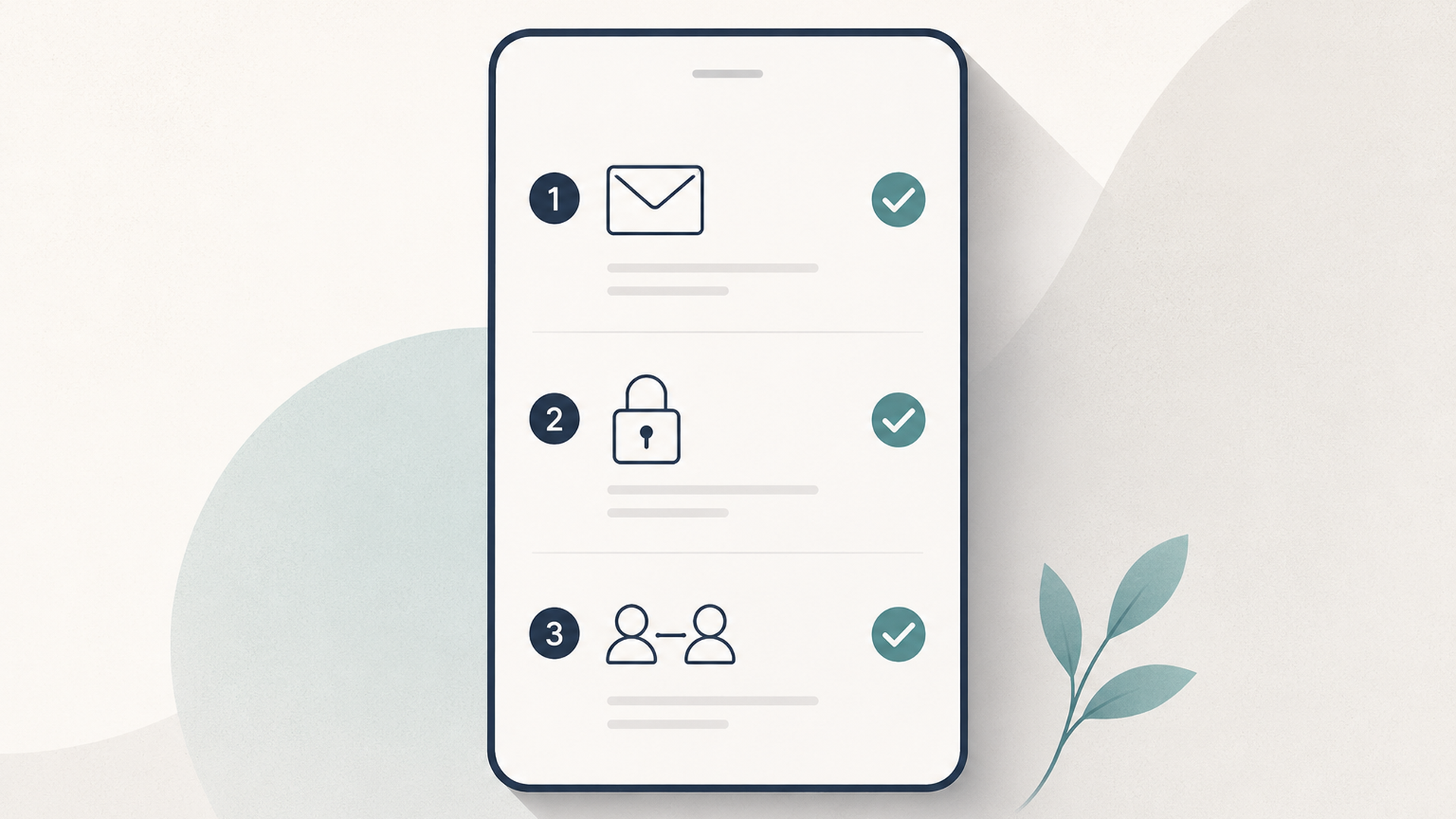
登録メールアドレスが分からない場合
モッピーの公式ヘルプでは、登録した可能性があるメールアドレスを試すほか、メールボックス内で「モッピー」や「moppy.jp」を検索する方法が案内されています。
モッピーから届いたメールマガジンや通知が見つかれば、その受信先が登録メールアドレスである可能性があります。モッピー+1
確認する候補には、次のようなものがあります。
- 現在利用しているGmailやYahoo!メール
- 以前利用していた携帯電話会社のメール
- サービス登録専用に使っているメールアドレス
- 機種変更前に利用していたメールアドレス
- XやFacebookを使って登録した当時のメールアドレス
携帯電話会社を乗り換えたあと、古いキャリアメールを受信できなくなっているケースもあります。
ログインできる状態でメールアドレスが古いと気づいた場合は、登録情報変更の案内を確認し、受信可能なアドレスへ更新することが大切です。
ただし、モッピーの公式ヘルプでは、メールアドレスなど一部の登録情報を変更すると、セキュリティ対策として14日間ポイント交換ができないと案内されています。モッピー+1
Yahoo! JAPAN IDやGoogleアカウントを選び直す
外部アカウントでログインできない場合は、現在ブラウザで選択されているアカウントを確認します。
ブラウザが前回使ったYahoo! JAPAN IDやGoogleアカウントを記憶していると、意図しないアカウントで認証が進むことがあります。
一度連携先のサービスからログアウトし、モッピーのログイン画面を開き直してアカウントを選択してください。
ログイン後にポイント残高や会員情報が以前と異なる場合も、まず選択した外部アカウントを確認しましょう。
公式画面では、すでにモッピー会員でSNSアカウントによるログインへ変更したい場合、メールアドレスでログインしたあと、「登録情報変更」から手続きするよう案内されています。モッピー
ブラウザや通信環境を確認する
認証方法と入力内容に問題が見つからない場合は、利用環境を確認します。
次の方法を一つずつ試してください。
- ブラウザをいったん終了して開き直す
- スマートフォンやパソコンを再起動する
- Chrome、Safari、Edgeなど別のブラウザで試す
- Wi-Fiとモバイル通信を切り替える
- ブラウザやモッピーアプリを最新版へ更新する
- モッピー公式のお知らせを確認する
Cookieやサイトデータの不具合が疑われる場合は、対象サイトのデータ削除も選択肢になります。
ただし、Cookieを一括削除すると、モッピー以外のサイトからもログアウトする可能性があります。保存済みのログイン情報を確認してから実行してください。
また、ブラウザのプライバシー設定はOSやアプリの更新で変わります。特定の設定を変更すれば必ず直るとは限らないため、まずは入力情報と認証方法の確認を優先するのが合理的です。
複数の端末でも入れない場合
スマートフォンとパソコン、別のブラウザなど、複数の環境で同じエラーが出る場合は、モッピー側で障害やメンテナンスが発生している可能性もあります。
この場合は、設定やパスワードを何度も変更する前に、公式サイトのお知らせを確認してください。
サービス側の一時的な問題であれば、利用者が設定を変更しても解決しません。
筆者としては、1台だけで入れないのか、複数環境で同じなのかを確認することが、利用者側とサービス側の問題を分ける簡単な判断材料になると考えます。
モッピーのパスワードを忘れた場合の再設定方法
モッピーのパスワードが分からない場合は、ログアウトした状態でパスワード再設定画面を開き、登録メールアドレスを入力します。
公式ヘルプでは、その後に秘密の質問への回答または電話番号認証で本人確認を行い、パスワードを再設定できると案内されています。モッピー+1
基本的な流れは次のとおりです。
1. モッピーのログイン画面を開く
2. 「パスワードを忘れた方はこちら」を選ぶ
3. 登録メールアドレスを入力する
4. 登録メールアドレスに届く案内を確認する
5. 画面の指示に従って本人確認を行う
6. 新しいパスワードを設定する
7. 新しいパスワードでログインする
ここで必要なのは、モッピーの会員情報に登録されているメールアドレスです。
現在利用中のメールアドレスを入力しても、それが登録情報と一致していなければ、対象アカウントの再設定手続きは進められません。
パスワード変更後は14日間ポイント交換できない
モッピーの公式パスワード再設定画面には、パスワード変更後14日間はポイント交換ができないと明記されています。モッピー
この期間中でも、ログインや会員ページの確認まで一律にできなくなるという案内ではありません。制限の対象として明記されているのはポイント交換です。
また、公式ヘルプでは、メールアドレスなど一部の登録情報を変更した場合についても、セキュリティ対策のため14日間ポイント交換ができないと説明されています。モッピー
以前の記事では、この制限を「第三者によるポイント持ち出しを防ぐため」と推測していました。
今回確認できた公式情報で明示されているのは「セキュリティ対策のため」という説明までです。具体的な攻撃方法や運営側の設計意図については公式に断定されていないため、本記事でもそれ以上は事実として扱いません。
ただし、パスワードや登録情報の変更直後にポイントを外部へ移せない仕組みは、アカウント保護を重視した制限だと考えられます。
近いうちにポイント交換を予定している場合は14日間の待機期間を把握しておく必要がありますが、不正アクセスが疑われるときは交換予定よりアカウント保護を優先してください。
再設定メールが届かない場合
パスワード再設定の案内が届かない場合は、次の項目を確認します。
- 入力したメールアドレスに誤りがないか
- 迷惑メールフォルダへ振り分けられていないか
- モッピーからのメールを受信拒否していないか
- メールボックスの保存容量が上限に達していないか
- 登録時とは別のメールアドレスを見ていないか
- メールの受信に時間がかかっていないか
短時間に再設定操作を繰り返すと、複数の案内メールが届き、どの手続きが新しいものか分かりにくくなることがあります。
まず入力アドレスと迷惑メールフォルダを確認し、少し時間を置いてから再度試しましょう。
登録メールアドレスを特定できない場合は、過去のメール検索を行ったうえで、モッピーのログインできない会員向け問い合わせ窓口を利用します。
問い合わせ時には、次の情報を整理しておくと状況を説明しやすくなります。
- 登録した可能性があるメールアドレス
- 登録した可能性がある電話番号
- 最後にログインできた時期
- 普段使っていたログイン方法
- 使用していた端末やブラウザ
- 画面に表示されたエラーメッセージ
本人確認の方法や提出が必要な情報は、必ず公式サポートの案内に従ってください。
不正ログインが心配な場合はどうする?
身に覚えのない変更やポイント交換がある場合は、単なるログインエラーとして放置せず、登録情報と利用履歴を確認してください。
確認したい項目は次のとおりです。
- 登録メールアドレスが変更されていないか
- 登録電話番号が変更されていないか
- 身に覚えのないポイント利用がないか
- 覚えのないポイント交換申請がないか
- 不審な通知メールが届いていないか
- 古い端末や共用端末でログイン状態が残っていないか
異常が見つかった場合は、モッピーの公式問い合わせ窓口へ早めに相談します。
まだログインできる場合は、登録情報を確認したうえでパスワードを変更してください。同じパスワードをほかのサービスでも使っている場合は、それぞれ異なるパスワードへ変更する必要があります。
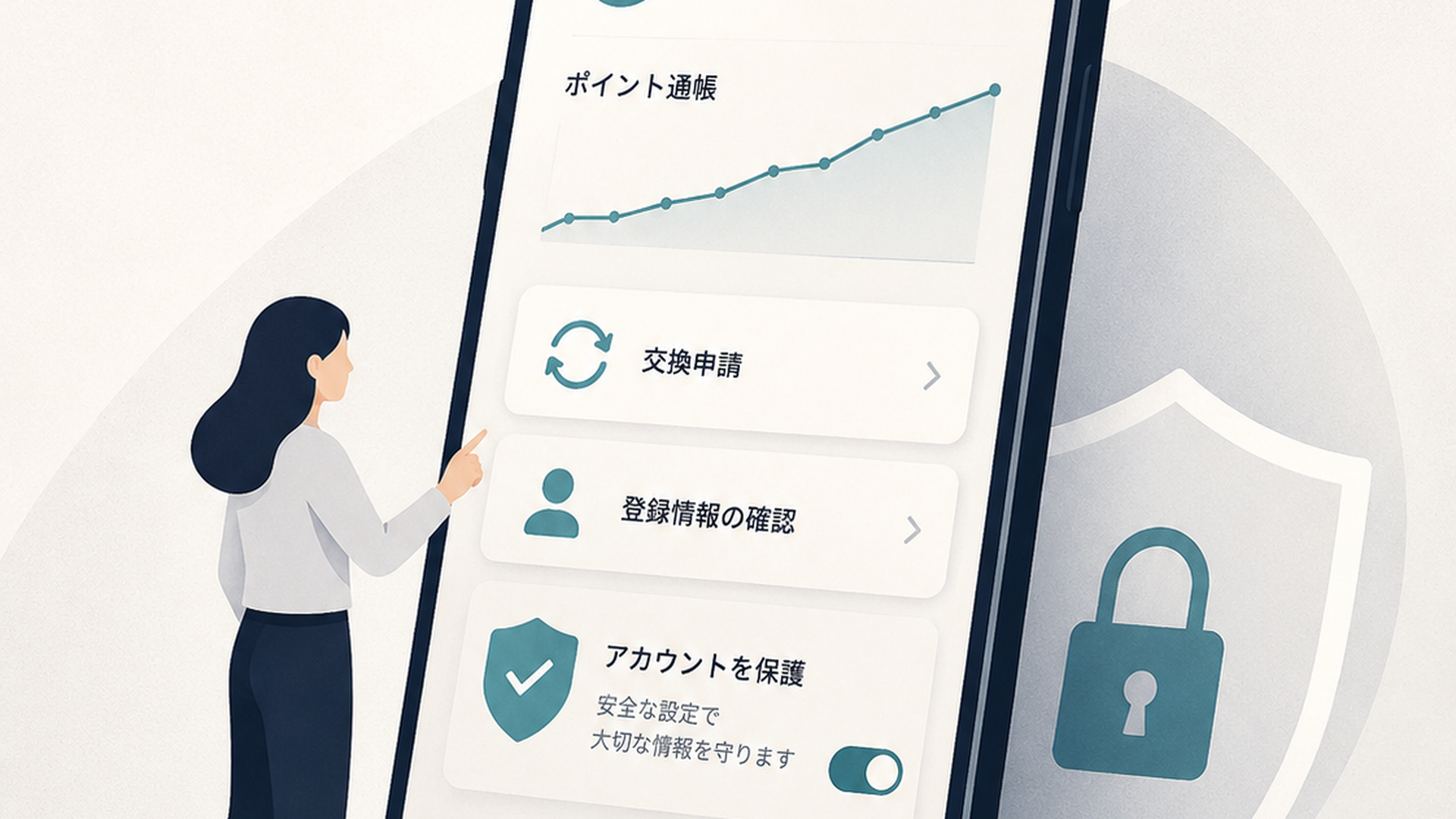
自動ログインを使っている人ほど登録情報を確認する
自動ログインを長期間利用していると、登録メールアドレスやパスワードを入力する機会が少なくなります。
その結果、機種変更、ブラウザ変更、Cookie削除、アプリの再インストールなどをきっかけに突然ログアウトすると、再ログインできなくなることがあります。
筆者が今回の確認で最も重要だと考えたのは、パスワードを頻繁に入力することではなく、自分がどの認証方法で登録し、どのメールアドレスを使っているか把握しておくことです。
自動ログインは利便性を高める機能ですが、アカウントを復旧するための情報まで不要になるわけではありません。
少なくとも次の3点は、ログインできるうちに確認しておきましょう。
- 登録メールアドレスを現在も受信できるか
- メールアドレス、Yahoo! JAPAN ID、Googleのどれで入っているか
- 機種変更後も利用できる認証情報があるか
顔認証は通常ログインとは別の確認手段
モッピーの公式ヘルプでは、ポイント交換や登録情報変更時に、本人確認のため顔認証を行う場合があると案内されています。
これは通常のWebログイン画面に表示される3種類のログイン方法とは、役割が異なります。モッピー
整理すると、メールアドレスや外部アカウントは会員ページへ入るための認証方法であり、顔認証はポイント交換や登録情報変更など、重要な操作を行う際の本人確認に使われます。
以前の記事では顔認証を大きな章として扱っていましたが、「モッピーのログイン方法」を知りたい読者にとっては補足情報です。
ログインできない原因を調べる段階では、まずメールアドレス、パスワード、Yahoo! JAPAN ID、Googleアカウントを確認し、顔認証の問題とは分けて考えましょう。
モッピーのログイン問題を早く解決するポイント
モッピーへ入れないときに重要なのは、思いついた対処を無作為に試すことではありません。
筆者は、ログイントラブルを次の3段階に分けると整理しやすいと考えます。
第1段階は「入口の確認」です。
メールアドレス、Yahoo! JAPAN ID、Googleアカウントのうち、これまで使っていた方法と同じ入口を選びます。XやFacebookでログインしていた人は、現在案内されているメールアドレスとパスワードへ切り替えます。
第2段階は「本人情報の確認」です。
登録メールアドレス、パスワード、外部アカウントの選択を確認します。登録メールアドレスが分からない場合は、メールボックス内でモッピーからのメールを検索します。
第3段階は「利用環境の確認」です。
ブラウザ、端末、通信環境を変えて試し、複数の環境で同じ症状が出る場合は公式のお知らせや問い合わせ窓口を確認します。
この順番なら、必要のないパスワード変更やCookieの一括削除を避けやすくなります。
パスワードを変更すると14日間ポイント交換ができないため、単純なアカウント選択ミスにもかかわらず、先に再設定してしまうと余計な制限が発生します。
だからこそ、最初に認証方法を確認し、それでも解決しない場合に再設定へ進むという順番が重要です。
まとめ
モッピーの公式Webログイン画面では、2026年7月30日時点で、メールアドレスとパスワード、Yahoo! JAPAN ID、Googleアカウントの3種類が確認できます。
以前XやFacebookでログインしていた会員には、登録メールアドレスとパスワードを使うよう公式画面で案内されています。
ログインできない場合は、次の順番で確認してください。
1. 登録時と同じログイン方法を選んでいるか
2. メールアドレスやパスワードに空白や入力ミスがないか
3. 正しいYahoo! JAPAN IDやGoogleアカウントを選んでいるか
4. 登録メールアドレスを受信できるか
5. 別のブラウザや通信環境でも同じ症状が出るか
パスワードが分からない場合は、登録メールアドレスを使って再設定できます。
ただし、パスワード変更後は14日間ポイント交換ができません。メールアドレスなど一部の登録情報を変更した場合にも、同様の交換制限が案内されています。
自動ログインを使っている人も、登録メールアドレスと現在の認証方法を確認しておきましょう。
ログイン方法や本人確認の仕様は変更される可能性があるため、実際に操作するときはモッピーの公式画面と公式ヘルプに表示される最新情報を優先してください。
👉
「無料でゲーム課金する方法はこちらで詳しく解説しています」
よくある質問
モッピーには何を入力すればログインできますか?
メールアドレスで利用している場合は、登録メールアドレスとパスワードを入力します。
Yahoo! JAPAN IDまたはGoogleアカウントを連携している場合は、対応するログインボタンから認証してください。
XやFacebookのログインボタンがないのはなぜですか?
現在の公式Webログイン画面では、XやFacebookでログインしていた会員に対し、メールアドレスとパスワードを使うよう案内されています。
パスワードが分からない場合は、登録メールアドレスから再設定します。
パスワードを変更するとすぐポイント交換できますか?
できません。
2026年7月30日時点の公式再設定画面では、パスワード変更後14日間はポイント交換ができないと案内されています。
登録メールアドレスが分からない場合はどうしますか?
利用した可能性があるメールアドレスを確認し、メールボックス内で「モッピー」や「moppy.jp」を検索してください。
特定できない場合は、公式のログインできない会員向け問い合わせ窓口へ相談します。
モッピーにログインできないとポイントは消えますか?
一時的にログインできないだけで、ポイントが消えたとは限りません。
別のYahoo! JAPAN IDやGoogleアカウントを選んでいないか、登録時と異なる入口を使っていないかを先に確認してください。
確認した公式情報
本記事では、2026年7月30日に次のモッピー公式ページと表示内容を確認しました。
- 「モッピーにログイン」:メールアドレス、Yahoo! JAPAN ID、Googleアカウントのログイン入口
- 「モッピーにログイン」内の注意書き:X・Facebook利用者の現在のログイン方法
- 「ログインできない」ヘルプ:入力内容、登録メールアドレス、パスワード再設定の案内
- 「パスワードをお忘れの方」:登録メールアドレスへの変更案内と変更後14日間の交換制限
- 「ポイント交換について」:一部の登録情報変更後に行われる14日間の交換制限
- 「会員登録情報について」:機種変更後のログインと登録情報変更に関する案内
- 「顔認証について」:ポイント交換や登録情報変更時の本人確認に関する案内
確認環境はWindows 11、パソコン版Google Chromeです。
公式Web画面の表示と公開ヘルプを確認した範囲で整理しており、会員ごとの登録状況、アプリ内部の全画面、問い合わせ後の個別対応までは検証していません。

