
ロードモバイルは、スマホ側のゲームアカウントを連携してからPC側で同じアカウントへログインすれば、同じ城・進行データで遊べます。
現在は公式のWindows向けPC版も用意されているため、PCで遊ぶためにBlueStacksなどのAndroidエミュレーターが必須というわけではありません。
ロードモバイルPC版とスマホのアカウント連携とは?
ロードモバイルをPCとスマホで連携するときは、スマホ内のセーブファイルをWindowsへコピーするわけではありません。
スマホで使っているロードモバイルのゲームアカウントを連携し、PC側でも同じアカウントへログインすることで、同じプレイデータを利用するのが基本です。
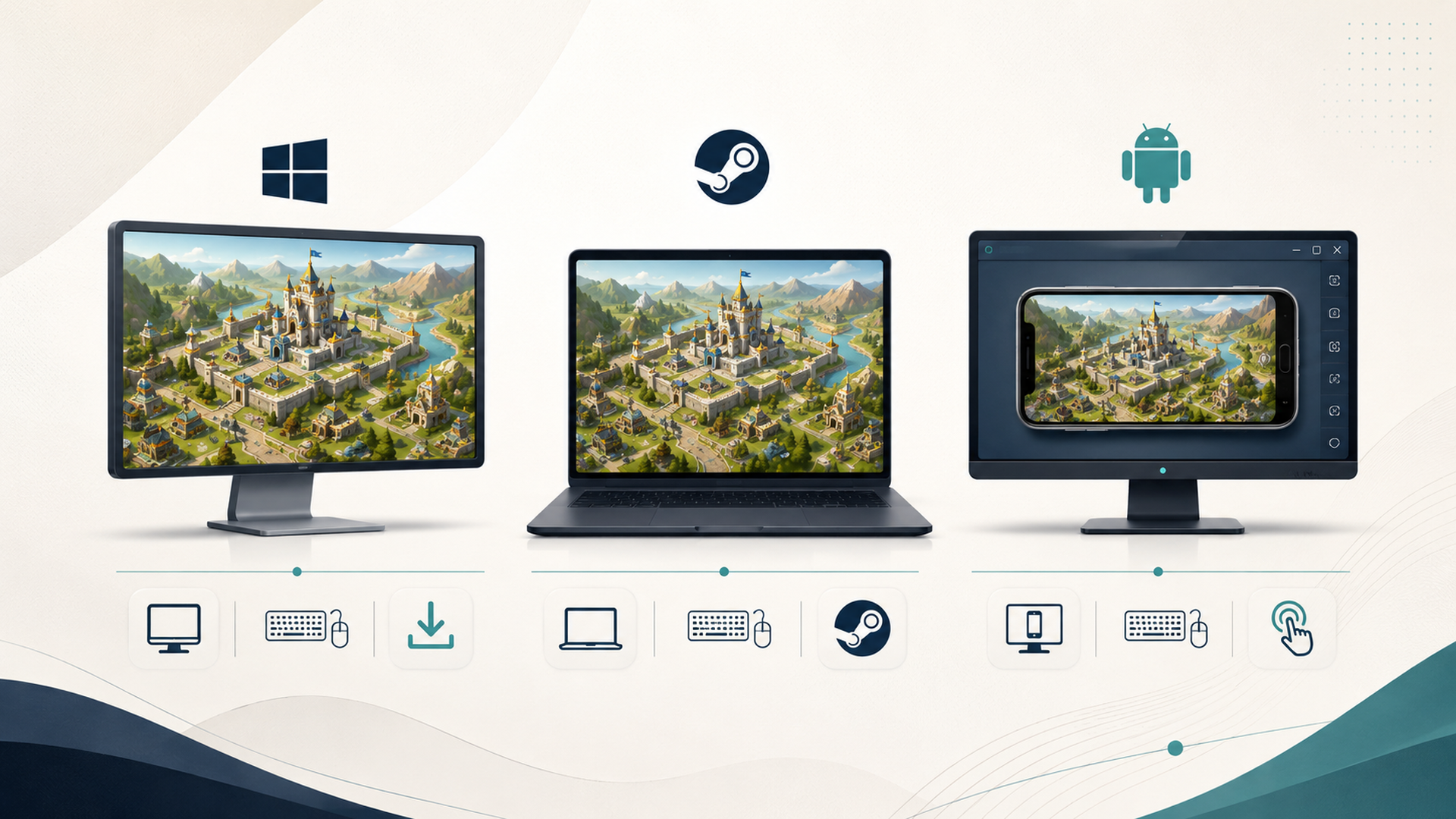
ロードモバイル公式サイトでは現在、Windows PC向けのダウンロードが案内されています。また公式のPC版キャンペーンでは、「PC版」をSteam版やエミュレーター版とは別のものとして明確に扱っていました。つまり、現在は「PCでロードモバイル=BlueStacksを使う」という以前の考え方だけでは不十分です。
まず整理しておきたいのは、PCで遊ぶ方法が複数あることです。
- ロードモバイル公式のWindows PC版を使う
- Steam版を使う
- BlueStacksなどのAndroidエミュレーターでAndroid版を動かす
- Google Play Gamesなど対応するPC向け配信環境を利用する
IGGのゲーム一覧でも、ロードモバイルについてAndroid、iOSのほか、Google Play Games、Windows Store、Steamなど複数の配信先が案内されています。
そのため、これからWindows PCでスマホのデータを使いたい人は、まず公式PC版を確認し、必要がある場合にSteamやBlueStacksを検討するという順番が分かりやすいでしょう。
以前はBlueStacksを使ったPCプレイがよく紹介されていましたが、公式PC版が存在する現在、エミュレーターだけを前提に説明すると情報が古くなってしまいます。
PC連携で共有するのは「ゲームアカウント」
ここで最も重要なのが、WindowsやGoogle Play、Steamそのもののアカウントと、ロードモバイルのゲームデータを混同しないことです。
たとえばBlueStacksでGoogle Playへログインするのは、Androidアプリをインストールするための操作です。
しかし、それだけで必ずスマホで育てた城が表示されるとは限りません。
ロードモバイル側で、普段使っているゲームアカウントへ正しくログインできているかが重要になります。
これは公式PC版でも考え方は同じです。
PCにロードモバイルをインストールする作業と、スマホの既存ゲームデータへログインする作業は分けて考えると、連携トラブルを理解しやすくなります。
ロードモバイルPC版のアカウント連携方法は?
ロードモバイルPC版とスマホを連携する場合、最初にスマホ側で現在のゲームアカウントを確認してからPC版を導入するのがおすすめです。
先にPCで新規ゲームを始めるより、「今プレイしている城がどのアカウントに紐づいているのか」を把握しておくほうが安全です。
1.スマホ側でアカウント連携状態を確認する
まず、普段ロードモバイルを遊んでいるスマホを開きます。
ゲーム内の設定・アカウント関連メニューから、現在のゲームデータがアカウントに連携されているか確認してください。
2026年に公開されたロードモバイル公式イベントの案内でも、ゲームを進めるうえで「アカウントの連携」が必要になるケースが明記されています。
ロードモバイルでは環境によってGoogle、Facebook、IGG Accountなどが関係します。
公式のWebサービスでも、Facebook・Google・IGG Accountを使ったログイン方法が現在確認できます。PC版向けの公式キャンペーンページでも、IGG IDとプレイヤー名による確認に加え、FacebookとGoogleのログイン項目が表示されています。
ただし、表示される連携方法はOSやアプリのバージョン、利用環境によって変わる可能性があります。
そのためこの記事では、特定のボタン名だけを覚えるより、「スマホで現在使っている城を、PCでも呼び出せるログイン方法へ連携しておく」ことを基本として考えます。
2.IGG IDとプレイヤー名も確認しておく
PC連携を始める前に、普段使っているアカウントの情報を控えておくと安心です。
特に確認しておきたいのは次の項目です。
- プレイヤー名
- IGG ID
- 現在の城レベル
- 所属ギルド
- 利用しているアカウント連携方法
IGG IDについては、ロードモバイル公式がゲーム内のアカウント画面から確認する方法を案内しています。
PCでログインしたあとにプレイヤー名や城レベル、ギルドが一致しているか見れば、正しいデータに入れているか確認しやすくなります。
筆者としては、ここがかなり重要だと考えています。
「連携したつもり」という状態ではなく、PCログイン前に自分の既存アカウントを識別できる情報を確認しておくことで、新規データを誤って進めるリスクを減らせるからです。
3.公式サイトからWindows向けPC版を確認する
続いてPC側の準備です。
現在、ロードモバイル公式サイトにはWindows PC向けのダウンロード導線が用意されています。公式PC版用のページも存在し、Windows環境からインストールファイルを利用する形式が案内されています。
以前の記事ではBlueStacksを最初に導入する方法が中心でしたが、現在はWindowsユーザーなら公式PC版を先に検討できる点が大きな違いです。
これは単なる細かい更新ではありません。
2024年にIGGが実施したPC版キャンペーンでも、「PC版」と「Steam版」「エミュレータ版」が別物として扱われていました。
つまり、「ロードモバイルPC版」という言葉をすべてBlueStacks版として扱うのは現在の状況と合っていません。
PCへ新しく導入するなら、まず公式Windows版が自分の環境で利用できるか確認するのが自然でしょう。
4.PC版ロードモバイルを起動する
インストールが完了したら、PC版ロードモバイルを起動します。
初回起動時には、新規プレイヤーとしてゲームが始まる場合があります。
ここで新しい城が表示されたからといって、スマホのデータが消えたと判断する必要はありません。
まだスマホ側の既存ゲームアカウントへログインしておらず、PC側で新しいデータが開かれているだけの可能性があります。
そのため、初回画面ではすぐにゲームを進めず、アカウントのログインや切り替えに関する項目を確認します。
5.スマホと同じゲームアカウントへログインする
PC側でアカウントのログインまたは切り替えを行います。
スマホでGoogleに連携しているならGoogle、Facebookを利用しているならFacebookなど、既存の城と紐づいている方法を選ぶのが基本です。
IGG Accountを利用している場合は、そのアカウント情報を使用します。
IGGには現在も専用のアカウント管理ページがあり、IGG Accountのログインやパスワード再設定機能が提供されています。
重要なのは、「PC側で使えるアカウントを適当に選ぶ」のではなく、スマホ側の既存データと実際に紐づいているアカウントを選ぶことです。
ここを間違えると、別の城や新規アカウントが表示されます。
6.城・プレイヤー名・ギルドを照合する
ログイン後、スマホで使っているデータがPCに表示されたら、すぐにプレイを始める前に内容を照合します。
最低でも次の3点は確認しておきましょう。
- プレイヤー名が同じか
- 城や進行状況が同じか
- 所属ギルドが同じか
可能なら所持ヒーローや現在のパワーなども確認すると、さらに判断しやすくなります。
これらが普段のスマホ版と一致していれば、PCから既存アカウントへアクセスできていると考えられます。
ロードモバイルの場合、「スマホからPCへセーブデータを移してスマホ側から消す」という一般的な機種変更のイメージとは少し違います。
同じゲームアカウントへ複数の環境からアクセスすると考えるほうが理解しやすいでしょう。
iPhone版ロードモバイルもWindows PCと連携できる?
iPhoneユーザーがWindows PCでロードモバイルを遊ぶ場合も、重要なのはApple IDそのものではなく、ロードモバイルのゲームデータをPCでも利用できるアカウントへ連携しているかです。
ここはAndroidユーザー以上に注意したいポイントです。
iPhoneではAppleの環境を利用しますが、Windows PC、Google Play Games、BlueStacks、Steamなどではログイン環境が異なります。
そのため「iPhoneで使っているApple IDをWindowsへ入力すれば、そのままロードモバイルの城が出る」と考えるのは避けたほうがよいでしょう。
PCとスマホで利用できる共通のゲームアカウント連携方法を確認する必要があります。
過去には、iPhoneとAndroidのようにOSをまたいでデータを利用する方法としてFacebook連携が広く使われてきました。
一方で現在、IGGはIGG Accountの管理システムを提供しており、ロードモバイル関連のWebサービスでもIGG Account・Google・Facebookによるログインが確認できます。
そのため、iPhoneユーザーはPC版を導入する前に、現在のゲーム内アカウント画面で、自分の環境から利用できる連携方法を確認するのが安全です。
なお、Google連携やFacebook連携などの仕様は将来変わる可能性があります。
ボタンの名称や場所がこの記事と違う場合は、ゲーム内で現在表示されているアカウント設定を優先してください。
ロードモバイルPC版でスマホのデータが出ない原因は?
PCでロードモバイルを起動してもスマホの城が表示されない場合、すぐに再インストールする必要はありません。
まず、PCソフトの問題なのか、ゲームアカウントの問題なのかを切り分けましょう。
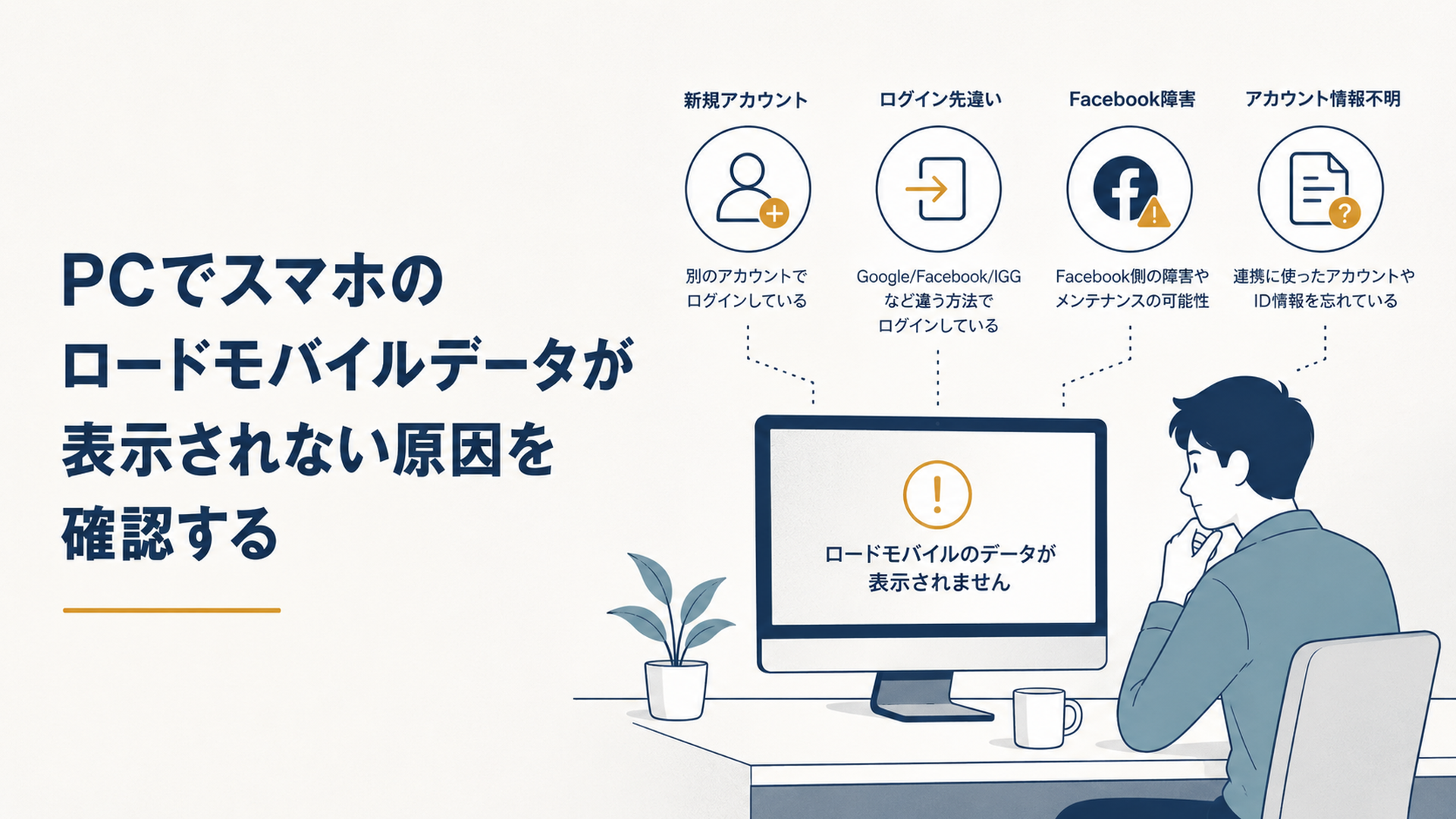
PCで新しい城が表示される
もっとも多いと考えられるのが、PCで新規ゲームが開いてしまうケースです。
この場合、スマホのデータが削除されたのではなく、PC側で別のゲームアカウントを開いている可能性があります。
新しい城をそのまま進める前に、アカウントの切り替え画面を確認してください。
そのうえでスマホ側と同じGoogle、Facebook、IGG Accountなどへログインします。
筆者としては、「新しい城が出た=データ消失」ではなく、「まずログイン先を疑う」ことを覚えておくのが一番実用的だと考えます。
Googleへログインしたのにデータが出ない
Googleアカウントを使ってPCのサービスへログインしても、それだけでロードモバイルの既存データが表示されるとは限りません。
特にBlueStacksでは、Google PlayへのGoogleログインと、ロードモバイル内のゲームアカウントへのログインは目的が異なります。
BlueStacks公式が現在案内しているロードモバイルのPCプレイ手順でも、BlueStacksをインストールし、Google Play Storeへログインしてゲームを導入する流れが示されています。
このGoogle Playログインは、Androidアプリを導入するための操作です。
スマホの城が別のログイン方法に紐づいているなら、ゲーム内でも正しいアカウントへ切り替える必要があります。
Facebookでログインできない
Facebook連携を使っている場合、Facebook側のサービス状況によって一時的にログインやアカウント切り替えが利用できない可能性もあります。
実際、ロードモバイル公式は過去にFacebook側の障害によって、一部ユーザーがFacebookログインやアカウント切り替えを行えない状況を案内しています。
そのため、昨日まで使えたアカウントへ突然入れなくなった場合は、すぐにデータ消失と判断するのではなく、障害情報も確認したほうがよいでしょう。
アカウント情報そのものが分からない
IGG Accountのパスワードなどが分からない場合は、何度も適当なアカウントを試すより、アカウント情報の確認を優先します。
IGGは現在もアカウント管理ページとパスワード再設定機能を提供しています。
また、普段プレイできるスマホが手元に残っているなら、PC作業を続ける前にスマホからIGG IDなどを確認しておくとよいでしょう。
公式PC版・Steam版・BlueStacks版はどれを使えばいい?
これからロードモバイルをPCで始めるなら、筆者は公式Windows PC版を最初に確認する方法が分かりやすいと考えます。
以前の記事ではBlueStacks版を中心に紹介していましたが、現在は公式PC版が存在するためです。
2024年の公式PC版キャンペーンでは、対象となる「PC版」について「Steam版やエミュレータ版は対象外」と明記されていました。
この事実からも、少なくともIGG自身が、
公式PC版
Steam版
エミュレーター版
を区別して扱っていることが分かります。
公式Windows PC版
Windows PCを利用していて特別な理由がなければ、最初に確認したい方法です。
公式サイトからPC版が案内されているため、Android環境を別途用意する必要がありません。
「スマホゲームをPCで動かすために、まずAndroidエミュレーターを設定する」という工程を省けるのは分かりやすい点です。
Steam版
ロードモバイルはSteamでも配信されています。
SteamストアではIGG SINGAPORE PTE. LTD.が開発・パブリッシャーとして表示され、ロードモバイルのPC向けタイトルが現在も確認できます。
ただし、スマホとのアカウント連携を目的にSteam版を選ぶ場合は、自分の既存アカウントで利用できるログイン方法を先に確認したほうが安全です。
単にSteamアカウントへログインしただけで、スマホの城が自動的に出てくるとは考えないほうがよいでしょう。
BlueStacks版
BlueStacksを利用する方法も現在使えます。
BlueStacks公式は2026年8月時点でもロードモバイルのPCプレイページを公開しており、BlueStacksのインストール、Google Play Storeへのログイン、ロードモバイルの起動という手順を案内しています。
Androidスマホと同じようなGoogle Play環境でプレイしたい人には選択肢になります。
ただし現在は公式Windows版があるため、「ロードモバイルをPCで遊ぶならBlueStacksが必須」という説明は正確ではありません。
ここが、古いPC連携記事を読むときに最も注意したい点です。
ロードモバイルPC版とスマホを連携するときの注意点は?
ロードモバイルのアカウント連携で最も大切なのは、PC版をインストールすることより、既存のゲームデータが何のアカウントに紐づいているかを把握することです。
インストール方法だけを追いかけると、ここを見落としやすくなります。
新規データを長く進めない
PC版を初めて起動したとき、新規ゲームとして始まってしまうことがあります。
その場合は、すぐに建設や研究を続けるのではなく、アカウント切り替えを確認しましょう。
スマホの城が残っているのに、PC側で別の城を育て始めると状況が分かりにくくなります。
スマホ側のデータを確認できる状態で作業する
可能なら、スマホを手元に置いたままPC連携を行うのがおすすめです。
PCで表示されたプレイヤー名、城、ギルドなどをその場で比較できるからです。
機種変更などで旧スマホが使えなくなる前にアカウント連携を済ませておく意味も大きいでしょう。
課金するストアとゲームデータは別に考える
ゲームアカウントを共有できても、購入に利用するストアや決済環境まで同じとは限りません。
公式サイトにはDiamond Shopも用意されており、ロードモバイルでは複数の決済・配信環境が存在します。
スマホ、公式PC版、Steamなどを使い分ける場合は、どこで購入したのか分からなくならないよう、自分で管理しておくと安心です。
価格や購入条件、キャンペーンは変更される可能性があるため、利用時点の公式表示を確認してください。
Windowsの「スマートフォン連携」とは別
WindowsにはスマートフォンとPCを接続するための機能がありますが、ロードモバイルのアカウント連携とは別の話です。
ロードモバイルの城をPCで使うために、スマホ内のセーブデータファイルをWindowsへコピーする必要はありません。
検索すると「PC スマホ 連携」という言葉がWindowsの端末連携機能と混ざりやすいのですが、ロードモバイルではゲームアカウントの連携とログイン先の一致を確認することが中心です。
筆者が考えるロードモバイルPC連携で最も重要なこと
今回、現在の公式情報まで含めてロードモバイルのPC連携を整理すると、以前の記事より重要なポイントがはっきりしました。
それは、「どのPCソフトを使うか」より先に「自分の城がどのゲームアカウントに紐づいているか」を確認するべきということです。
過去は「PCでスマホゲームを遊ぶ=BlueStacksを導入する」という説明でも大きな問題はありませんでした。
しかし現在はロードモバイル公式のWindows版が存在し、Steam、Google Play Games、Androidエミュレーターなど、PCから遊ぶ入口そのものが増えています。
つまり、「BlueStacksを入れれば連携できる」というソフト中心の理解では、今後さらに分かりにくくなる可能性があります。
入口が公式PC版であってもSteamであってもBlueStacksであっても、既存の城を使いたいなら最終的に重要なのは正しいゲームアカウントへ入れるかどうかです。
私は、この考え方を先に理解しておくことがPC連携トラブルを減らす一番のポイントだと考えます。
また、公式が2024年のキャンペーンで「PC版」とSteam版・エミュレーター版を区別していたことも重要です。
これは、古い攻略記事に書かれた「PC版」という言葉が、現在公式が呼んでいる「PC版」と同じものを指しているとは限らないことを意味します。
検索結果で数年前の記事を見るときは、公開日だけでなく、その記事が公式Windows版、Steam版、BlueStacks版のどれについて説明しているのかを見る必要があります。
この違いを意識するだけでも、「記事どおりに進めたのに画面が違う」「PC版を入れたのにGoogle Playが出てこない」といった混乱をかなり避けやすくなるでしょう。
まとめ|ロードモバイルPC版はゲームアカウントを確認してから連携する
ロードモバイルをPCとスマホで同じデータで遊ぶには、スマホの既存ゲームデータをアカウントへ連携し、PC側から同じゲームアカウントへログインすることが基本です。
現在は公式のWindows PC版が用意されているため、BlueStacksなどのAndroidエミュレーターだけがPCで遊ぶ方法ではありません。公式サイトではWindows向けPC版が案内され、SteamやGoogle Play Gamesなど複数のPC向け環境も確認できます。
これから連携する人は、まずスマホ側でプレイヤー名・IGG ID・アカウント連携状態を確認しましょう。
その後、公式PC版などをインストールし、スマホの既存データと紐づいたGoogle、Facebook、IGG Accountなど利用可能な方法でログインします。
PCに新しい城が表示されても、スマホのデータが消えたとは限りません。
新規データが出たときはプレイを進めず、まずゲーム内のログイン先・アカウント切り替えを確認することが大切です。
ロードモバイルのPC連携では「スマホのファイルをPCへコピーする」と考えるより、「同じゲームアカウントをPCからも利用する」と理解すると、仕組みを整理しやすくなります。
よくある質問
ロードモバイルはPCとスマホで同じデータを使えますか?
スマホで利用しているロードモバイルのゲームアカウントを連携し、PC側から同じアカウントへログインできれば、既存の城をPCでも利用する形でプレイできます。
PCで新規ゲームが表示された場合は、別アカウントで起動していないか確認してください。
ロードモバイルをPCで遊ぶにはBlueStacksが必要ですか?
必須ではありません。
現在はロードモバイル公式サイトにWindows PC向けのダウンロードが用意されており、SteamやGoogle Play Gamesなどの選択肢もあります。BlueStacksはPCでAndroid版を動かす方法の一つです。
Google Playへログインすればスマホの城が自動的に表示されますか?
必ずしも表示されるとは限りません。
特にBlueStacksではGoogle Playへのログインはアプリをインストールするための操作なので、ロードモバイル側でもスマホの既存データと紐づいたゲームアカウントへ入れているか確認してください。
iPhoneのロードモバイルもWindows PCと連携できますか?
ポイントはApple IDそのものではなく、iPhone側のロードモバイルデータがPC側でも利用できるアカウントに連携されているかどうかです。
利用できる連携方法は環境によって変わる可能性があるため、PC版を導入する前にゲーム内のアカウント設定を確認してください。
PCで新しい城が出たらスマホのデータは消えていますか?
新しい城が表示されただけでは、スマホの既存データが消えたとは判断できません。
PC側で別の新規アカウントが開かれている可能性があるため、スマホで使っているプレイヤー名やIGG IDを確認し、ゲーム内のアカウント切り替えから正しいログイン先へ入り直しましょう。
筆者:matsu

