
ロードモバイルのアカウント引継ぎは、旧端末で連携先とIGG IDを確認してから新端末へ移るのが基本です。
特に重要なのは、「ゲームが起動できる」ことと「自分で再ログインできる」ことを分けて考えることです。2026年8月時点の公式情報も確認しながら、機種変更前にやることから引継ぎ後のトラブル対処まで順番に整理します。
ロードモバイルのアカウント引継ぎ前に確認するものは?
結論として、機種変更前に確認したいのは「IGG ID・プレイヤー名・連携先・ログイン情報」の4点です。
ロードモバイル日本公式が案内したIGG IDの確認手順では、画面右下の歯車アイコンをタップし、左上の「アカウント」を開くとIGG IDを確認できるとされています。過去の公式案内では「その他」→「アカウント」→「アカウント設定」という表記も使われており、アップデートによって表示位置や名称が変わる可能性があるため、現在の端末に表示されるアカウント画面を最終的な基準にしてください。\
機種変更前には、次の情報を控えておきましょう。
- IGG ID
- プレイヤー名
- 現在利用しているアカウント連携先
- 連携先へログインするメールアドレスやユーザー名
- 必要なパスワード
- 現在の城レベルなど、自分のゲームデータだと確認できる情報
- 新端末で引継ぎを確認するまで旧端末を利用できる状態
ここで一つ、非常に重要な用語整理があります。
「IGG ID」と「IGGアカウント」は同じ意味ではありません。
IGG IDはロードモバイル内で自分のゲームデータを識別するために使われる番号です。公式イベントでも参加者を特定する情報としてIGG IDが利用されており、公式ギフト交換所にもIGG IDの入力欄があります。
一方、IGGアカウントは、メールアドレスまたはユーザー名とパスワードを使ってログインするIGGのアカウントです。現在のIGG Account Managementにはメールアドレス/ユーザー名とパスワードによるログインと、パスワード再設定機能が用意されています。
つまり、
IGG ID=自分のゲームデータを特定する番号
IGGアカウント=ログインに利用できる認証用アカウント
と整理すると分かりやすくなります。
「IGG IDをメモしたから引継ぎ準備は終わった」と考えるのは早いということです。
IGG IDが分かっていても、新しい端末から元のゲームデータへ入るための認証方法が分からなければ、引継ぎでつまずく可能性があります。
逆に、GoogleやFacebookなどへログインできても、複数のゲームデータを使っている場合は「どの城が自分のメインアカウントなのか」が分からなくなることがあります。
そのため私は、「識別情報」と「認証情報」をセットで残すことをおすすめします。
これは元サポートデスクとしてトラブルを切り分けてきた経験からも重要だと感じる部分です。
「どのデータを探すのか」と「どうやってそこへ入るのか」の二つが分かれば、問題が起きたときの確認がかなり楽になります。
ロードモバイルを機種変更する前の引継ぎ手順は?
安全性を重視するなら、「旧端末で確認→連携先へログイン確認→新端末で復元確認→旧端末を初期化」の順番で進めます。
アプリを新しいスマートフォンへコピーしただけで、ロードモバイルの引継ぎ確認が終わったとは考えないほうが安全です。
1.旧端末でロードモバイルを起動する
まず、現在使用しているスマートフォンでロードモバイルを起動してください。
この段階で自分の城が正常に表示されることを確認します。
もし旧端末ですでにログインできなくなっているなら、機種変更を先へ進める前にアカウント状態を確認したほうがよいでしょう。
正常に動作している端末は、トラブル発生時の重要な比較対象になるためです。
2.IGG IDを確認して保存する
ロードモバイル日本公式が案内している確認経路は、画面右下の歯車アイコン→「アカウント」→IGG ID確認です。公式ページではプレイヤー名についても、画面左上のプレイヤーアイコンから確認する方法が案内されています。
IGG IDとプレイヤー名はスクリーンショットでも残しておくと便利です。
ただし、スクリーンショットを旧端末だけに保存すると、端末を初期化したときに一緒に消えてしまいます。
必要であれば、新端末でも確認できる安全な場所へ控えておきましょう。
3.アカウント画面で現在の連携状態を確認する
続いて、同じアカウント関連画面で、自分のゲームデータが何と連携しているか確認します。
ここは記憶ではなく実際の画面を見ることが大切です。
「たぶんFacebookだった」
「Googleで入っていた気がする」
という状態で旧端末を消去してしまうと、新端末で複数のアカウント候補が表示されたときに判断できなくなります。
2026年7月には、ロードモバイル日本公式XがFacebook側の障害により、一部プレイヤーでFacebookアカウントによるログインとアカウント切替が行えない現象を告知しました。
その際、公式は今後の予防策として、可能であればIGGアカウントなど別アカウントへの追加連携を推奨しています。
この公式案内は、機種変更を考えるうえでも重要です。
一つの外部サービスだけを入口にするより、ゲーム画面で利用可能な範囲で別のログイン手段も確認しておくほうが、障害発生時の逃げ道を作りやすくなります。
4.連携先へ本当にログインできるか確認する
アカウント名が分かったら、次は「そのアカウントを自分で使えるか」を確認します。
たとえばFacebookに連携されていても、数年間自動ログインだけで利用していてパスワードを覚えていない場合があります。
IGGアカウントについては、現在も公式のアカウント管理ページにパスワード再設定機能があり、登録メールアドレスへ確認コードを送る方式が用意されています。パスワード変更後はすべての端末から一度ログアウトされ、設定した新しいパスワードで入り直す仕様です。
つまり、パスワード復旧をするなら、機種変更当日より旧端末が正常に使えるうちのほうが確認しやすいでしょう。
ここでのポイントは、「普段遊べている=ログイン情報を知っている」ではないことです。
端末側に認証状態が保存されているだけなら、新端末では同じように自動で入れるとは限りません。
5.新端末へロードモバイルをインストールする
準備ができたら、新しい端末へロードモバイルをインストールします。
ロードモバイル日本公式サイトではiOS、Android、Amazonが対応OSとして案内されており、Android版はGoogle Playでも現在配信されています。
インストールは使用する端末の正規ストアから行いましょう。
6.旧端末で確認したアカウントへ切り替える
新端末でゲームを起動し、旧端末で確認しておいた認証方法を使って元のアカウントへ戻ります。
ここで初心者の方が最も驚きやすいのが、新しい城が表示されるケースです。
しかし、新しい城が表示されたという事実だけでは、元の城が削除されたとは判断できません。
まず疑うべきなのは、
「旧端末と違うアカウントで入っていないか」
という点です。
複数のGoogleアカウントやFacebookアカウントを利用している人ほど注意してください。
重要なのは、新端末で表示されたプレイヤー名や城を、旧端末で控えた情報と照合することです。
7.元の城を確認してから旧端末を初期化する
最後に、新端末で元のプレイヤー名、城、ゲーム進行状況が表示されることを確認します。
ここまで終わってから旧端末を初期化してください。
システム移行では、新環境の正常動作を確認する前に旧環境を消すと、問題が起きたときの比較材料を失います。
ロードモバイルも同じです。
「機種変更したから古いスマホはもう不要」ではなく、「新スマホで元の城へ戻れたから古いスマホの役目が終わった」という順序で考えると安全です。
Android・iPhone・PCでは引継ぎ方法がどう違う?
端末が変わっても基本は同じで、「端末を移す」のではなく「同じゲームアカウントへ入り直す」と考えると整理しやすくなります。
ただし、同じOSへの機種変更と、Android・iPhoneをまたぐ変更では注意点が異なります。
| 機種変更 | 主な確認ポイント |
| Android→Android | 同じGoogleアカウントを端末へ追加しただけで完了とせず、ロードモバイル内で元の城を確認する |
| iPhone→iPhone | iPhone全体の移行完了とゲームアカウントの確認を分けて考える |
| Android→iPhone | 新しいOSでも利用できる連携方法を旧端末側で先に確認する |
| iPhone→Android | Android側から利用できる認証方法を旧iPhoneで確認してから変更する |
| スマホ→PC | 新規アカウントを作らず、既存ゲームデータへアクセスできる認証方法を確認する |
AndroidからAndroidへ機種変更する場合
Android同士なら、Googleアカウントやアプリの移行機能を使う方が多いでしょう。
しかし、スマートフォン全体のバックアップとロードモバイルのアカウント認証は分けて考えてください。
新端末に同じGoogleアカウントが登録されていたとしても、最終確認はロードモバイルで以前のプレイヤー名と城が表示されるかです。
特にGoogleアカウントを仕事用・個人用・昔の端末用など複数持っている場合は、どのアカウントを選択しているか確認しましょう。
iPhoneからiPhoneへ機種変更する場合
iPhone同士でも考え方は同じです。
端末移行でロードモバイルのアプリが新iPhoneへ入ったとしても、それだけでゲームデータの引継ぎ確認が完了したとは考えません。
旧iPhoneのロードモバイルでアカウント情報を控え、新iPhoneで以前の城に戻れることまで確認してください。
また、App Storeで利用するApple IDはアプリ購入や決済でも使われますが、それだけを根拠に「ロードモバイルのゲームデータも同じApple IDで復元できる」と判断するのは避けたほうが安全です。
ゲーム内で実際に表示されるアカウント連携項目を基準にしましょう。
AndroidからiPhone、iPhoneからAndroidへ変更する場合
OSをまたぐときは、最も慎重に準備したいケースです。
端末OSに依存した思い込みをせず、新端末側でも利用できるログイン手段を旧端末で確保できているかを確認してください。
2026年7月のFacebook障害時に、ロードモバイル日本公式がIGGアカウントなど別アカウントへの追加連携を推奨したことを考えると、OS変更前にIGGアカウントを含む複数の入口を確認しておく価値は高いと私は考えています。
ただし、アカウント画面に表示される選択肢は利用環境やゲーム側の更新によって変わる可能性があります。
存在を確認できていないボタン名や連携方法を推測して操作するのではなく、機種変更する時点のゲーム画面を正解としてください。
PC版も使う場合
ロードモバイル公式PCページでは、モバイル版とPC版のデータ同期が案内されています。公式PC関連ページではIGG IDによる確認画面や、Facebook、Googleによるログイン選択肢も表示されています。
したがって、スマホとPCを併用する人ほどアカウント管理が重要です。
「スマホではこの城、PCでは別の城」という状態になった場合、端末の故障より先にログインしているアカウントの違いを確認してください。
私なら、PCを利用する場合も「どの認証方法で、どのIGG IDの城へ入っているか」を一度メモします。
端末が2台、3台と増えるほど、記憶だけでアカウントを管理するのは難しくなるためです。
ロードモバイルの引継ぎで失敗しやすい原因は?
引継ぎトラブルでは、「データ消失」と決めつける前に「別アカウントへのログイン」を疑うのがポイントです。
ここを最初に切り分けるだけで、原因をかなり絞り込めます。
新しい城が表示される
新端末で最初からゲームが始まった場合でも、元の城がなくなったとは限りません。
別の認証方法や別アカウントでロードモバイルへ入っている可能性を確認します。
私はサポート対応でも、「見たいデータがない」と相談された場合、データ消失より先に「現在どのユーザーとしてログインしているか」を確認します。
ロードモバイルも同様です。
元の城を探しているのに、入口となるアカウントが違えば表示されません。
Facebookなど外部サービス側で障害が起きる
これは想像上の話ではなく、実際に2026年7月24日、ロードモバイル日本公式XがFacebook側の障害により、一部ユーザーでFacebookアカウントによるログインとアカウント切替ができない現象を案内しました。公式はあわせて、可能ならIGGアカウントなど別アカウントを追加連携しておくことを推奨しています。
この事例が示しているのは、ゲームサーバーが動いていても、ログインに使う外部サービスで問題が起きればゲームデータへ入れなくなる場合があるということです。
そのため、ロードモバイルの引継ぎでは「ゲームデータを保存する」という発想だけでなく、「ゲームデータへ入る入口を確保する」という発想が重要になります。
IGG IDとIGGアカウントを混同する
これも注意したいポイントです。
IGG IDを控えたからといって、それ自体がパスワードになるわけではありません。
IGG IDは「どのゲームデータなのか」を確認する重要な手掛かりであり、IGGアカウントは認証に利用するアカウントです。
この二つを分けて管理しておくと、サポートへ問い合わせるときにも説明しやすくなります。
パスワードを機種変更後に探す
機種変更当日は、LINE、銀行アプリ、認証アプリ、メール、写真など、多数のデータ移行を同時に行うことがあります。
そのタイミングで「ロードモバイルのパスワードが分からない」となると、原因の切り分けが一気に難しくなります。
パスワード確認や再設定は、できれば機種変更前に済ませてください。
旧端末を先に初期化する
これは最も避けたい順番です。
旧端末でロードモバイルが正常に起動できるなら、その端末には「正常な状態」が残っています。
新端末で問題が起きたとき、
「旧端末ではどのプレイヤー名だったか」
「IGG IDはいくつか」
「どの連携方法が表示されているか」
を確認できます。
その比較対象を最初に消してしまうのは、トラブル対応上かなり不利です。
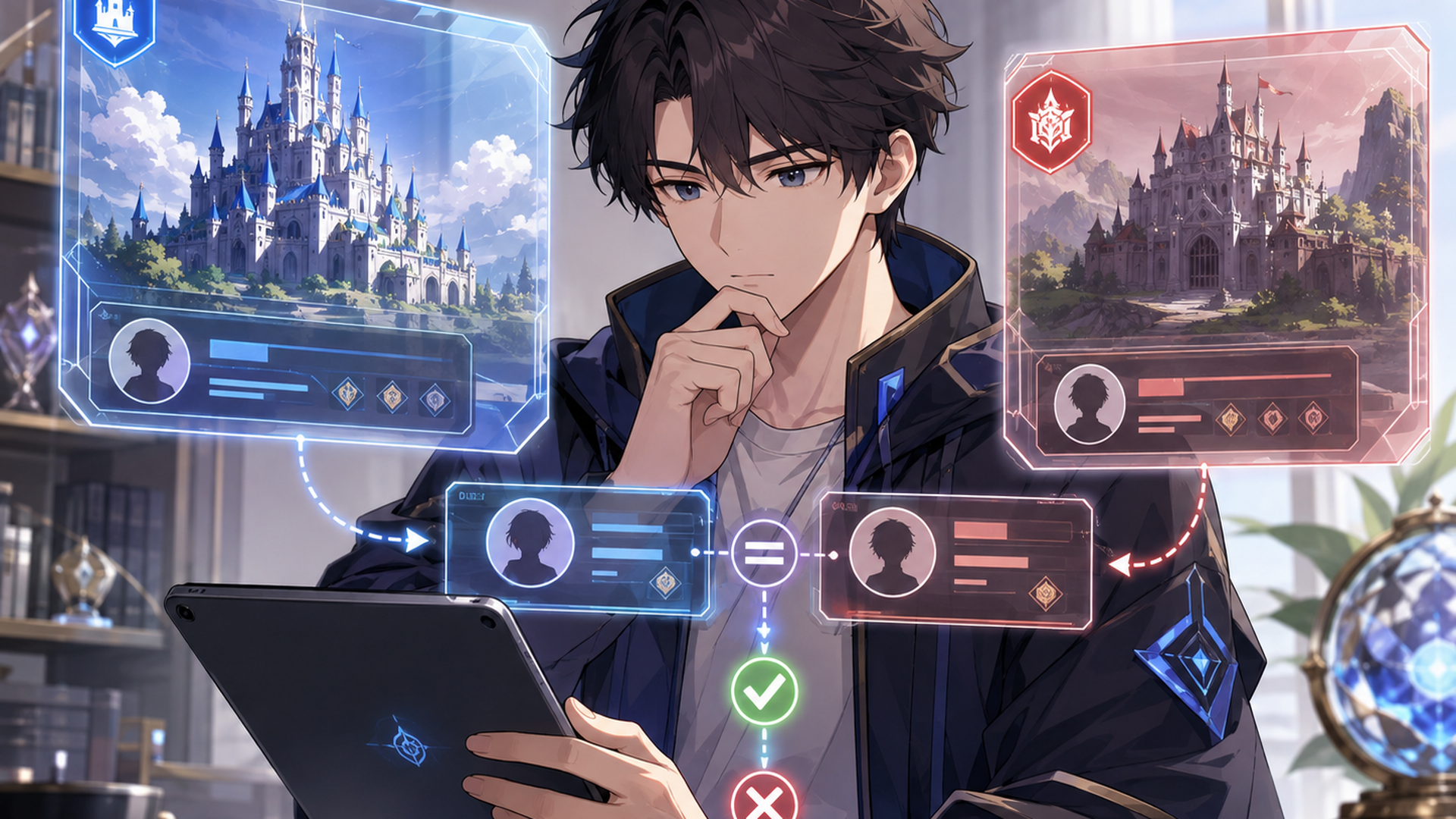
引継ぎ後にロードモバイルへログインできないときは?
ログインできないときは、再インストールを繰り返す前に「表示中の城→連携先→認証情報→通信→外部サービス」の順で確認します。
私なら次のように切り分けます。
まず、新端末に表示されているプレイヤー名を確認します。
旧端末と違う名前なら、ゲームデータそのものの故障より、違うアカウントへ入っている可能性を優先して確認します。
次に、旧端末で利用していたものと同じ認証方法を選んでいるか確認してください。
GoogleやFacebookのアカウントを複数持っている場合は、メールアドレスまで比較します。
その次に、連携サービス自体へ正常にログインできるかを確認します。
Facebookでログインできないなら、ロードモバイルだけでなくFacebook側の認証状態も確認する必要があります。
2026年7月の障害のように外部サービス側が原因となる例もあるため、「ゲームがおかしい」と最初から決めつけないことが重要です。
それでも原因が分からない場合は公式サポートへ問い合わせます。
ロードモバイル日本公式の保護者向けページでは、ゲーム画面下部の「その他」(歯車)→「ヘルプ」→「Email」→問い合わせ内容を選択という経路が案内されています。
この方法ではメールアプリが起動し、アカウント情報があらかじめ入力された状態で問い合わせできると説明されています。
旧端末がまだ利用できるなら、このゲーム内問い合わせ経路は特に有効です。
自分でIGG IDなどを書き写すだけでなく、ゲーム側からアカウント情報を付けた状態で問い合わせられるためです。
Google Playのロードモバイル公式掲載ページでも、サポートへ連絡する際には詳細、スクリーンショット、IGG IDを添えるようIGG側が案内しています。IGG
問い合わせるときは、
「引継ぎできません」
だけではなく、
「旧Androidではプレイヤー名○○、IGG ID○○の城へ入れる。新iPhoneでは別の城が表示される」
というように、正常だった状態と現在の状態の差を伝えるのがおすすめです。
サポートデスク時代にも感じていましたが、トラブル対応では情報を大量に書くことより、「どこまでは正常で、どこから違うのか」が分かる情報のほうが役立ちます。
ロードモバイルの引継ぎで私が重要だと考える「二つの鍵」
ここからは私見です。
ロードモバイルのアカウント引継ぎでは、私は「二つの鍵を持つ」という考え方が重要だと考えています。
一つ目の鍵は、IGG IDとプレイヤー名です。
これは「自分が戻りたい城はどれなのか」を特定するための鍵です。
二つ目は、IGGアカウントやゲーム内に表示される外部連携など、新しい端末からゲームへ入るための認証手段です。
これは「その城へどうやって入るか」を決める鍵です。
この二つがそろって初めて、機種変更時のアカウント管理がかなり安定します。
さらに2026年7月のFacebook障害時には、公式自身がIGGアカウントなど別アカウントへの追加連携を推奨しました。
私はこの案内を、単なる障害対策ではなくロードモバイルのアカウント管理方針を考えるヒントとして捉えています。
一つの外部サービスだけに依存すると、そのサービスへログインできなくなった瞬間に、自分の城へ入る入口まで失う可能性があります。
逆に、ゲーム内で利用可能な範囲で別の認証手段も確認しておけば、原因を切り分ける選択肢が増えます。
ロードモバイルは、城、研究、ヒーロー、装備、兵士などを長期間かけて育てていくゲームです。
だからこそ私は、アカウント連携を「面倒な設定」ではなく、これまで積み上げたゲームデータへ戻るための復旧経路として扱うべきだと考えています。
もう一つ重要なのが、機種変更当日に全部やろうとしないことです。
旧端末しかない段階でも、
「IGG IDはいくつか」
「プレイヤー名は何か」
「どのアカウントと連携しているか」
「そのアカウントへ現在もログインできるか」
までは確認できます。
つまり、引継ぎ作業の大半は新しいスマートフォンを買う前から準備できるのです。
機種変更前日にここまで終わらせておけば、当日は新端末へロードモバイルを入れ、正しい城へ戻れるか確認する作業に集中できます。
私はシステムエンジニアとして環境移行を考えるとき、「古い環境を消す前に、新しい環境で同じ結果が得られるか確認する」という順番を重視しています。
ロードモバイルの機種変更にも、その考え方はそのまま使えます。
新端末が届いたことを移行完了とするのではありません。
新端末から自分の元の城へ戻れたことを、引継ぎ完了の基準にする。
これが最も分かりやすい判断基準です。
まとめ
ロードモバイルのアカウント引継ぎでは、機種変更前にIGG ID、プレイヤー名、連携先、ログイン情報を確認しておくことが重要です。
IGG IDは公式案内ではゲーム画面右下の歯車アイコンから「アカウント」を開いて確認できます。表示位置や名称がアップデートで変わっている場合は、現在使用しているゲーム内画面を優先してください。Lords Mobile
また、IGG IDとIGGアカウントは分けて考えましょう。
IGG IDはゲームデータを特定する番号、IGGアカウントはメールアドレスまたはユーザー名とパスワードで利用する認証アカウントです。
新端末で新しい城が表示されても、すぐにデータ消失とは判断しないでください。
旧端末とは違うアカウントへログインしていないかを確認し、IGG IDやプレイヤー名と照合します。
さらに、2026年7月にはFacebook側の障害によってロードモバイルでFacebookログインとアカウント切替ができない事例が発生し、公式もIGGアカウントなど別アカウントへの追加連携を推奨しました。
この事例からも、機種変更では一つのログイン方法だけを覚えておくより、ゲーム内で利用可能な認証方法を事前に整理しておくほうが安心です。
そして最も大切なのは、新端末で元の城へ正常に戻れたことを確認してから旧端末を初期化することです。
この順番を守るだけでも、ロードモバイルの機種変更で慌てる可能性を大きく減らせます。
よくある質問
ロードモバイルは機種変更するとデータが消えますか?
機種変更後に新しい城が表示されたとしても、それだけで元のゲームデータが消えたとは判断できません。
まず旧端末と同じアカウントでログインしているか確認し、プレイヤー名とIGG IDを照合してください。
別アカウントへログインしているだけなら、正しいアカウントへ切り替えることで元の城へ戻れる可能性があります。
ロードモバイルのIGG IDはどこで確認できますか?
ロードモバイル日本公式が案内している手順では、ゲーム画面右下の歯車アイコン→「アカウント」→IGG IDの順で確認できます。過去には「その他」→「アカウント」と案内された例もあります。
ゲーム画面の構成はアップデートで変更される可能性があるため、現在の端末でアカウント関連画面を確認してください。
Facebookだけに連携していれば機種変更できますか?
Facebookログインを利用できるケースはありますが、一つの外部サービスだけに依存する状態には注意が必要です。
2026年7月にはFacebook側の障害により、ロードモバイルでFacebookログインとアカウント切替ができない現象が公式から案内されました。公式は予防策として、可能であればIGGアカウントなど別アカウントへの追加連携を推奨しています。
機種変更前に、自分のゲーム内アカウント画面で利用できる連携方法を確認しておくとよいでしょう。
執筆:matsu(現役システムエンジニア兼IT解説ブロガー)

