
Windows 11更新後に重い場合は、更新履歴と負荷の場所を確認し、症状別に原因を切り分けることが解決への近道です。
特にWindows 11バージョン25H2への更新後は、入力遅延やゲームのフレームレート低下などを訴える利用者がいます。ただし、Microsoftは「25H2を入れると全端末が重くなる」という共通障害を公式認定しているわけではありません。
Windows 11アップデート後に重い問題とは?
Windows 11バージョン25H2への更新後、パソコン全体の反応が遅くなったという利用者報告がMicrosoft Q&Aに複数投稿されています。
2025年10月22日の投稿では、25H2をインストールした翌日からノートパソコンが重くなり、キーボードで入力した文字が表示されるまで1~2秒かかることや、WSL上でさらに遅くなることが報告されました。Microsoft Learn
別の投稿では、24H2から25H2へ更新した後、以前は60~100fpsだったゲームが10~12fpsまで低下したという事例もあります。これらは利用者個人の環境で起きた事例であり、Microsoftがすべての25H2搭載端末に共通する不具合として認めたものではありません。Microsoft Learn
2026年7月にMicrosoft Q&Aへ寄せられた相談に対しては、Microsoft External Staffと表示された回答者が、更新前のバージョンへ戻すと性能が回復する場合、ドライバー、ファームウェア、ソフトウェアの互換性問題が関係している可能性を指摘しています。
回答では、PCメーカーが提供するBIOS・UEFI、チップセット、ストレージコントローラーの更新に加え、信頼性モニターとタスクマネージャーを使った原因確認が案内されました。Microsoft Learn
ここで押さえておきたい事実は、次のとおりです。
- 対象となる主な更新はWindows 11バージョン25H2
- 文字入力、画面操作、ゲーム、WSLなどで重さを訴える利用者報告がある
- Microsoft Q&Aは利用者同士の質問・回答を含み、投稿内容が公式見解とは限らない
- Microsoftのリリース正常性ページに、全端末共通の「25H2による一般的な速度低下」は掲載されていない
- 実際の原因はバックグラウンド処理、ドライバー、常駐ソフト、メモリ、ストレージなど端末ごとに異なる
したがって、「25H2そのものが必ず重い」と決めつけるのではなく、更新日時と症状が一致しているかを確認する必要があります。
Windows Update以外にも、同じ日にGPUドライバー、Microsoft Storeアプリ、セキュリティソフトなどが更新されていることがあります。更新前後の変化をまとめて調べなければ、誤ったプログラムを原因と判断するおそれがあります。
Windows 11バージョン25H2はどのように導入される?
Microsoftによると、Windows 11の24H2と25H2は、共通するOSの中核部分と同一のシステムファイル群を使用しています。
24H2には25H2の新機能に必要なデータが月例更新を通じてあらかじめ含まれ、KB5054156という「有効化パッケージ」を適用することで機能が有効になります。Microsoftは、この方式では24H2から25H2への切り替えを1回の再起動で行い、更新による停止時間を抑えられると説明しています。Microsoft サポート
つまり、25H2への更新そのものは、従来のOS全体を入れ替える大型アップグレードより小規模になるよう設計されています。
それでも更新後に重くなる場合は、有効化パッケージだけでなく、同時に導入された累積更新、デバイスドライバー、アプリの再構成なども含めて確認する必要があります。
Microsoftのリリース正常性ページでは、25H2は対象となるすべての端末で利用可能と案内されています。一方、配信は端末の準備状況を判断しながら行われるため、機種や構成によって提供時期が異なる場合があります。Microsoft Learn
筆者としては、この配信方式を踏まえると、更新後の性能低下を調べる際は「25H2へ変わったこと」だけでなく、更新履歴に並んだ個別のKB番号とドライバー更新を記録することが重要だと考えます。
更新直後だけ重い場合は何をすればよい?
更新直後だけ重く、時間とともにCPUやディスク使用率が下がる場合は、まず再起動と更新完了を確認します。
Windows Updateの画面でインストールが完了したように見えても、再起動後には次の処理が続くことがあります。
- システムファイルの構成
- 検索インデックスの更新
- Microsoft Defenderによる検査
- Microsoft Storeアプリの更新
- OneDriveなどのクラウド同期
- 一時ファイルや旧バージョン用データの整理
- デバイスドライバーの初期化
これらが重なると、CPUやディスクの使用率が上がり、マウス操作や文字入力が一時的に遅くなることがあります。
最初は次の順序で確認してください。
1. 作業中のファイルを保存する
2. ノートパソコンは電源アダプターへ接続する
3. 「スタート」から「再起動」を実行する
4. 「設定」から「Windows Update」を開く
5. 「更新プログラムのチェック」を実行する
6. 再起動を求められたら再度実行する
7. タスクマネージャーで負荷が下がるか確認する
シャットダウンではなく再起動を選ぶのは、高速スタートアップによって一部の状態が保持される場合があるためです。
Microsoftも、更新のインストールを完了するには再起動が必要になることがあり、利用しない時間帯に再起動を設定できると案内しています。Microsoft サポート
ただし、「何時間待てば必ず軽くなる」という共通の基準はありません。
CPU性能、ストレージの種類、データ量、インストールされたアプリによって処理時間が変わるためです。重要なのは時間だけで判断せず、タスクマネージャーで使用率が下がる傾向にあるかを見ることです。
数時間たって負荷が低下しているなら、一時的な更新処理である可能性があります。
反対に、再起動するたびに同じプロセスが高負荷になったり、数日後も通常作業ができないほど遅かったりする場合は、待つだけでは改善しにくいでしょう。
CPU・メモリ・ディスク別に原因を診断する方法
「Ctrl」「Shift」「Esc」を同時に押してタスクマネージャーを開き、CPU、メモリ、ディスクのどれが高いかを確認します。
更新後の重さは見た目が似ていますが、負荷の場所によって有効な対策が違います。
| タスクマネージャーの状態 | 疑われる主な原因 | 最初に試すこと |
| CPUが長時間高い | 更新処理、スキャン、常駐アプリ | プロセス名を確認し、更新完了を待つ |
| メモリが常に高い | 多数のアプリ、ブラウザタブ、容量不足 | 不要なアプリを終了する |
| ディスクが100%付近 | 更新ファイルの展開、HDD、同期処理 | 空き容量とストレージ種類を確認する |
| GPUだけ高い | グラフィックドライバー、ゲーム設定 | GPUドライバーを確認する |
| 数値は低いのに遅い | ドライバー、アプリ、システム破損 | 信頼性モニターとイベントを確認する |
CPU使用率が高い場合
タスクマネージャーの「プロセス」でCPU列をクリックし、使用率の高い順に並べます。
Windows Update関連の処理、Microsoft Defender、アプリの更新処理などが上位にある場合は、バックグラウンド作業が続いている可能性があります。
Windowsのシステムプロセスを、名前が分からないという理由だけで強制終了してはいけません。更新の失敗やシステムファイルの不整合につながるおそれがあります。
ブラウザ、動画編集、ゲームランチャーなど、利用者が起動したアプリの負荷が高い場合は、一度終了して変化を確認します。
特定のアプリを終了するとすぐ軽くなるなら、Windows Updateそのものではなく、そのアプリと更新後の環境との相性が原因かもしれません。
メモリ使用率が高い場合
ブラウザの多数のタブ、オンライン会議、Office、チャット、クラウド同期を同時に使うと、メモリ使用量が増えます。
8GBのPCでも軽い作業はできますが、更新処理と複数アプリが重なると余裕が少なくなる場合があります。ただし、8GBだから必ず重い、16GBなら必ず解決するという意味ではありません。
通常作業中もメモリ使用率が高く、アプリを閉じると明確に軽くなる場合は、次の対策を行います。
- 不要なブラウザタブを閉じる
- 使用していないアプリを終了する
- スタートアップアプリを減らす
- 不要なクラウド同期を一時停止する
- メモリを大量に使うアプリを更新する
- 再起動後の使用量と比較する
メモリ不足になると、Windowsはストレージを仮想メモリとして利用します。
このときHDDや低速なストレージを搭載していると、アプリを切り替えるたびに読み書きが発生し、入力や画面表示まで遅く感じられることがあります。
ディスク使用率が100%付近の場合
ディスク使用率が長時間100%付近に張り付く場合は、「プロセス」のディスク列を並べ替え、読み書きを行っているプログラムを確認します。
更新直後は、更新ファイルの展開、旧ファイルの整理、検索インデックス、セキュリティ検査などが同時に動くことがあります。
HDD搭載PCでは、転送速度が高くなくても処理待ちが増え、使用率だけが100%になるケースがあります。
Cドライブの空き容量も確認してください。
Microsoftは、Windows Updateの開始前に必要な空き容量を確認し、不足している場合は容量を増やすよう通知すると説明しています。ストレージセンサーや「クリーンアップ対象候補」を使った一時ファイルの整理も公式に案内されています。Microsoft サポート
なお、「常に20~30%空けなければならない」という一律の公式基準は確認できません。
必要な容量は更新内容や端末によって異なるため、根拠のない割合だけで判断せず、Windows Updateに表示される不足容量と「設定」内のストレージ状況を確認する方が確実です。
Microsoftは、内部ストレージが不足している場合、10GB以上の空きがある外部ストレージを更新作業に利用できる場合があると案内しています。Microsoft サポート
ゲームや動画だけ重い場合
Windows全体は動くのに、ゲームのfps低下、動画のカクつき、画面スクロールの遅延だけが起きる場合は、GPUドライバーを優先して確認します。
更新履歴にディスプレイドライバーが含まれていないかを確認し、PCメーカーまたはGPUメーカーが提供する対応版を調べてください。
メーカー製ノートパソコンでは、省電力機能や内蔵GPUとの切り替えが独自に調整されていることがあります。
そのため、GPUメーカーの最新版より、PCメーカーが機種別に公開しているドライバーの方が安定する場合もあります。
ゲームだけが遅い場合は、次の項目も比較します。
- 更新前後の解像度
- 垂直同期やフレームレート上限
- 電源モード
- 使用されているGPU
- GPU温度
- ゲーム側のアップデート
- オーバーレイや録画機能
- セキュリティソフトのリアルタイム検査
25H2更新後にfpsが大幅低下したというMicrosoft Q&Aの投稿はありますが、その数値を他のPCへそのまま当てはめることはできません。Microsoft Learn
筆者としては、ゲーム性能を調べる場合、体感だけでなく同じゲーム、同じ場面、同じ設定で更新前後のfpsを比較することが重要だと考えます。
数日たっても重い場合の安全な対策は?
再起動と更新完了で改善しない場合は、スタートアップ、空き容量、ドライバー、システムファイルの順に確認します。
一度に多くの設定を変えると、何が原因だったのか分からなくなります。
次の対策を一つ実行するたびに再起動し、タスクマネージャーの数値と操作感を比較してください。
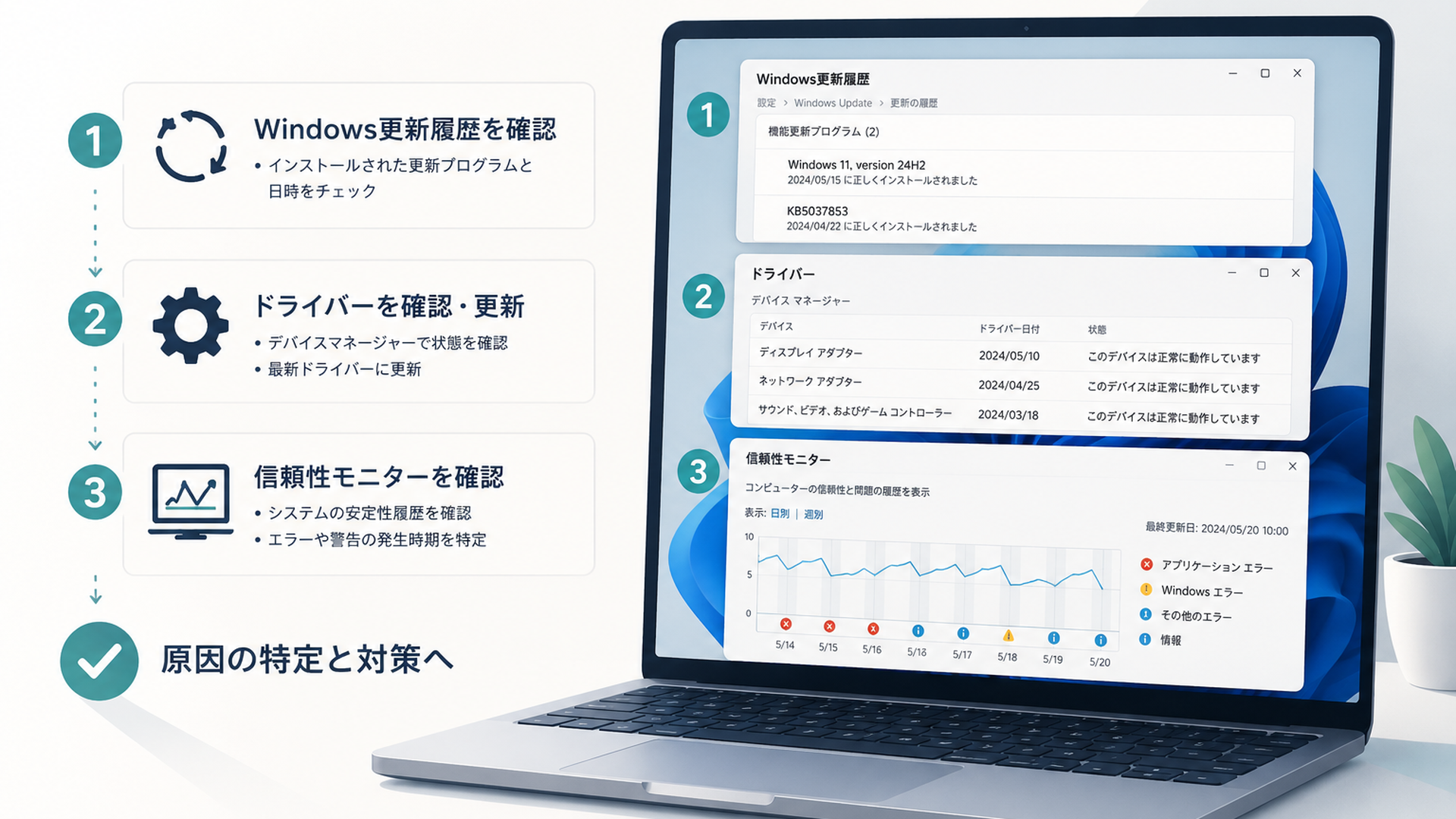
1.更新履歴とKB番号を確認する
「設定」「Windows Update」「更新の履歴」の順に開き、重くなった直前にインストールされた更新を確認します。
記録しておきたいのは、次の情報です。
- 更新された日付
- Windowsのバージョン
- OSビルド
- KB番号
- ドライバー更新の名称
- 症状が始まった日時
- 重くなるアプリや操作
- CPU・メモリ・ディスクの高負荷プロセス
WindowsのバージョンとOSビルドは、「Windows」キーと「R」を押し、`winver`と入力すると確認できます。
これらを記録しておけば、メーカーサポートへ相談するときも状況を説明しやすくなります。
2.スタートアップアプリを減らす
「設定」「アプリ」「スタートアップ」を開き、使用していないアプリの自動起動をオフにします。
見直しやすいのは、ゲームランチャー、チャット、音楽配信、メーカーの案内ソフト、使っていないクラウド同期などです。
一方、タッチパッド、オーディオ、セキュリティ、電源管理など、PCの基本動作に関係する項目は安易に停止しないでください。
3.PCメーカーのドライバーを確認する
画面、通信、ファイル操作など、特定機能だけに問題がある場合は、該当するドライバーを確認します。
優先度が高いのは次の項目です。
- チップセット
- GPU・ディスプレイ
- ストレージ・NVMe
- Wi-Fi・有線LAN
- Bluetooth
- オーディオ
Microsoft Q&Aの回答でも、25H2へ更新後に性能が低下した場合、PCメーカーの公式サイトからファームウェア、チップセット、ストレージコントローラーを確認する方法が示されています。Microsoft Learn
BIOS・UEFIの更新は、Windows用アプリの更新よりリスクが高い作業です。
対象機種、電源、更新手順を間違えると起動できなくなるおそれがあるため、更新内容に互換性改善や対象不具合の修正が明記されている場合に、メーカーの手順へ従って実施してください。
4.信頼性モニターでエラーを確認する
「Windows」キーと「R」を押し、`perfmon /rel`と入力すると信頼性モニターを開けます。
更新日以降にアプリの停止、Windowsの障害、ドライバーエラーが繰り返されていないか確認してください。
毎日同じアプリが停止しているなら、そのアプリの更新、修復、再インストールを検討します。
タスクマネージャーが「今どの処理が重いか」を見る道具であるのに対し、信頼性モニターは「いつから何が失敗しているか」を時系列で確認する道具です。
この2つを組み合わせると、更新との時間的な関係を把握しやすくなります。
5.DISMとSFCでシステムを検査する
設定画面が開かない、アプリが頻繁に落ちる、更新が失敗を繰り返す場合は、システムファイルを検査します。
管理者としてターミナルを開き、最初に次のコマンドを実行します。
`DISM.exe /Online /Cleanup-image /Restorehealth`
完了後、次のコマンドを実行します。
`sfc /scannow`
DISMはWindowsイメージの修復に使われ、SFCは保護されたシステムファイルを検査します。
処理中に進行表示がしばらく変わらないことがあります。ノートパソコンは電源へ接続し、処理を強制終了しないでください。
6.クリーンブートで常駐ソフトを調べる
クリーンブートは、Microsoft以外のサービスやスタートアップを抑え、追加ソフトの影響を調べる方法です。
クリーンブート時だけ軽くなるなら、セキュリティソフト、バックアップソフト、周辺機器ユーティリティなどが関係している可能性があります。
原因を見つけるには、停止した項目を少しずつ有効に戻します。
すべてを一度に戻すと再発原因が分からなくなるため、変更内容を記録しながら作業してください。
問題の更新を削除・ロールバックするべき?
業務ソフトや周辺機器が使えない、フリーズが続くなど影響が大きい場合に限り、更新の削除や以前のバージョンへの復元を検討します。
Microsoftは更新プログラムの削除を通常は推奨していません。
ただし、必要な場合は「設定」「Windows Update」「更新の履歴」「更新プログラムをアンインストールする」から、削除可能な更新を選べると案内しています。すべての更新が削除できるわけではありません。Microsoft サポート
削除やロールバックを検討する目安は、次のようなケースです。
- 更新後から頻繁にフリーズする
- ブルースクリーンや再起動が繰り返される
- プリンターやスキャナーが使えない
- 会計ソフトや業務ソフトが起動しない
- 共有フォルダーへ接続できない
- GPUドライバーを更新してもゲーム性能が戻らない
- 更新前の状態へ戻すと明確に改善する
- メーカーが対象機種での更新を保留するよう案内している
作業前には、必ず重要なデータを別の媒体へバックアップしてください。
更新を削除すると、更新に含まれていたセキュリティ修正も外れる可能性があります。そのため、削除後はMicrosoftのリリース正常性ページとPCメーカーの対応情報を確認し、修正版が提供されたら再適用を検討します。
25H2から以前のバージョンへ戻す場合は、「設定」「システム」「回復」に戻すための項目が表示されるか確認します。
復元可能な期間や条件は端末の状態によって異なり、以前のWindowsファイルを削除している場合などは利用できません。
筆者としては、「少し遅い」という理由だけで更新を削除するのは勧めません。
まず負荷の場所と高負荷プロセスを確認し、更新前後で再現性があるかを確かめるべきです。削除は、日常利用や業務を継続できない場合の退避策として扱う方が安全です。
メモリ増設やSSD交換は必要?
通常時もメモリ不足やディスク100%が続く場合は、更新をきっかけにハードウェアの余裕不足が表面化した可能性があります。
Windows 11のシステム要件を満たしていることと、複数のアプリを快適に使えることは同じではありません。
ただし、「CPUが3GHz未満なら買い替え」「空き容量は必ず30%必要」など、単一の数値だけで判断するのは適切ではありません。
CPUはクロック周波数だけでなく、世代、コア数、設計、冷却状態によって性能が異なります。
メモリ増設を検討しやすいのは、通常作業時にもメモリ使用率が高く、アプリを終了すると明確に改善する場合です。
ブラウザ、Office、会議アプリ、チャット、クラウド同期を同時に使う人は、16GBにすると余裕が増える可能性があります。
一方、ディスク使用率が100%付近になり、HDDを使用している場合は、メモリ増設よりSSDへの交換が体感速度に影響することがあります。
更新、起動、アプリ読み込みは細かなファイルアクセスを大量に伴うため、HDDでは待ち時間が増えやすいためです。
交換前には、次を確認してください。
- メモリを増設できる機種か
- 対応する規格と最大容量
- SSDを交換できる構造か
- BitLockerの回復キー
- データ移行方法
- メーカー保証への影響
- Windowsとアプリのライセンス
- 重要データのバックアップ
ハードウェア交換は、Windows Update後だけ一時的に重いPCへ最初から行う対策ではありません。
更新処理が完了しても通常時の高負荷が続き、ソフトウェア側の対策で改善しない場合に検討します。
Windows 11アップデート後の重さをどう判断する?
Windows 11アップデート後に重くなったと感じても、原因は一つとは限りません。
25H2への更新後に入力遅延やゲーム性能低下を訴える利用者報告は確認できますが、現時点で「25H2を導入した全端末に共通する一般的な速度低下」がMicrosoftの既知の問題として公表されているわけではありません。Microsoft Learn+1
この違いは重要です。
Microsoft Q&Aの投稿は、実際に困っている利用者の状況を知る手掛かりになりますが、一つの投稿や回答だけで、すべてのPCに当てはまる原因や推奨スペックを決めることはできません。
公式情報は更新プログラムの仕様や確認済みの問題を把握するために使い、利用者事例は症状の候補を広げるために使うのが適切です。
そのうえで、実際のPCではタスクマネージャー、更新履歴、信頼性モニターを使って検証します。
筆者が特に重視したいのは、重さを「時間軸」と「負荷の場所」の二つで分けることです。
更新直後にだけCPUやディスクが高いなら、更新後処理を疑います。
数日後もメモリが高いなら、常駐アプリや搭載容量を確認します。
ゲームや動画だけ遅いなら、GPUドライバーや電源設定を確認します。
使用率が低いのに全体が止まるなら、ドライバー、ストレージ障害、システムファイルなど別の問題を疑います。
この診断順序なら、原因と関係のない設定変更や、不要な買い替えを避けやすくなります。
今後もWindows 11には、月例の品質更新と機能更新が提供されます。
更新を完全に避けるのではなく、更新前にバックアップと空き容量を確認し、更新後にはKB番号と動作変化を記録する運用が、セキュリティと安定性を両立する現実的な方法だと考えます。
まとめ
Windows 11アップデート後に重い場合は、最初に更新履歴を開き、いつ、どのバージョンとKB番号がインストールされたか確認してください。
更新直後だけ重い場合は、再起動と追加更新を行い、タスクマネージャーでCPUやディスクの負荷が下がるかを見ます。
数日たっても重い場合は、CPU、メモリ、ディスク、GPUのどこに負荷が集中しているかを調べ、スタートアップ、空き容量、ドライバー、信頼性モニター、DISM・SFCの順に確認します。
25H2更新後の速度低下を訴える利用者報告はありますが、すべてのPCに共通する問題とは限りません。Microsoftの公式情報、PCメーカーの対応情報、利用者事例、実機の測定結果を分けて判断することが大切です。
更新の削除やロールバックは、業務ソフトが動かない、フリーズが続くなど影響が大きい場合に検討し、作業前には必ずデータをバックアップしましょう。
よくある質問
Windows 11で直前に入った更新プログラムを確認する方法は?
「設定」「Windows Update」「更新の履歴」の順に開くと、品質更新、機能更新、ドライバー更新などのインストール日と名称を確認できます。
サポートへ相談するときは、Windowsのバージョン、OSビルド、KB番号、症状が始まった日時を伝えると原因を切り分けやすくなります。
問題があるWindows Updateは削除できますか?
一部の更新は「設定」「Windows Update」「更新の履歴」「更新プログラムをアンインストールする」から削除できます。
ただし、Microsoftは通常、更新の削除を推奨しておらず、すべての更新を削除できるわけでもありません。重要なデータをバックアップし、業務や日常利用への影響が大きい場合に限って検討してください。
25H2に更新したPCは24H2へ戻した方がよいですか?
更新後に重くなったという理由だけで、すぐ戻す必要はありません。
まず再起動、追加更新、タスクマネージャー、ドライバー、信頼性モニターを確認します。更新前へ戻すと明確に改善し、アプリや周辺機器が使えない状態が続く場合は、メーカー情報を確認したうえでロールバックを検討してください。

