マビノギモバイル初心者ガイド|キャラメイク・戦闘・自動移動を画像付きで解説
キャラクターを作る。スキルを使う。
行き先に迷ったら、自動移動を使ってみよう。
この記事には広告・紹介リンクが含まれます。
「マビノギモバイルを始めたいけれど、オンラインRPGは操作が難しそう」「始めたものの、どこへ行けばいいか分からない」——最初に覚える操作は、画面の案内を見ながら一つずつ試せます。
筆者は見習い戦士で始めました。プレイした序盤では、通常攻撃は自動、スキルは自分で選択。移動も、魔法の羅針盤を受け取り、案内に沿って使うと目的地まで自動で進めました。
- 6系列から開始クラスを選び、キャラクターを作る
- 戦闘では、通常攻撃に画面下のスキルを加える
- 行き先に迷ったら、クエストの案内と自動移動を確認する
この記事では、2026年10月7〜8日に筆者が撮影した画面を使って、キャラメイクから序盤の戦闘・自動移動までを順番に紹介します。
まずはキャラクター作成|職業・見た目・名前を選ぶ
開始クラスは6系列。筆者は戦士を選択
最初の画面には、戦士・弓使い・魔法使い・ヒーラー・吟遊詩人・盗賊が並びます。筆者は剣と盾を使う戦士系列を選び、見習い戦士でスタートしました。
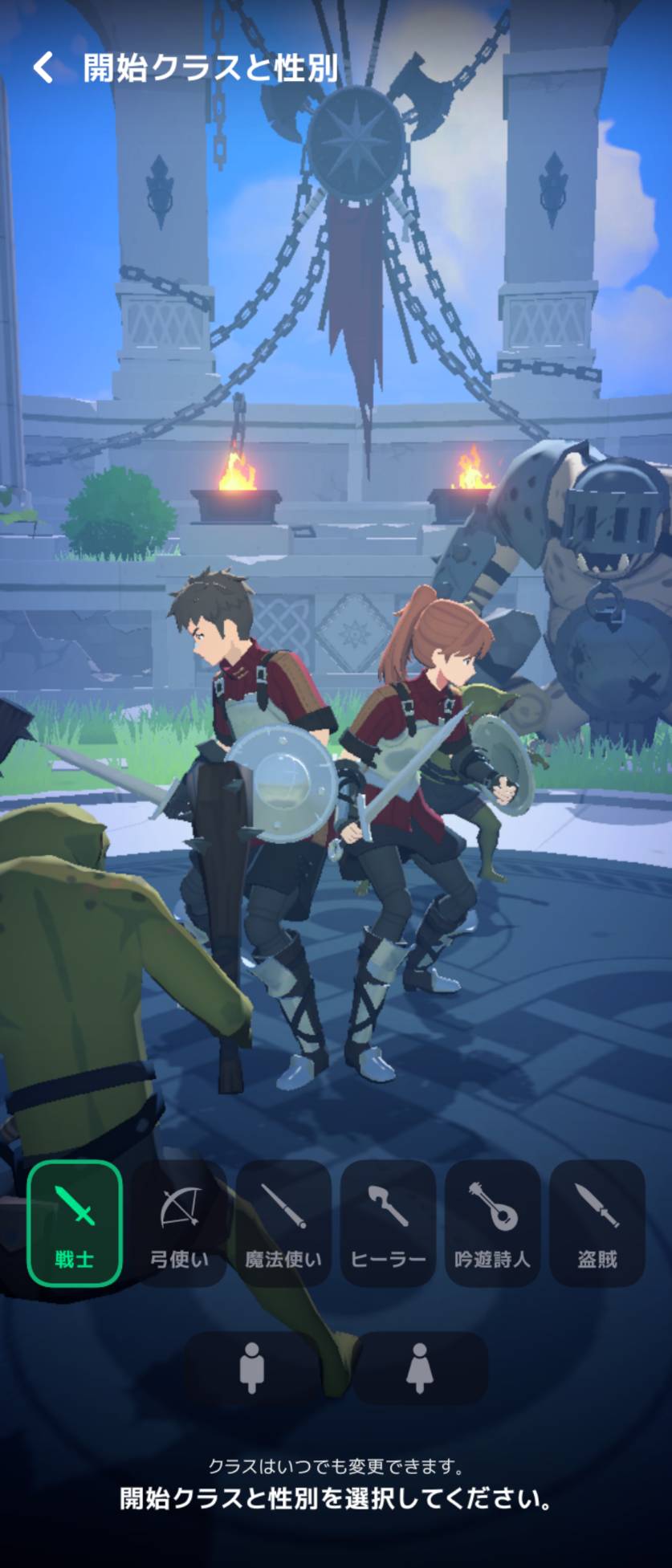
「18職業ある」と聞くと迷いそうですが、最初に選ぶのは6系列です。各系列の先に3種類ずつの転職先が用意されています。職業の違いを詳しく知りたい方は、職業一覧と6系列の選択画面も参考にしてください。
職業に迷ったら、別のキャラクターで試してみよう
「戦士で始めたけれど、弓使いも気になる」。そんなときは、別のキャラクターを作って、序盤の操作を試してみる方法があります。最初からひとつに決め切らず、気になる職業で遊んでから、続けたいキャラクターを選んでもよいでしょう。
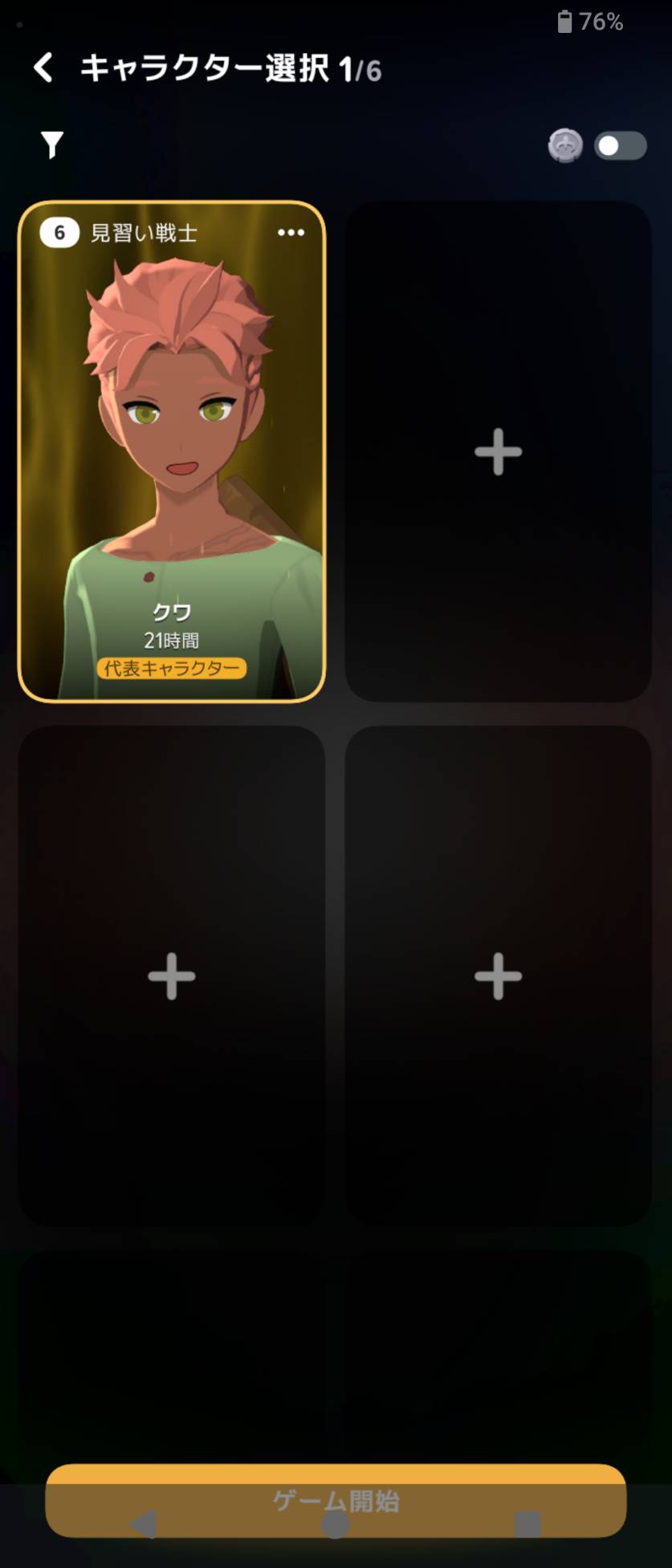
筆者も見習い戦士で始めたあと、別キャラクターを見習い弓使いで作成しました。まずはキャラクター選択画面の「新しいキャラクター作成」から、気になる開始クラスを選びます。
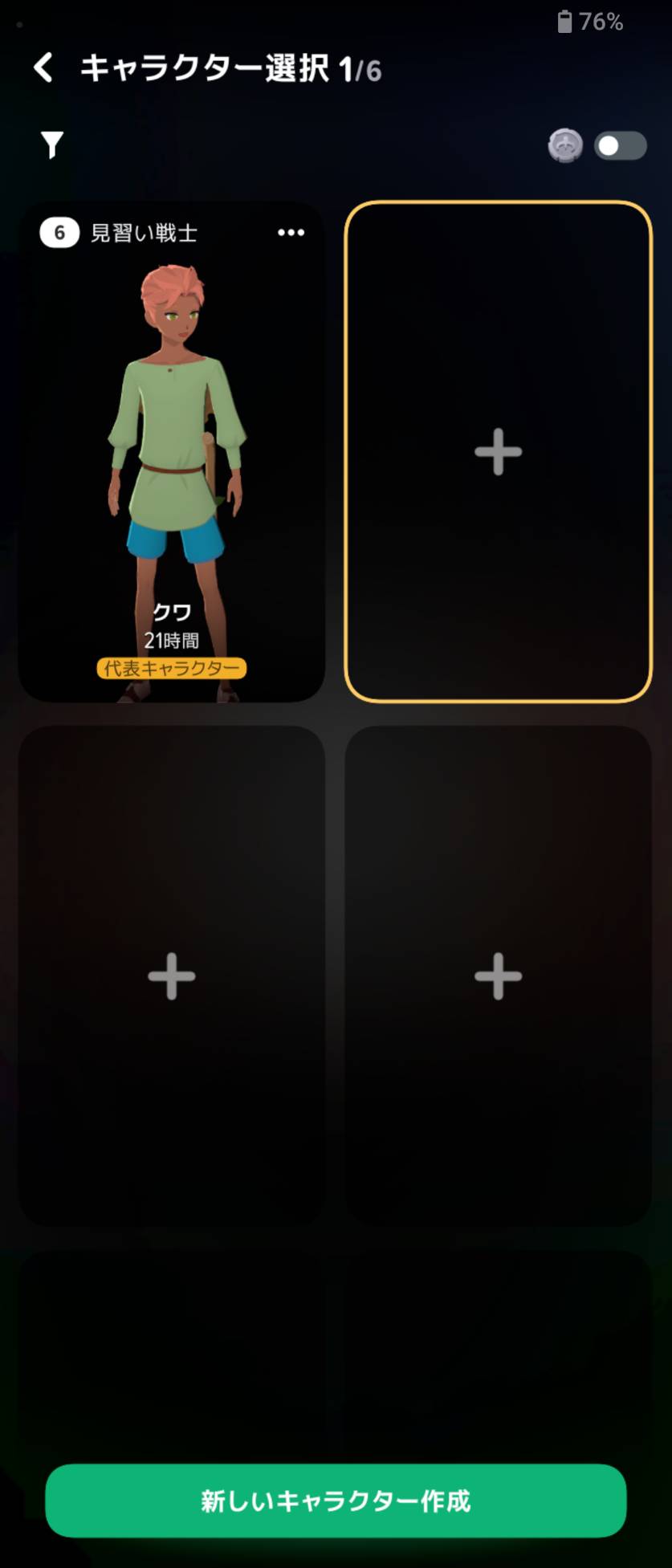
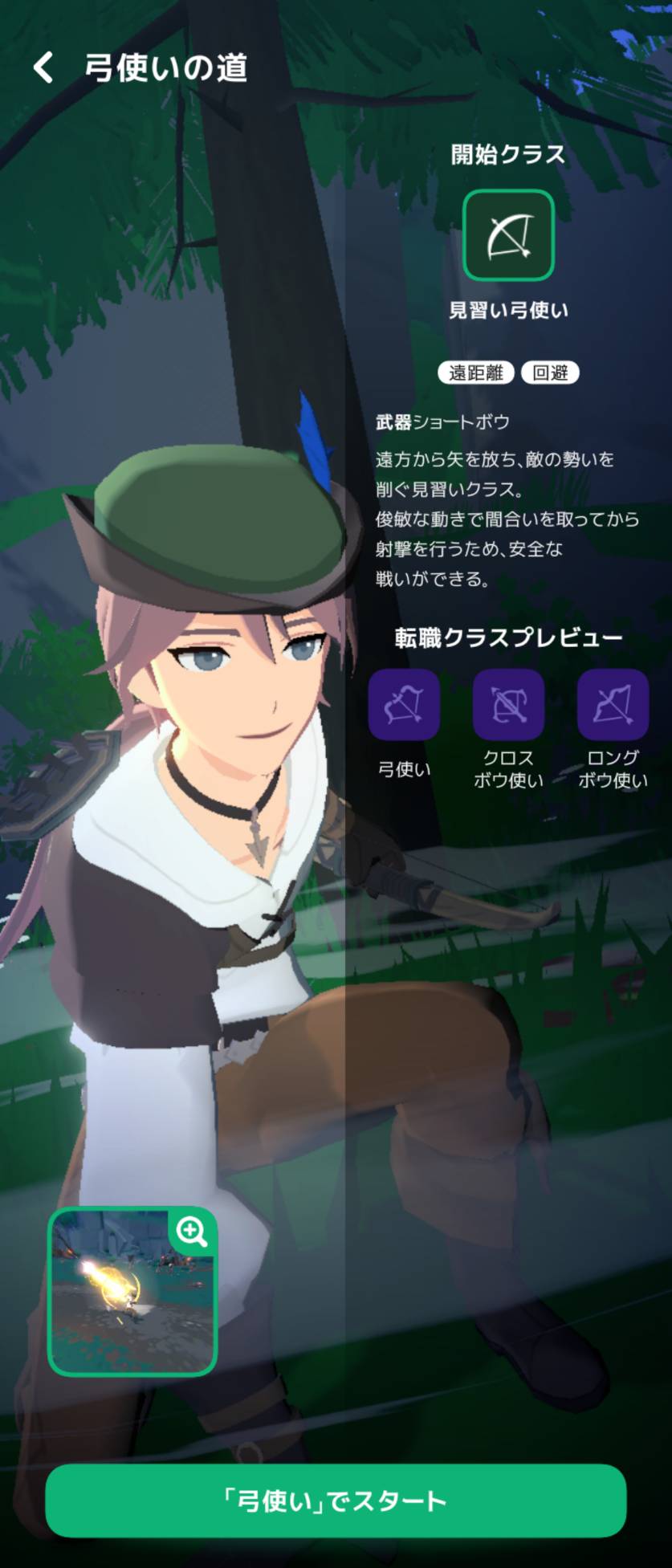
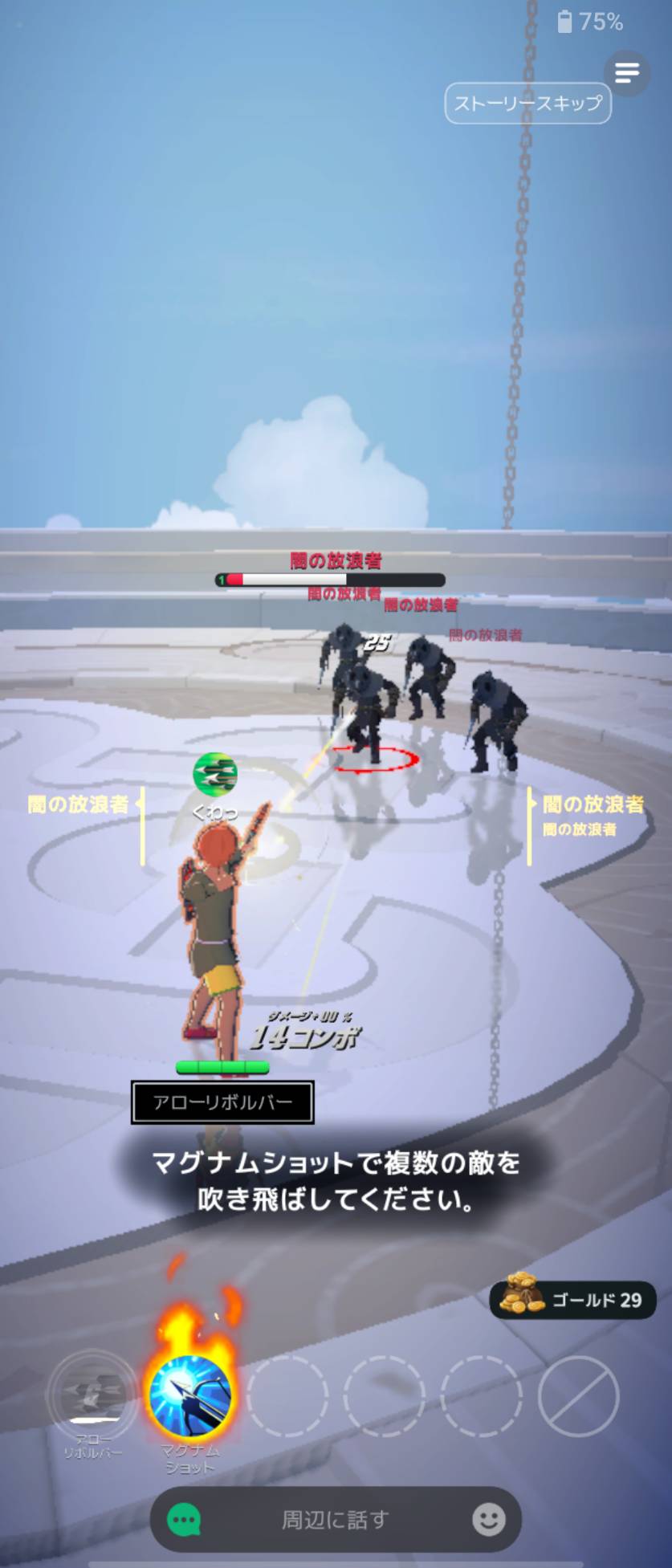
弓のチュートリアルでは、離れた位置から攻撃するアローリボルバーや、複数の敵を吹き飛ばすマグナムショットを体験できました。説明を読むだけでなく、実際にスキルを押してみると、戦士との操作の違いが分かりやすくなります。
作成済みのキャラクターで遊ぶときは、キャラクター選択画面でそのキャラを選び、「ゲーム開始」を押します。筆者も別キャラクターを試し、遊ぶキャラを切り替えられました。
- シナリオはキャラクターごとに進める必要があります。
- 進めていた戦士の続きを、そのまま別の弓使いで遊べるという意味ではありません。
- 別キャラクターへの切り替えと、同じキャラクターの職業変更は別の操作です。
序盤で「この職業は自分に合わないかも」と感じたら、別キャラクターで気になる職業を少し試してみましょう。まずは遊びやすさやスキルの感触を比べるところからで十分です。
年齢・身長・体型まで、自分好みにキャラメイク
見た目は髪型だけでなく、年齢や身長、体型、肌の色なども選べました。顔のパーツに加え、顔のワンポイントやタトゥーも調整でき、想像していたより細かく作り込める印象です。
下の画像は、13歳・細身の体型と、17歳・別の体型を選んだ例。年齢と体型を変えると、全体の雰囲気も変わります。
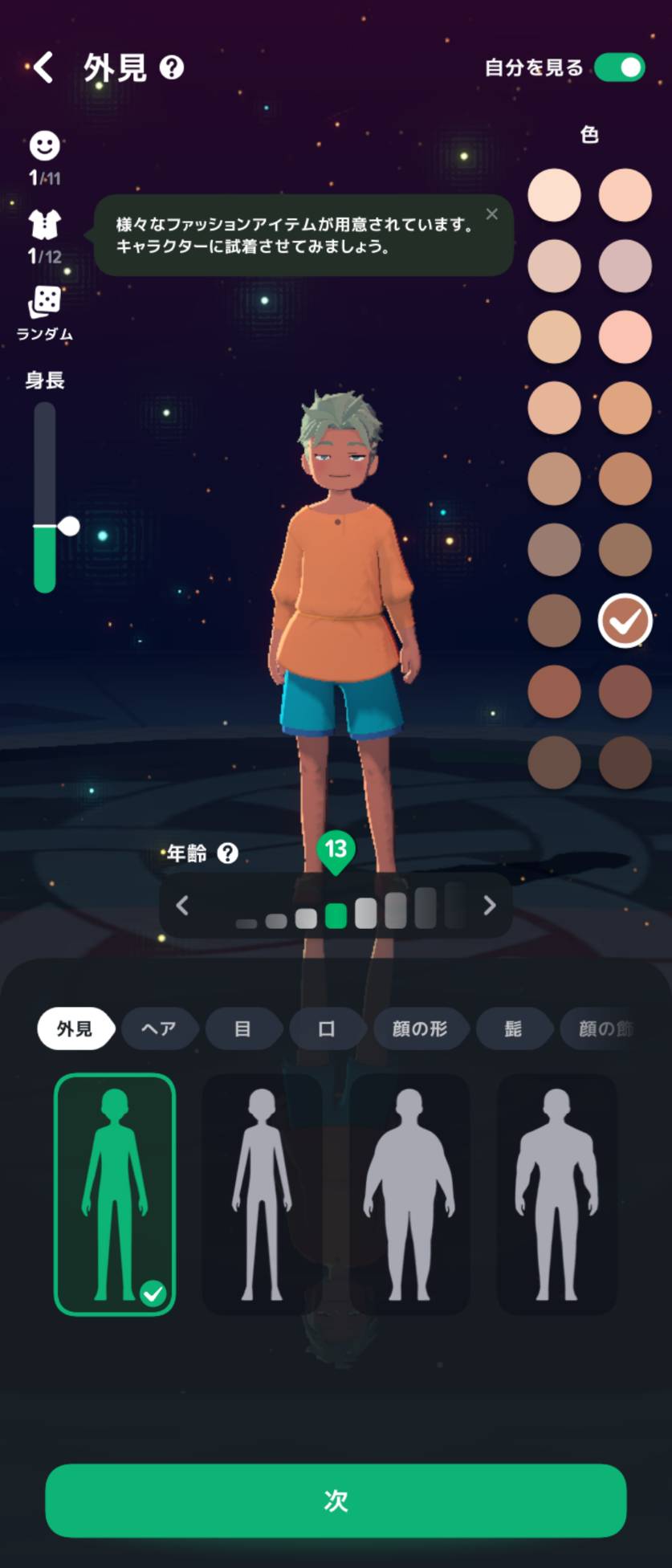
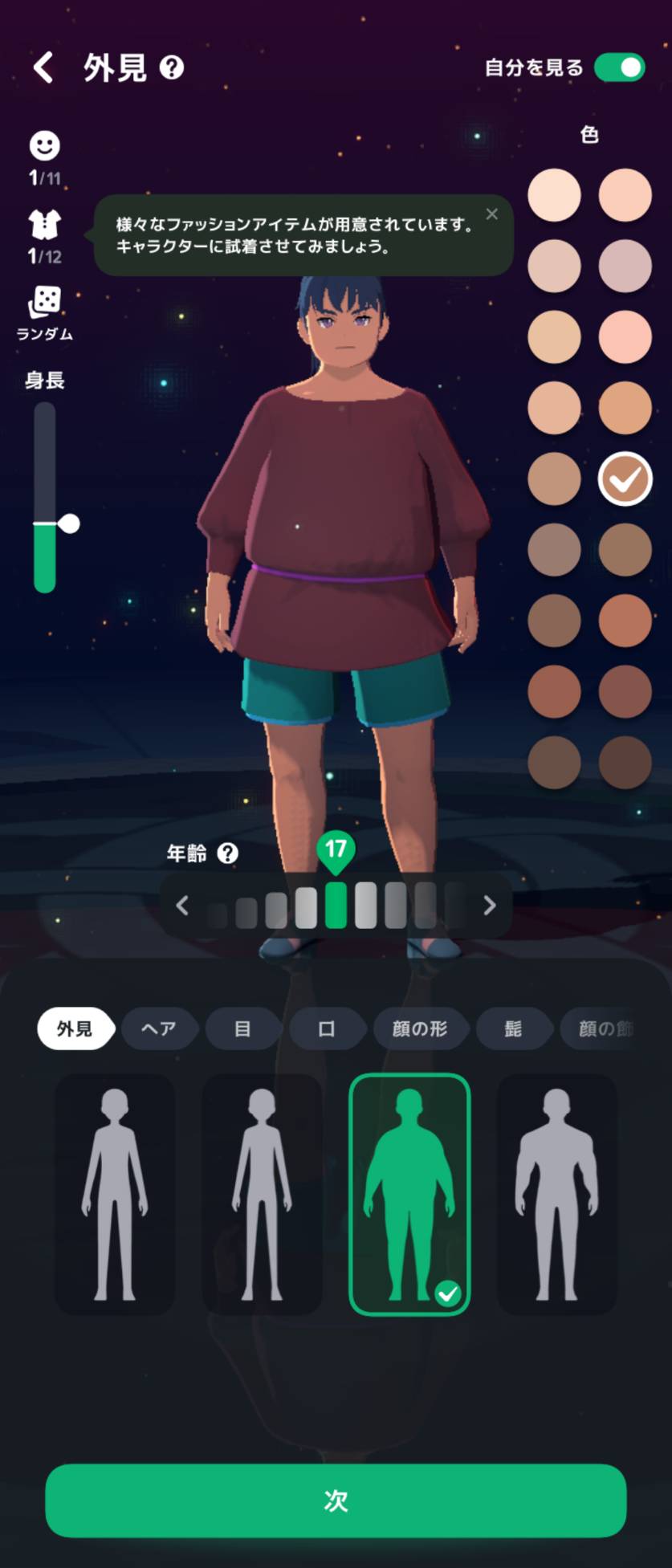
年齢は、見た目だけの固定設定ではありません。公式ガイドでは、毎週土曜日6時に1歳加算され、外見が変化する場合があると案内されています。
名前が使えなかったら、候補を変えてみる
筆者は「マツ」「matsu」で作成できず、今回は「クワ」にしました。使いたい名前が通らない場合は、表示される案内を確認し、別の候補を試してみてください。
名前・見た目・開始クラスを確認したら、ゲームを始めます。筆者が最終的に作成したのは、15歳の見習い戦士です。
初心者サポートと会話の案内を見ながら進めよう
キャラクター作成後には、オンラインRPGに慣れていない人向けの初心者サポートプログラムの案内が表示されました。「オンラインRPGは初めてですか?」「マビノギについて」など、気になる項目から説明を確認できます。
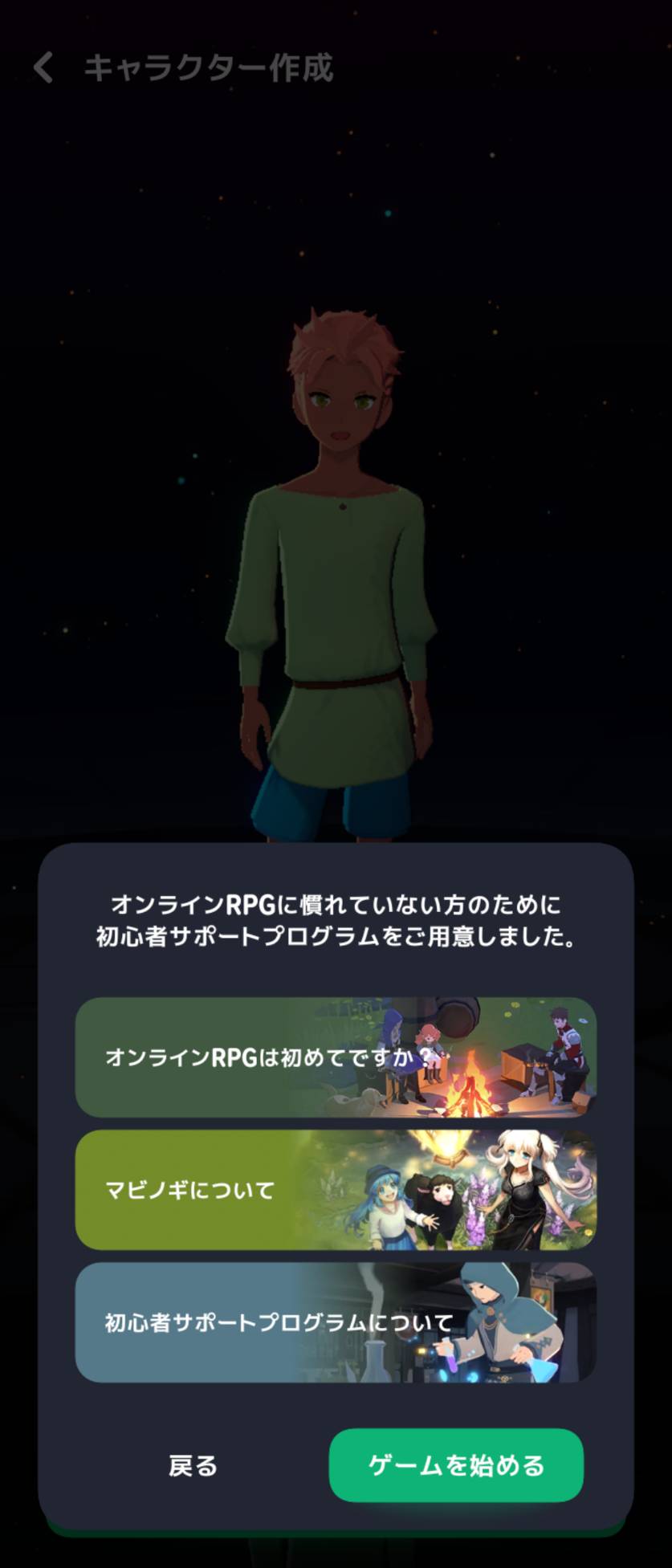
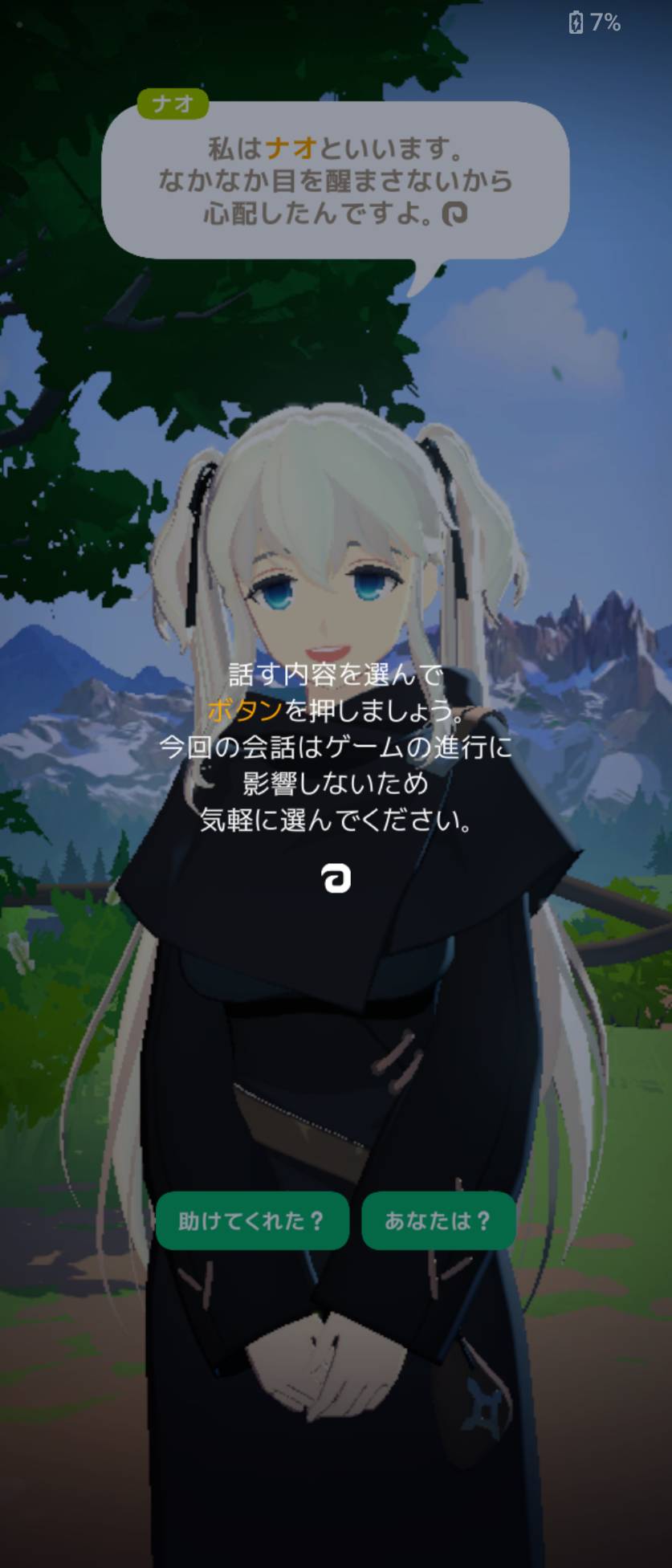
序盤の会話にはボイスも入り、文字を読むだけより物語に入り込みやすく感じました。この場面の選択肢には「今回の会話はゲームの進行に影響しない」という案内があり、気軽に選べました。
選択肢で悩んだときは、その場面の説明を確認しましょう。ゲーム中のすべての選択肢が同じ扱いとは限りません。
戦闘はどう操作する?通常攻撃とスキルを分けて覚える
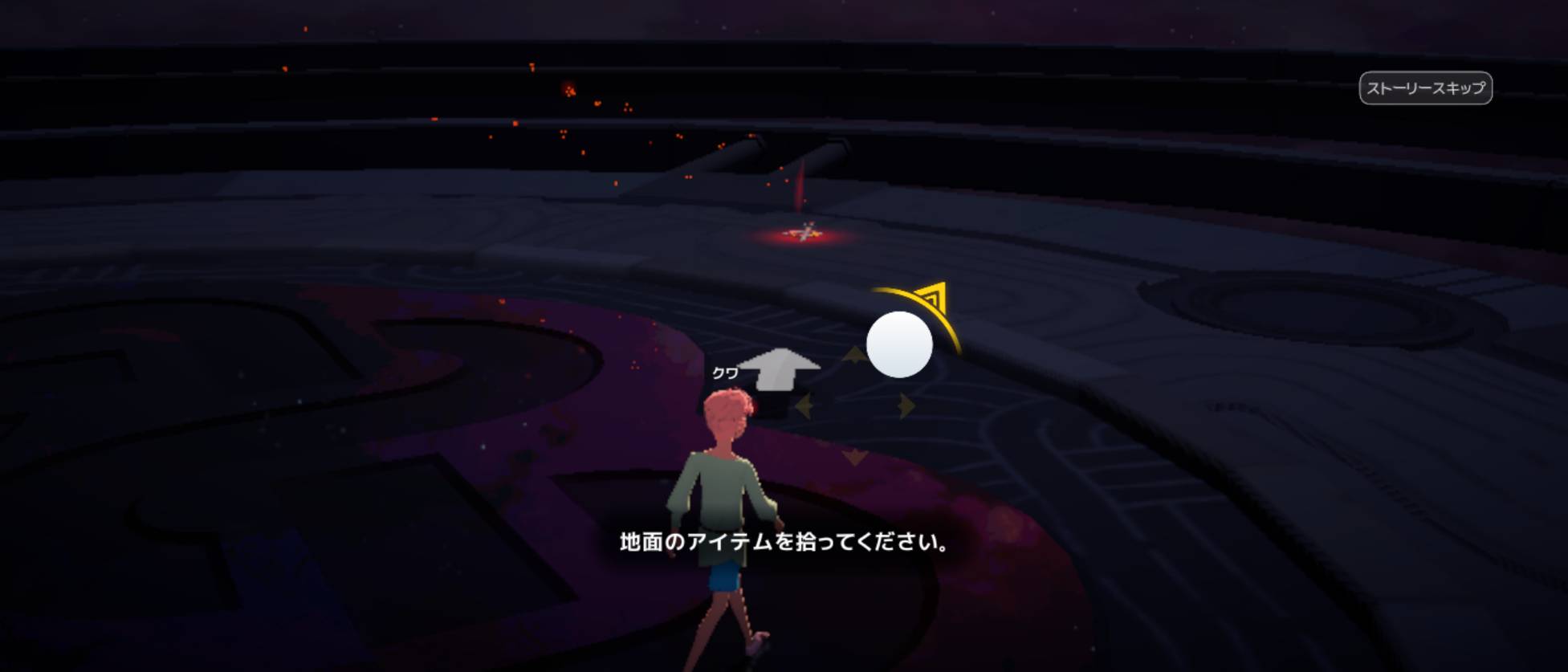
筆者が遊んだ序盤では、通常攻撃は自動で進み、スキルは画面下から自分で選んで使いました。通常攻撃のボタンを何度も連打するより、まずはスキルの位置と名前に慣れると操作が分かりやすくなります。
戦闘開始の案内に従い、スキルを押してみる
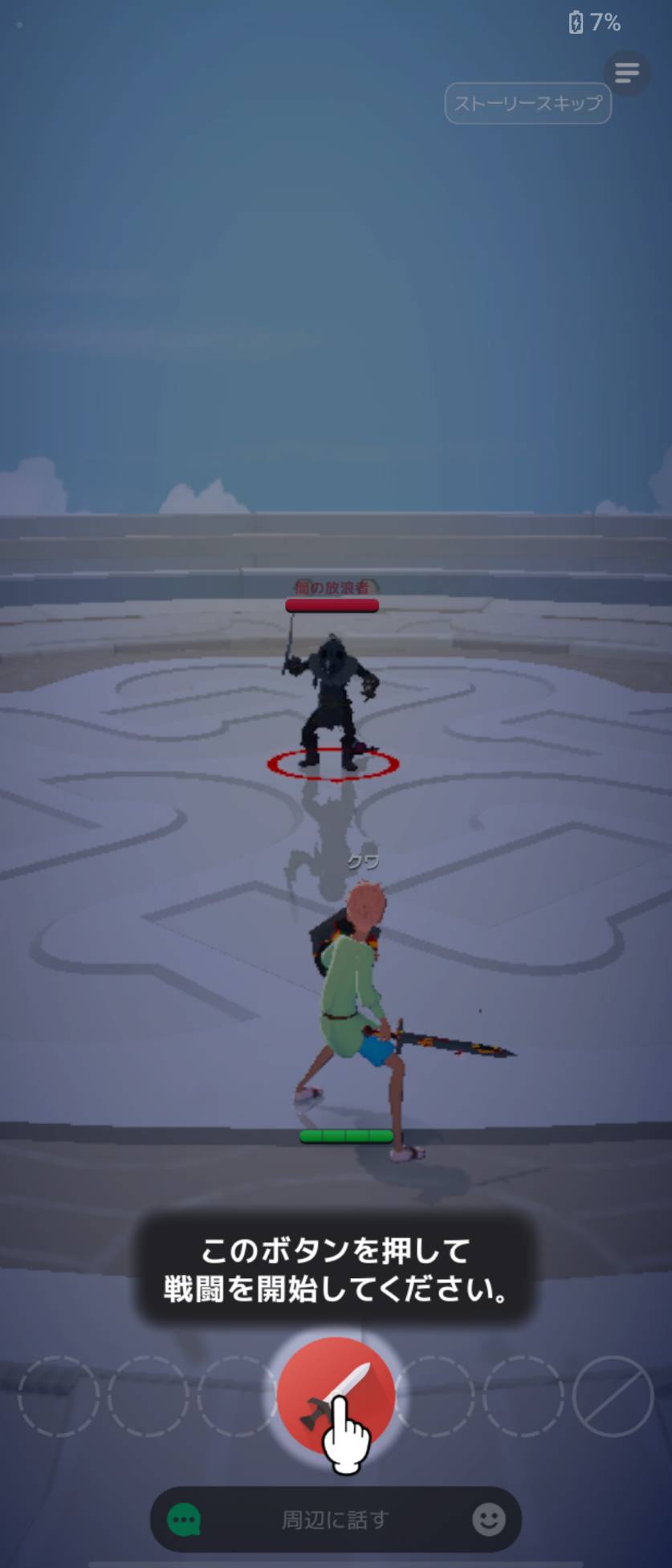
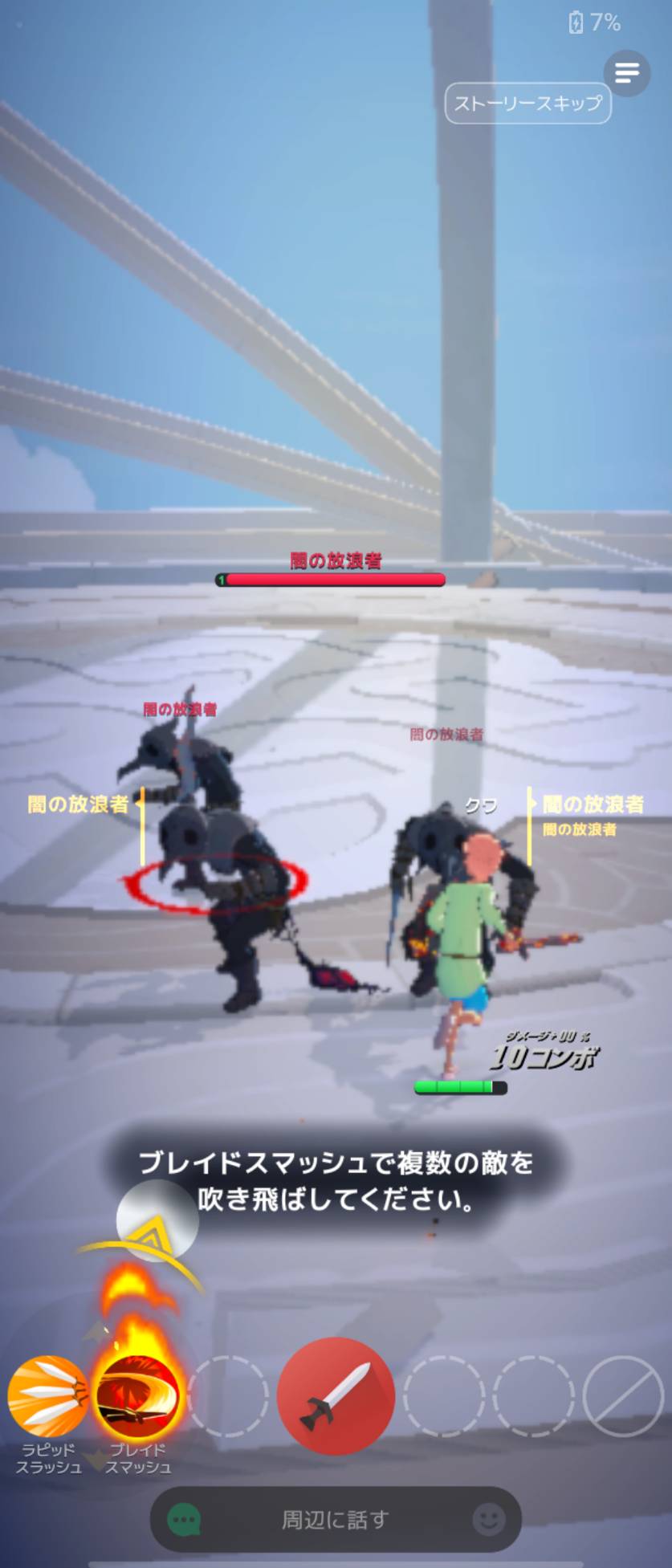
- ラピッドスラッシュ:画面の案内に沿ってスキルを使い、敵を倒す
- ブレイドスマッシュ:複数の敵を吹き飛ばす
- ガード・カウンター:防御や反撃の操作を覚える
最初から全部のスキルを理解しようとせず、画面に指示されたものを一つずつ試しました。この章の戦闘画面は見習い戦士の序盤なので、選んだ職業によってスキル名や内容は変わります。
自動移動の使い方|魔法の羅針盤を受け取ったら
「次のクエストはどこに行くの?」というときに便利だったのが、自動移動です。序盤では、ナオから魔法の羅針盤を受け取り、その使い方を順番に教えてもらえました。
① バッグを開き、魔法の羅針盤を選ぶ
受け取った後は、画面の案内に従ってバッグを開きます。アイテム一覧から「魔法の羅針盤」を選びましょう。
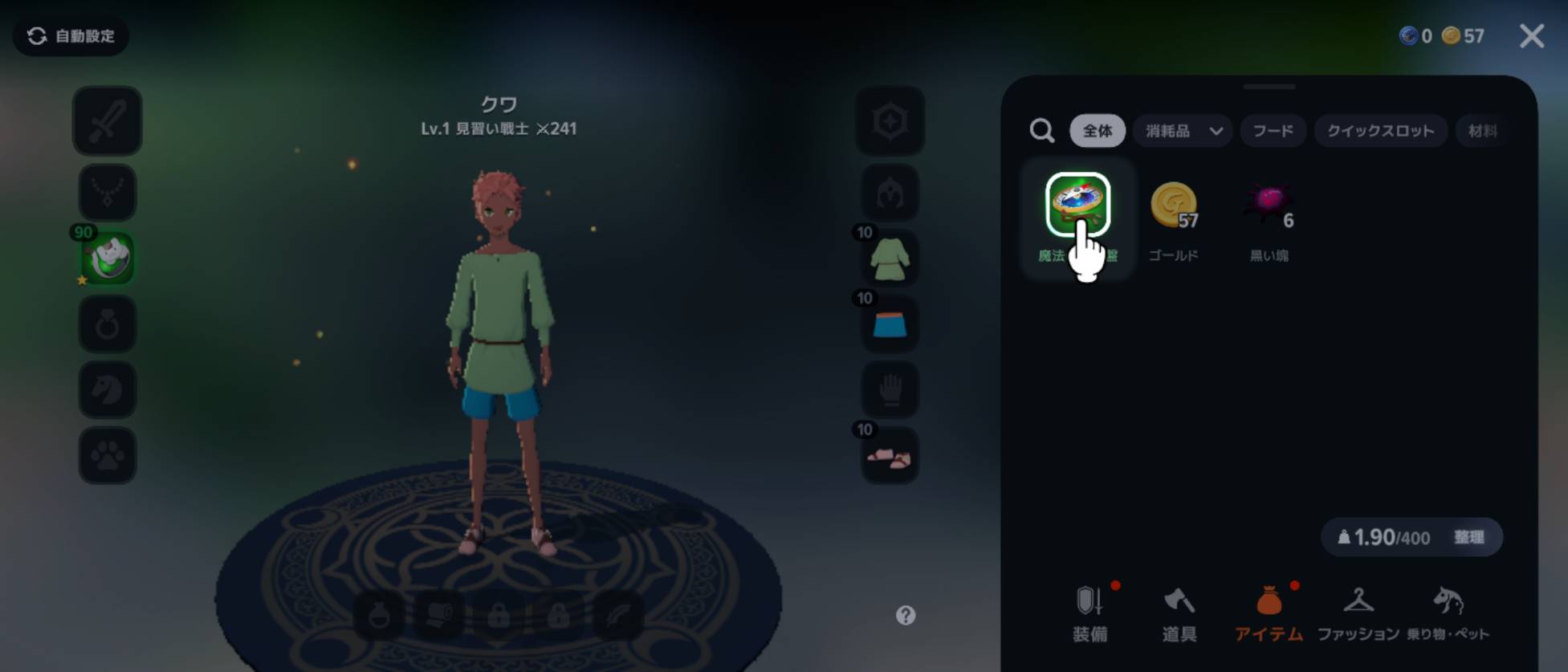
② アイテムの説明を開き、「使用」を押す
羅針盤を選ぶと説明が表示され、下に「使用」ボタンが出ます。ここを押して、次の案内へ進みます。
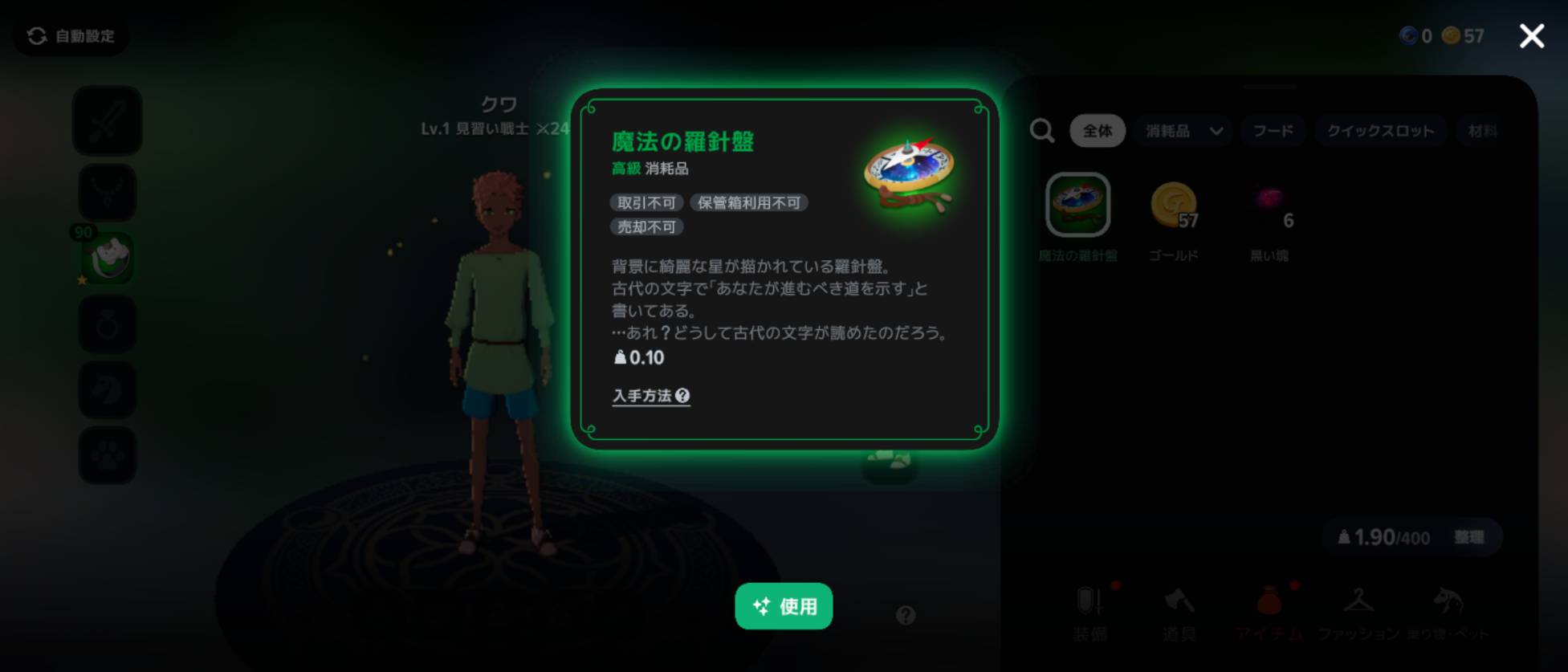
③ 対象クエストをタップし、目的地へ自動移動
このチュートリアルでは、右側のクエスト欄をタップするよう案内されました。案内に従うと、キャラクターが目的地へ向かって移動します。
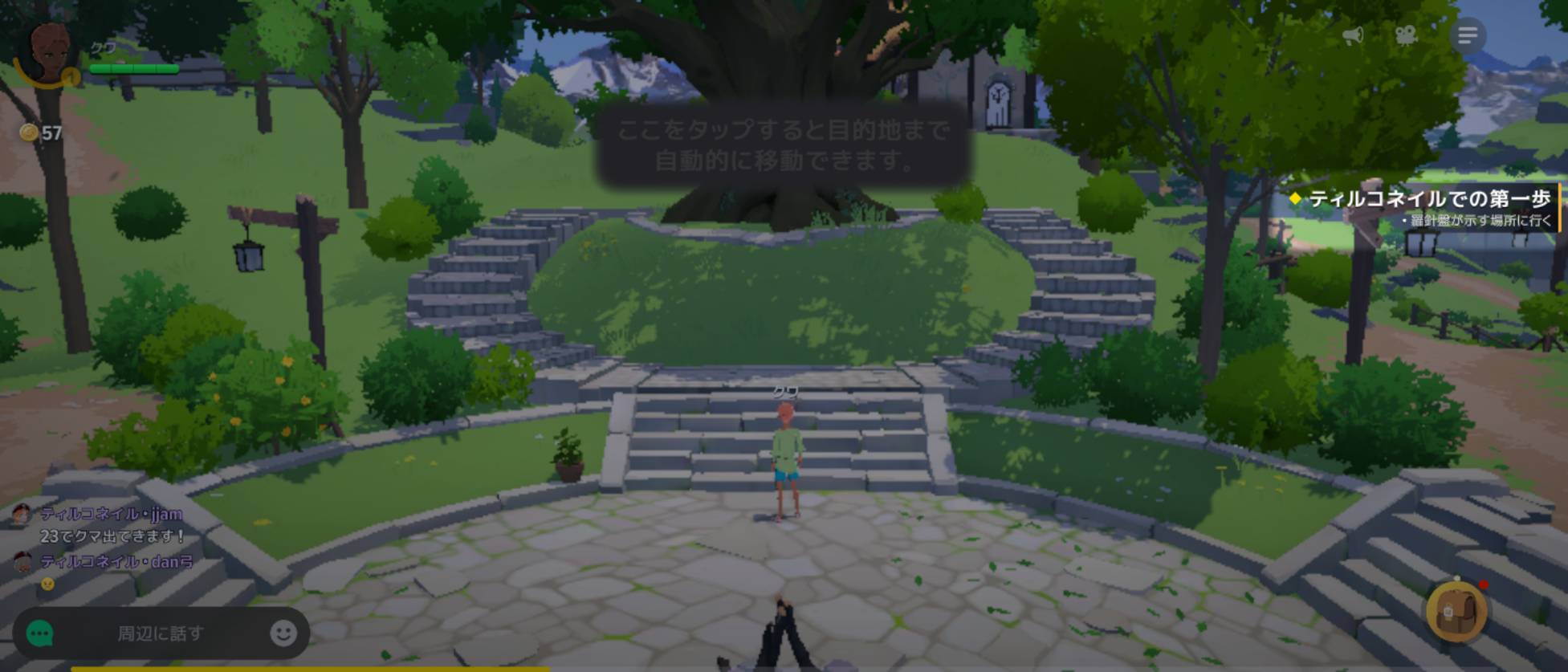
筆者は、その後も右下の羅針盤から対象クエストへの移動を使いました。行き先を探して歩き回る負担が減り、楽に感じた部分です。まずは画面に出ている対象クエストと、移動の案内を確認してみてください。
レベルアップの成長選択は、後から選び直せる
レベルアップ時には、STR・DEX・INTの成長ボーナスを選ぶ画面が出ました。筆者の見習い戦士では、STRに「推奨」の表示が付いていました。
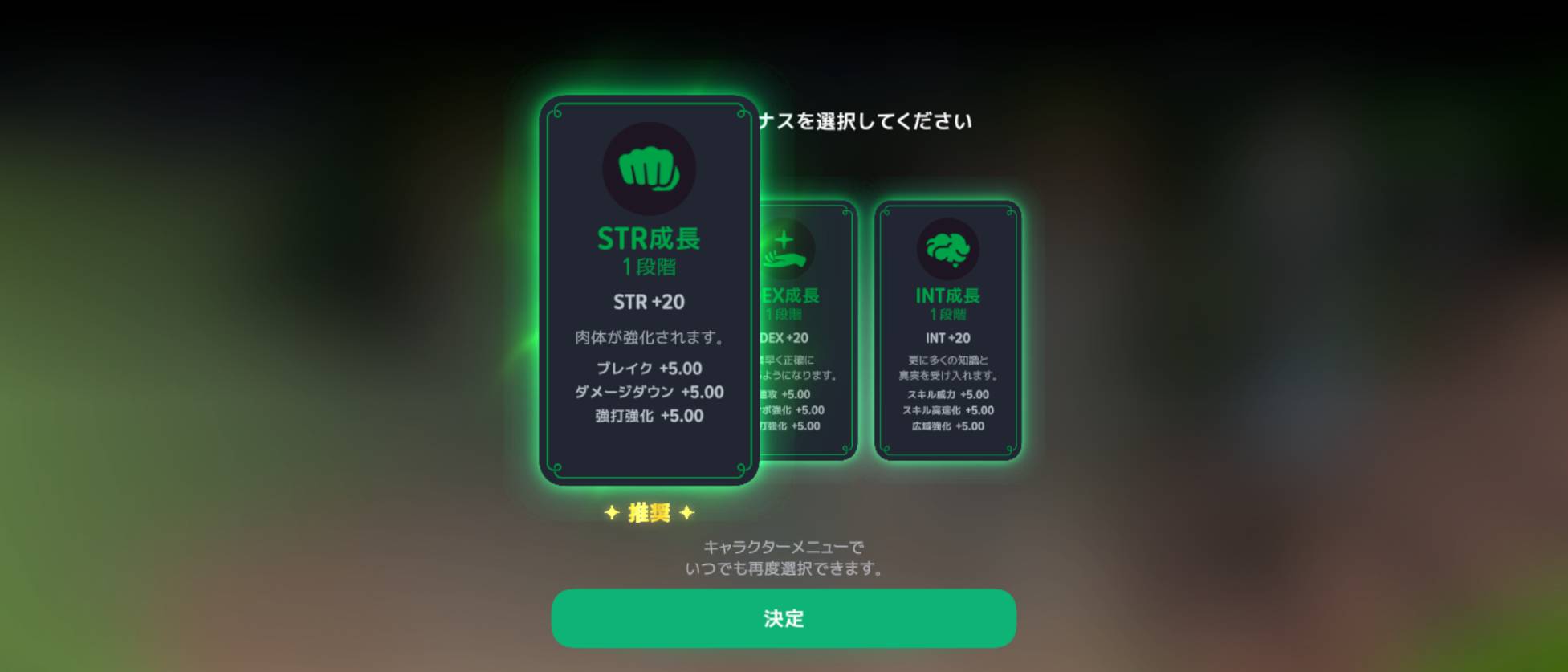
画面には、キャラクターメニューでいつでも再度選択できるという説明があります。筆者の画面ではSTRが推奨されていましたが、ほかの職業でもSTRを選べばよいという意味ではありません。まずは自分の画面にある推奨表示と効果を確認しましょう。
スマホは縦画面・横画面の両方でプレイできた
今回のスマホプレイでは、縦向きと横向きの両方で画面を確認できました。同じ序盤の場面でも、表示の広さやボタンの見え方が変わります。
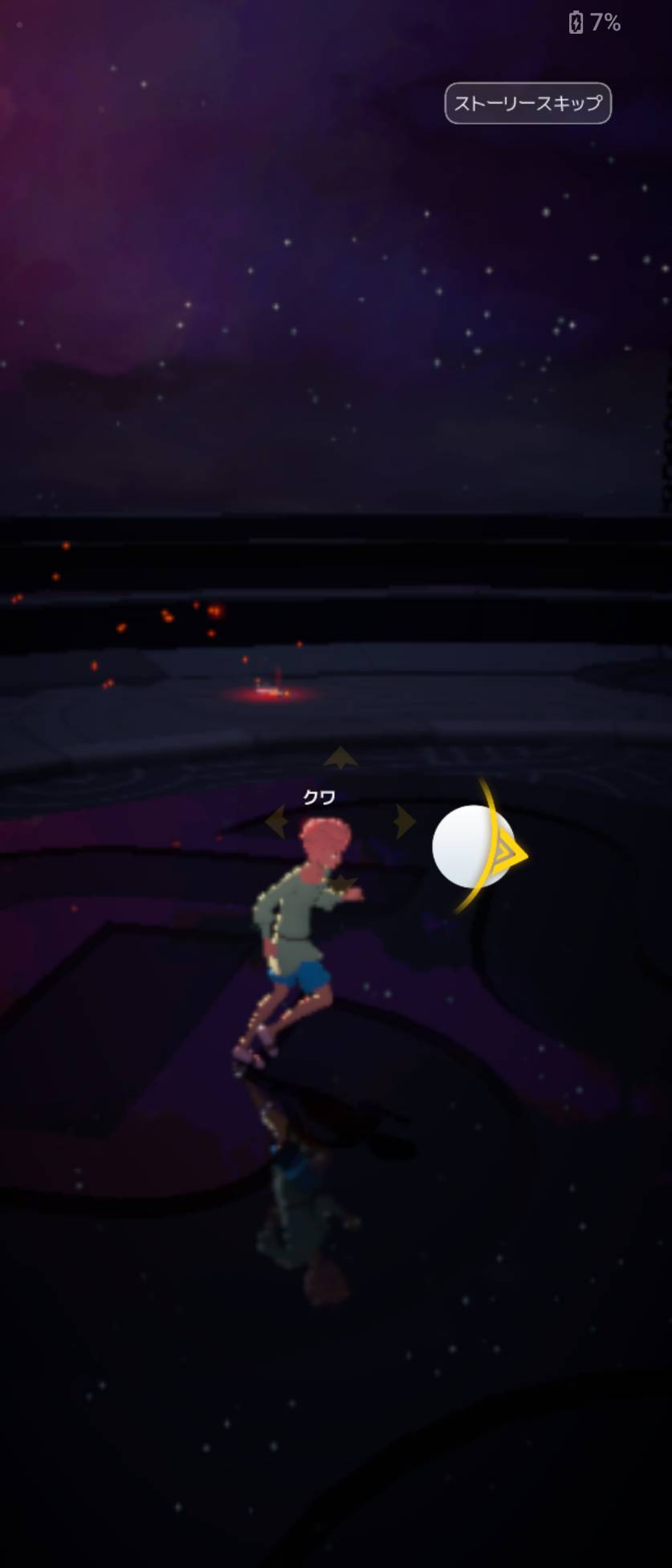
最初は持ちやすい向きで操作し、周りを広く見たいときに横向きも試してみるとよいでしょう。ここでは筆者の端末で確認した表示例を紹介しています。
始めたばかりの人が気になること
最初から18職業すべてを選べる?
最初の選択画面は6系列で、見習いクラスから始まります。転職先として各系列に3種類ずつ、計18種類のクラスが表示されています。詳しくは職業の記事で紹介しています。
戦闘は見ているだけで進む?
筆者が体験した序盤では通常攻撃は自動でしたが、スキルは手動で選んで使いました。まずはチュートリアルの指示に沿って、スキルの位置と効果を覚えてみてください。
クエストの場所が分からないときは?
魔法の羅針盤を受け取った後、画面の案内に従って使用し、対象クエストから自動移動を使えました。移動先が分からない場合は、いま選んでいるクエストと次の目的を確認しましょう。
まずは案内に沿って、一つずつ操作してみよう
キャラメイクの自由度や、ボイス付きの会話が楽しく、操作もチュートリアルで順に教えてもらえました。特に自動移動は、初めての場所でも進む方向に迷いにくく、助かった機能です。
通常攻撃は自動、スキルは自分で選択。移動に迷ったらクエストの案内を見る。まずはこの流れから、最初のクエストを進めてみてください。
操作画像と感想:筆者の2026年10月7〜8日のスマホプレイ(見習い戦士・見習い弓使いの序盤)。年齢の更新については公式ガイドを参照しています。
広告|楽天市場の商品紹介