当記事には広告・PRを含みます。情報確認日:2026年11月17日。
楽天証券は2026年11月17日、第三者による不正アクセスを受け、顧客情報の一部が漏えいした可能性があると発表しました。ログインIDなどは最大約1,125万口座が対象です。楽天証券を使っている方は、不審な連絡のリンクは開かず、普段使う公式アプリや公式サイトから口座の状況とパスキー設定を確認してください。
楽天証券は影響を確認した顧客を特定し、該当者に個別に報告するとしています。今回の件で同社から送るメールにはURLを記載しないと案内しています。楽天証券公式「当社お客様の情報漏えいの可能性に関するお詫びとお知らせ」
楽天証券の不正アクセスはいつ、どう見つかった?
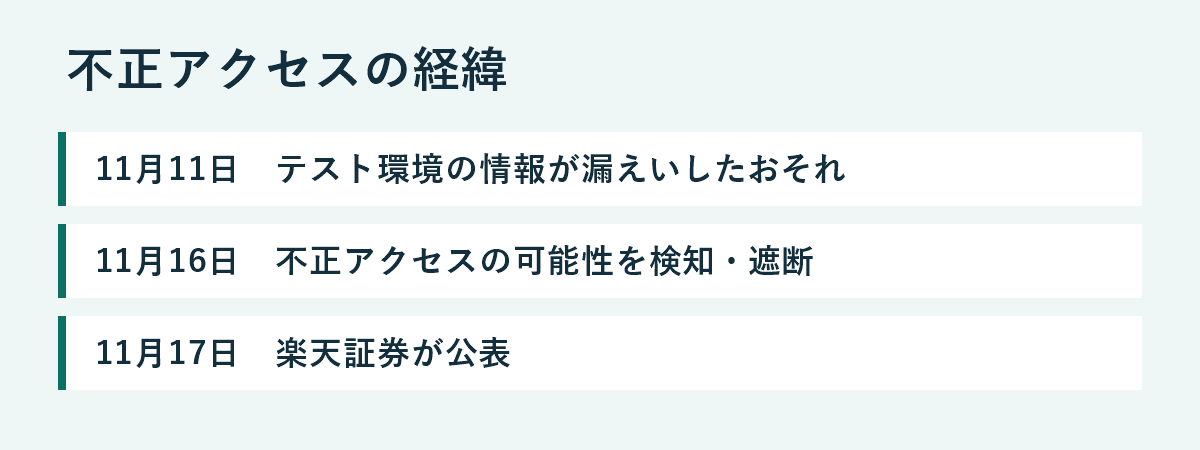
楽天証券は11月16日、一部システムで第三者による不正アクセスの可能性を検知し、該当箇所へのアクセス遮断や修正を行いました。その後の調査で、11月11日にテスト環境で管理していた情報の一部が外部に漏えいしたおそれがあると確認し、11月17日に公表しました。11月11日は漏えいのおそれがある日、11月16日は検知した日です。検知の具体的な方法や不正アクセスの原因は、発表時点で明らかにされていません。
漏えいした可能性がある情報は何?
楽天証券が公表した情報の範囲は次のとおりです。数字は外部に持ち出された可能性がある口座数の上限で、両方を足して被害口座数を出すことはできません。対象には退会済みの利用者も含まれます。
| 対象規模 | 外部に持ち出された可能性がある情報 |
|---|---|
| 最大約1,125万口座 | 楽天証券の部店・お客様コード、ログインID |
| 最大約447万口座 | 上記のほか、氏名・カナ氏名、生年月日、住所、電話番号、メールアドレス、勤務先、出金先口座の金融機関・口座番号・名義人、申告した年収・金融資産、商品別資産情報、最終ログイン日 |
対象のログインIDは楽天証券のもので、楽天市場などで使う楽天IDとは別です。ログインパスワードや取引暗証番号の漏えいは確認されておらず、本件に起因する顧客口座への不正アクセスや不正取引も発表時点では確認されていません。 自分の口座については楽天証券からの個別連絡を確認し、最新の状況は公式のお知らせを参照してください。楽天証券の発表と問い合わせ窓口
楽天証券が推奨している対策と、利用者が今できること
楽天証券は、未設定の利用者にパスキーを設定するよう呼びかけています。また、必要に応じて、ウェブサイトのセキュリティ設定から取引や出金などの一時停止を検討するよう案内しています。一時停止を使う際は、自分が利用予定のサービスと停止する項目を確認してください。
公式アプリや保存済みの公式サイトからログインできるなら、注文・約定履歴や入出金履歴に心当たりのない記録がないかを見ておきましょう。不審な取引や登録情報の変更に気づいたら、連絡を送ってきた相手に返信せず、公式のお知らせに掲載された窓口に相談してください。
今回の件で楽天証券から送るメールにはURLが記載されません。同社は電話で個人情報やログイン情報を聞くこともないと案内しています。「確認しないと口座を停止する」と急かされたり、自分の氏名が記載されていたりしても、メールやSMSのリンクから認証情報を入力しないでください。楽天証券のお客様へのお願い
広告|楽天市場の商品紹介
楽天証券のパスキー設定方法|iPhone・Android
パスキーは、登録した端末の顔認証・指紋認証・画面ロックなどで本人確認するログイン方法です。設定すると、次回以降はログイン画面でパスキーを選び、端末に出る認証を済ませてログインできます。顔や指紋のデータは楽天証券に提供されません。すでに設定済みなら、普段使う端末でパスキーでログインできるか確認しましょう。
- 楽天証券の公式ウェブサイトをスマホのブラウザーで開き、ログインします。
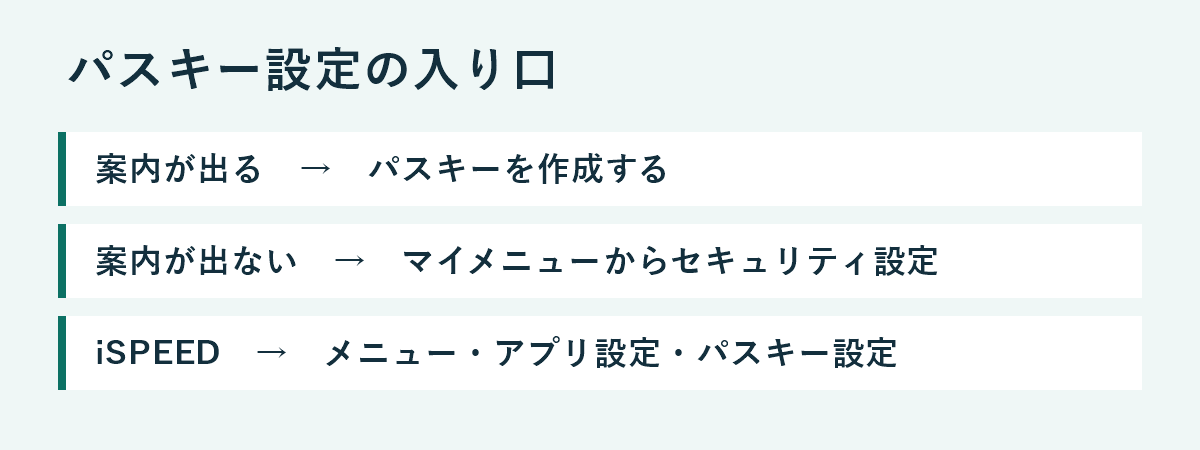
- 設定の案内が表示されたら「パスキーを作成する」を選びます。
- iPhoneならFace IDなど、Androidなら指紋や画面ロックなど、端末に表示される方法で本人確認します。作成完了の表示を確認してください。
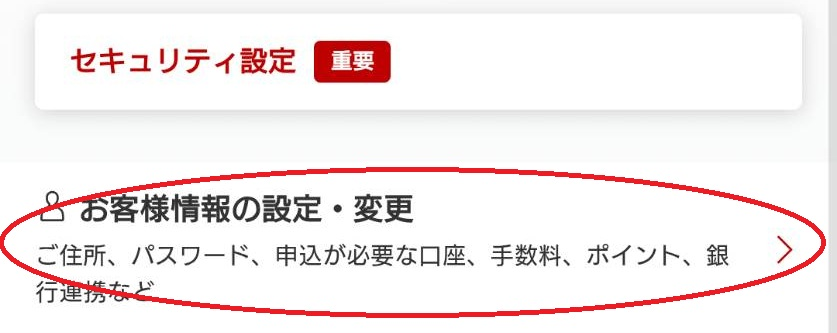
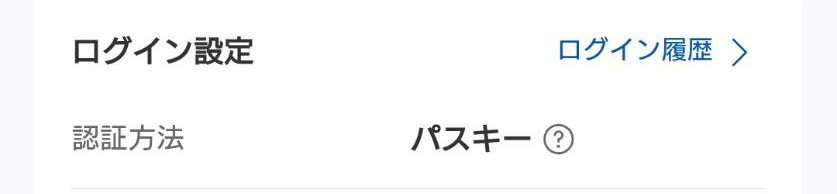
ログイン後に案内が出ない場合は、「マイメニュー」から「お客様情報の設定・変更」内の「セキュリティ設定」へ進みます。ワンタイムキーの通知を選び、登録メールアドレスに届く6桁の数字を、いま開いている公式サイトの入力欄に入れます。その後「パスキー認証に変更」から作成できます。ワンタイムキーは電話やメールの相手に伝えず、公式画面でだけ使います。楽天証券のスマホ向けパスキー操作ガイド

iSPEEDを使っている場合
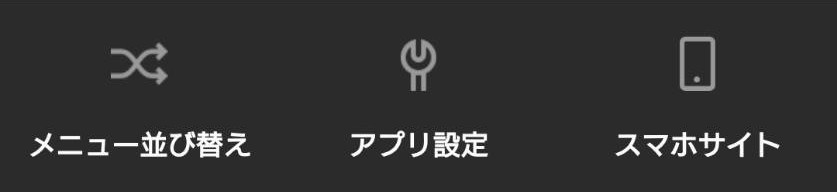
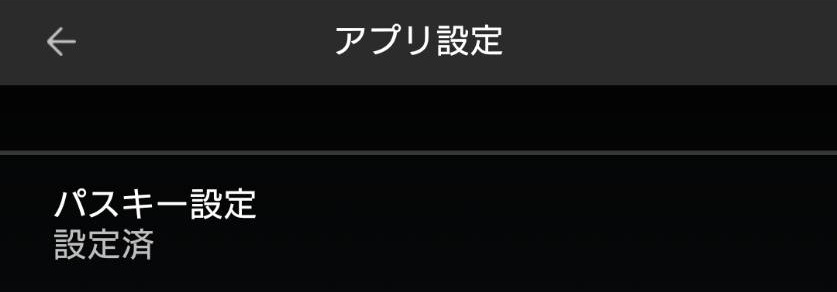
私のiSPEEDでは、ログイン後に「メニュー」→「アプリ設定」→「パスキー設定」と進むと、楽天証券のウェブページが開きました。すでにiSPEEDを使っている方は、ここを入り口にできます。ブラウザーが開いたら、楽天証券の公式ページであることを確認し、表示に沿って設定してください。
パスキー作成後にアプリでログインできない場合、楽天証券はiSPEEDなどを最新版にアップデートして試すよう案内しています。スマホを買い替えたときや、パスキーの保存先が分からないときは、利用中の端末に合わせて公式FAQの手順を確認してください。楽天証券公式FAQ|パスキーでログインできない場合
PCでログインするときはどうなる?
PCでも、対応環境ならPCに保存したパスキーで認証できます。スマホに保存したパスキーを使う場合は、自分で開いた楽天証券のPCログイン画面からスマホで認証する方法を選び、表示されたQRコードを読み取ります。PCの利用状況に合わせて公式ガイドを確認してください。楽天証券のPC向けパスキー操作ガイド
パスキー設定後も、日常で気を付けたいこと
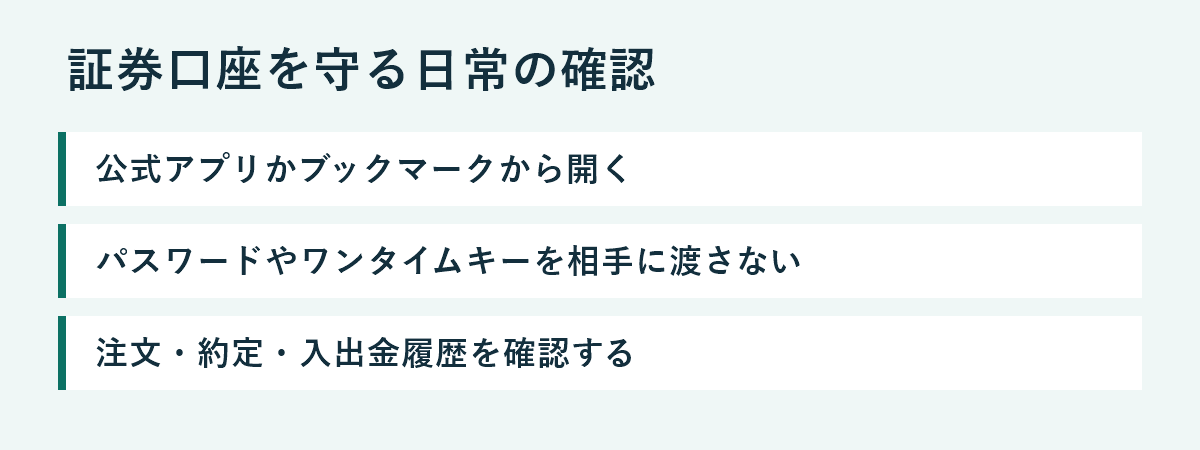
パスキーはこれからのログインを守る対策です。今回のように氏名や連絡先が悪用されるおそれがあるときは、口座のログイン対策に加えて、連絡を受けたときの行動も見直しましょう。
- ログインの入り口を決めておく。 証券口座は普段使う公式アプリか、自分で登録したブックマークから開きます。受信した連絡にログインを求められたら、いったん閉じて公式アプリ側で確認します。
- 認証は自分から始めた操作だけに使う。 心当たりのない認証の通知は承認せず、電話やチャットで聞かれたパスワード・暗証番号・ワンタイムキーは渡しません。
- スマホの画面ロックと更新を確認する。 端末をロックし、OSと証券アプリを更新します。機種変更時は、新端末でログインできることを確認してから旧端末を手放すと、設定の引き継ぎで困りにくくなります。
- 取引や出金を定期的に確認する。 身に覚えのない注文や出金を見つけた場合は、公式窓口へ。必要に応じて、楽天証券が案内する取引・出金の一時停止も確認します。
未設定なら、まず公式アプリか公式サイトを開いてセキュリティ設定を確認してください。設定済みなら、普段の端末でパスキー認証が使えることと、口座に心当たりのない取引がないことを確認しておくと安心です。