「全角数字で入力してください」と表示されたのに、スマホで打つと「123」になってしまう。そんなときは、数字を入力したあと、確定する前に変換候補の「123」を選んでみてください。
- 日本語キーボードから数字の入力画面へ切り替える
- 「123」と入力し、変換候補を見る
- 全角の「123」をタップする
この記事では、実際にXperiaで「123」を「123」に変換した画面を使い、操作を紹介します。全角英字の入力や、候補が出ないときの対処法、iPhoneでの補足もまとめました。
画面は筆者のXperiaでの操作例です。同じAndroidでも、キーボードアプリや設定によってボタンの名前・配置・変換候補は異なります。
Androidで全角数字を入力する方法【画像付き】
①「あa1」で数字入力に切り替える
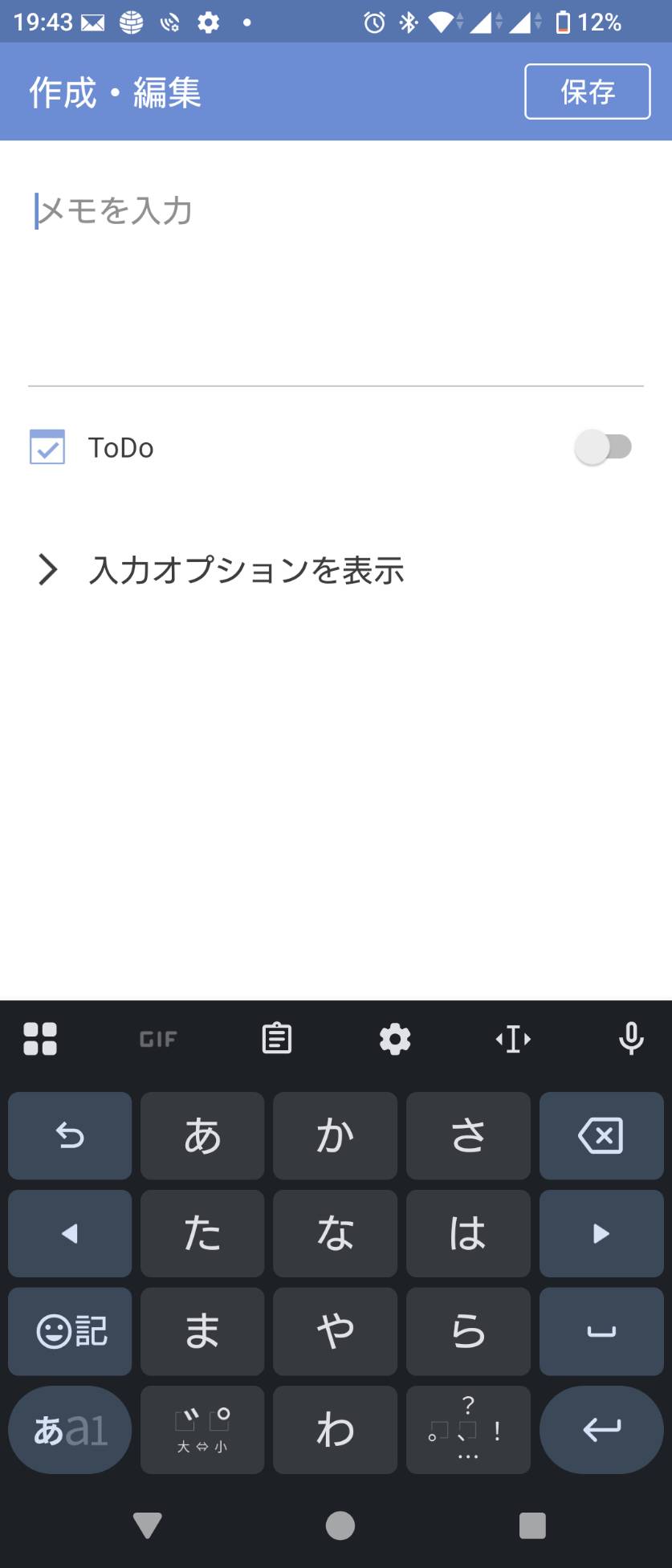
メモアプリなどの入力欄をタップして、キーボードを表示します。この画面では、左下の「あa1」で文字の種類を切り替えられます。数字のキーが並ぶ画面に切り替えてください。

このボタンは全角にするボタンではありません。まず数字を打てる状態にして、次の手順で全角の候補を選びます。
②「123」と入力して、変換候補を確認する
数字を入力したら、まだ確定せず、キーボード上部の候補を見てください。筆者の画面では、半角の「123」と一緒に全角の「123」が表示されました。

候補に見当たらない場合は、右端の「∨」など、候補を広げるボタンがあれば開いて探します。
③ 全角の「123」をタップして確定する
候補の「123」をタップすると、入力欄に全角数字が入りました。数字の間にスペースを入れる操作は不要です。

同じ数字でも、全角と半角は別の文字です。入力フォームで指定されているほうを使ってください。
全角文字が入力できないときの確認ポイント
数字がすぐ確定して、候補が出ない
日本語の変換機能を使えるキーボードになっているか確認します。英語用のキーボードや、入力欄に応じて表示される数字専用の画面では、同じ変換候補が出ない場合があります。
まずメモアプリで日本語入力に切り替え、同じ操作を試してください。メモでは変換できるのに特定のフォームでできない場合は、入力欄側の制限も考えられます。貼り付けが許可されていれば、メモで作った全角文字をコピーして貼り付ける方法もあります。
「123」が候補に見当たらない
変換候補を広げても見つからない場合は、使用中のキーボードの言語設定を確認してください。Gboardの場合は、Google公式のキーボード設定ガイドで日本語の設定方法を確認できます。
Android全機種に共通する「全角切替ボタン」があるわけではありません。この記事と見た目が違う場合は、端末名だけでなくキーボードアプリ名も確認すると、操作方法を探しやすくなります。
全角にしたのに、入力エラーになる
「全角数字」「全角カタカナ」「半角英数字」など、指定された文字の種類をもう一度確認しましょう。数字を全角にしても、前後に余分な空白があったり、ハイフンの種類が違ったりすると、フォームによってはエラーになります。
メールアドレスや認証コードなどは、半角での入力を求められることがあります。「全角ならよい」と考えず、入力欄の案内に合わせることが大切です。
全角英字・カタカナを入力したい場合
全角英字は「ABC」の候補を探す
全角のアルファベットが必要なときは、日本語の変換機能を使える状態で英字を入力し、「ABC」のような全角候補があるか確認してください。数字と同様、候補の表示や操作はキーボードによって異なります。
急ぎで特定の文字が必要な場合は、下の全角英数字から必要な部分を選択してコピーできます。コピーした前後に空白が入っていないか確認してください。
全角数字
0123456789
全角英字(大文字)
ABCDEFGHIJKLMNOPQRSTUVWXYZ
全角英字(小文字)
abcdefghijklmnopqrstuvwxyz
全角カタカナは「アイウ」の表記を選ぶ
フリガナ欄などで全角カタカナを求められたら、日本語で読みを入力してカタカナに変換します。候補に半角の「アイウ」も出る場合は、全角の「アイウ」を選んでください。
| 文字の種類 | 全角 | 半角 |
|---|---|---|
| 数字 | 123 | 123 |
| 英字 | ABC | ABC |
| カタカナ | アイウ | アイウ |
iPhoneで全角文字を入力するには?
iPhoneでも、数字入力へ切り替える「123」ボタンと、全角への変換は別の操作です。日本語キーボードで入力し、目的の全角候補が表示される場合はそれを選びます。
よく使う全角の文字列が決まっている場合は、ユーザ辞書に登録しておく方法もあります。
- 「設定」→「一般」→「キーボード」→「ユーザ辞書」を開く
- 「+」から「単語」に使いたい全角の文字列を入れる
- 「よみ」に呼び出すための読みを設定し、保存する
例えば「単語」に「123」、「よみ」に「ぜんかくすうじ」を登録しておくと、その読みから呼び出せます。これは毎回異なる数字を全角にする設定ではなく、登録した文字列を呼び出す方法です。
参考:Apple公式「iPhoneでユーザ辞書に単語を登録する」
全角入力でよくある疑問
「123」の間に空白を入れれば全角になりますか?
なりません。「1 2 3」は半角数字の間に空白を入れた文字列です。全角数字が必要なら、候補から「123」を選ぶなどして、文字そのものを変換してください。
数字をいつも全角で入力する設定はありますか?
設定できる内容はキーボードアプリによって異なります。このXperiaの実例は、入力した数字を候補から全角に変換する方法です。全角で確定したあとも、次の入力が必ず全角になるとは限りません。
見た目だけで全角・半角を判断できますか?
「123」と「123」の幅は目安になりますが、フォントによって見え方は異なります。迷ったら全角の候補を選び直すか、上の全角文字をコピーして使うと、文字の種類をそろえられます。
まずは数字を入力し、全角の変換候補を確認しよう
筆者のXperiaでは、「あa1」で数字入力に切り替える →「123」を入力する → 候補の「123」を選ぶことで全角数字を入力できました。
候補が出ない場合は、メモアプリで日本語入力になっているか確認するところから試してみてください。全角にしたい数字・英字と、入力欄の指定を照らし合わせれば、どこを直すべきか分かりやすくなります。