
Windows 11が重いときは、スタートアップ、視覚効果、ストレージ、更新、電源モードの5項目を順番に見直すと、設定だけで改善できる可能性があります。
ただし、効果のない設定を大量に変更するより、タスクマネージャーでCPU・メモリ・ディスクの負荷を確認し、原因に合う対策を1つずつ試すことが重要です。
Windows 11を軽くするなら最初に試す設定5選
Windows 11の動作を軽くしたい場合、最初に試したい設定は次の5つです。
| 優先度 | 設定・対処 | 向いている症状 | 期待できる変化 | 注意点 |
| 1 | スタートアップアプリを減らす | 起動直後から重い | 起動時間やメモリ消費の改善 | セキュリティ関連は止めない |
| 2 | 不要なアプリとタブを閉じる | 操作中に徐々に重くなる | メモリ使用量の低下 | 作業中のデータを保存する |
| 3 | 一時ファイルを削除する | Cドライブの空きが少ない | 更新や一時処理の安定化 | ダウンロード項目を確認する |
| 4 | アニメーションをオフにする | 画面切り替えがもたつく | 操作の体感速度向上 | 性能自体が上がるわけではない |
| 5 | Windows | Updateを完了させる | 急に重くなった、不具合がある | 不具合や互換性の改善 |
この5項目は、レジストリ編集やWindowsサービスの強制停止に比べて、設定を元に戻しやすいのが利点です。
起動直後に重いならスタートアップ、複数アプリを開くと重いならメモリ、ファイル操作が遅いならディスクというように、症状から優先する設定を決めましょう。
本記事の操作内容は、Microsoftが公開しているWindowsサポート情報を基に、2026年8月1日時点で確認しています。
主に一般向けのWindows 11 バージョン25H2を想定していますが、バージョン、エディション、パソコンメーカー、アプリの種類によって、項目名や表示位置が異なる場合があります。
Windows 11が重い原因はどこで確認する?
Windows 11を軽くするには、最初にタスクマネージャーで負荷の集中している場所を確認します。
CPU、メモリ、ディスクのどれが高いかによって、効果のある設定が変わるためです。
まずは再起動して一時的な不調をリセットする
急にWindows 11が重くなった場合は、設定を変更する前に再起動してください。
長時間の使用によって残った処理や、正常に解放されなかったメモリなど、一時的な問題であれば再起動だけで改善することがあります。
1. スタートボタンを押す
2. 電源ボタンを押す
3. 「再起動」を選ぶ
4. 起動後に同じ操作を行い、速度を比較する
ここでは、電源を切る「シャットダウン」ではなく、「再起動」を選ぶのがポイントです。
高速スタートアップが有効なパソコンでは、通常のシャットダウン時にシステム状態の一部が保存されます。不調をいったんリセットしたい場合は、再起動のほうが適しています。
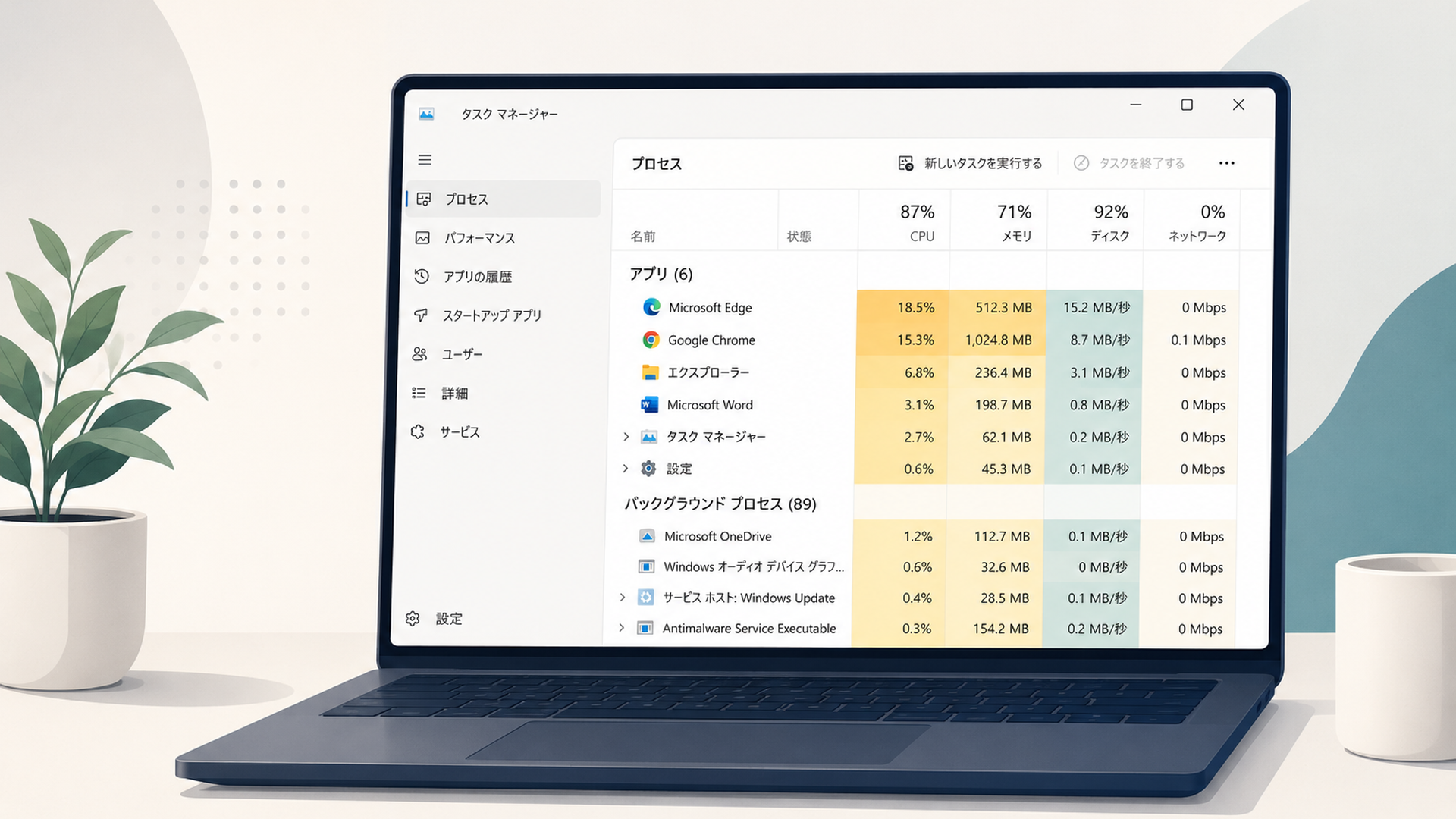
タスクマネージャーでCPU・メモリ・ディスクを見る
再起動しても重い場合は、タスクマネージャーを開きます。
1. スタートボタンを右クリックする
2. 「タスクマネージャー」を選ぶ
3. 「プロセス」を開く
4. CPU、メモリ、ディスクの列を見る
5. 列名を押して使用率の高い順に並べる
一瞬だけ使用率が上がるのは、必ずしも異常ではありません。
アプリを起動した直後やWindows Update中などは、一時的にCPUやディスクの使用率が高くなることがあります。何も操作していない状態でも高い使用率が数分以上続くかを観察しましょう。
CPU使用率が高い場合
CPUは、アプリの命令や計算を処理する部品です。
動画編集、ゲーム、オンライン会議、ファイル圧縮、ウイルススキャンなどを実行すると、CPU使用率が高くなることがあります。
特定のアプリが高い使用率を占めている場合は、そのアプリの処理が終わるのを待つか、不要なら正常な手順で終了します。
ただし、名前や役割が分からないWindowsのシステムプロセスを、タスクマネージャーから強制終了してはいけません。
メモリ使用率が高い場合
メモリは、使用中のアプリやデータを一時的に置く場所です。
ブラウザのタブ、チャットアプリ、オンライン会議、画像編集ソフトなどを同時に開くと、メモリ使用量が増えます。
特にメモリ8GBのパソコンでは、複数の重いアプリを同時に使用すると余裕が少なくなりやすい傾向があります。
ただし、使用率の数値だけで故障や不足とは断定できません。アプリを閉じたあとに使用率が下がり、操作も軽くなるなら、同時起動していたアプリの多さが主な原因と考えられます。
ディスク使用率が高い場合
ディスクは、SSDやHDDへの読み書きを示します。
Windows Update、ファイルの同期、検索用インデックスの作成、ウイルススキャンなどが動いていると、ディスク使用率が一時的に高くなることがあります。
ディスク使用率が100%に近いからといって、それだけでSSDやHDDの故障とは判断できません。
更新処理、クラウド同期、常駐アプリ、ドライバー、不具合、ストレージの状態など、複数の原因を切り分ける必要があります。
起動直後のWindows 11を軽くする設定は?
パソコンを起動した直後から重い場合は、スタートアップアプリを見直します。
Windowsと同時に起動するアプリを減らすことで、ログイン直後のCPU、メモリ、ディスクの負荷を抑えられる可能性があります。
不要なスタートアップアプリを無効にする
スタートアップアプリは、Windows 11へのログイン時に自動で起動するアプリです。
設定手順は次のとおりです。
1. 「設定」を開く
2. 「アプリ」を選ぶ
3. 「スタートアップ」を開く
4. 一覧から不要なアプリを探す
5. スイッチをオフにする
6. パソコンを再起動して変化を確認する
タスクマネージャーの「スタートアップ アプリ」から無効化する方法もあります。
無効化の候補になるのは、ゲームランチャー、普段使わないチャットアプリ、必要なときだけ起動すればよい更新ツールなどです。
一方、次のようなアプリは役割を確認してから変更してください。
- ウイルス対策やセキュリティ関連
- クラウドの自動同期
- タッチパッドや特殊キーの制御
- 音声やディスプレイの制御
- パソコンメーカーの電源管理
- バックアップ関連
スタートアップをオフにしても、通常はアプリ自体が削除されるわけではありません。
必要なときにスタートメニューなどから手動で起動できます。問題が出た場合は、同じ画面でオンに戻しましょう。
通知領域に残っている常駐アプリを終了する
アプリによっては、画面を閉じてもバックグラウンドで動き続けます。
タスクバー右端の通知領域を開き、現在使っていないアプリが残っていないか確認してください。
アイコンを右クリックして「終了」「閉じる」などを選べる場合は、アプリの機能を確認したうえで終了します。
毎回手動で終了する必要がある場合は、アプリ内にある「Windowsへのログイン時に起動する」「バックグラウンドで実行する」といった設定も確認しましょう。
バックグラウンド動作を制限する
一部のアプリは、画面に表示されていない間も通知の取得やデータ同期を行います。
対応しているアプリでは、次の手順でバックグラウンド動作を変更できます。
1. 「設定」を開く
2. 「アプリ」を選ぶ
3. 「インストールされているアプリ」を開く
4. 対象アプリの右側にある「…」を押す
5. 「詳細オプション」を開く
6. バックグラウンド実行に関する設定を変更する
アプリによっては「詳細オプション」が表示されません。
また、メール、チャット、クラウド同期などを制限すると、通知が遅れたり、自動同期されなくなったりする可能性があります。
普段使わないアプリから少しずつ変更するのが安全です。
画面操作が遅いWindows 11を軽くする設定は?
ウィンドウを開く動きやスタートメニューの表示がもたつく場合は、視覚効果を見直します。
視覚効果をオフにしてもCPUやSSDの性能そのものは上がりませんが、画面上の演出が減るため、反応が軽く感じられる場合があります。
アニメーション効果をオフにする
1. 「設定」を開く
2. 「アクセシビリティ」を選ぶ
3. 「視覚効果」を開く
4. 「アニメーション効果」をオフにする
ウィンドウの開閉やメニュー表示時の動きが簡略化されます。
特に、画面切り替えだけが遅く感じられるパソコンでは、変化を確認しやすい設定です。
透明効果をオフにする
同じ「視覚効果」の画面にある「透明効果」もオフにできます。
透明効果は、スタートメニューや一部の画面背景を半透明に表示する機能です。
この設定だけで大幅な高速化が起こるとは限りませんが、古いグラフィックス環境や余裕の少ないパソコンでは、表示の負担をわずかに減らせる可能性があります。
パフォーマンスオプションを調整する
視覚効果をさらに細かく変更したい場合は、Windows検索で「Windowsのデザインとパフォーマンスの調整」と入力します。
開いた画面では、影、アニメーション、滑らかな表示などを個別に変更できます。
「パフォーマンスを優先する」を選ぶと、多くの視覚効果がまとめて無効になります。ただし、文字の見え方や画面の印象が大きく変わることがあります。
最初からすべてを切るのではなく、次のような影響の分かりやすい項目から試す方法が現実的です。
- ウィンドウのアニメーション
- タスクバーのアニメーション
- フェードやスライド表示
- ウィンドウ下の影
文字が読みにくくなった場合は、フォントを滑らかに表示する設定を残すか、変更前の状態へ戻してください。
ウィジェットを使わない場合は非表示にする
Windows 11のウィジェットを使用していない場合は、タスクバーから非表示にできます。
1. 「設定」を開く
2. 「個人用設定」を選ぶ
3. 「タスクバー」を開く
4. 「ウィジェット」をオフにする
ウィジェットを非表示にしただけで、パソコン全体が劇的に高速化するとは限りません。
ただし、使わない機能を整理し、誤操作や不要な表示を減らす効果は期待できます。
不要な通知を減らす
通知が頻繁に表示される場合は、アプリごとにオフにできます。
1. 「設定」を開く
2. 「システム」を選ぶ
3. 「通知」を開く
4. 不要なアプリの通知をオフにする
通知を減らす主な効果は、作業中の中断を防ぐことです。
処理性能への影響は通常限定的ですが、不要な常駐アプリを見つけるきっかけにもなります。
ストレージ不足のWindows 11を軽くする設定は?
Cドライブの空き容量が少ない場合は、一時ファイルや不要なアプリを整理します。
Windowsは、更新データ、キャッシュ、一時ファイルなどを保存するためにストレージを使用します。空き容量が不足すると、更新や一時処理が正常に進みにくくなる場合があります。
Cドライブの空き容量を確認する
1. エクスプローラーを開く
2. 左側の「PC」を選ぶ
3. 「Windows(C:)」を見る
4. 空き容量と使用量を確認する
必要な空き容量は、更新内容、アプリ、搭載容量、使い方によって変わります。
そのため、「何GB空ければ必ず速くなる」と一律には言えません。少なくとも、Windows Updateや普段使うアプリが一時データを保存できる余裕を確保しましょう。
Cドライブのバーが赤く表示されている場合や、大型アップデートが空き容量不足で止まっている場合は、優先的な整理が必要です。
一時ファイルを削除する
Windows 11の設定から、削除候補を確認できます。
1. 「設定」を開く
2. 「システム」を選ぶ
3. 「ストレージ」を開く
4. 「一時ファイル」または「クリーンアップ対象候補」を選ぶ
5. 項目ごとの内容を確認する
6. 不要なものだけを選んで削除する
比較的整理しやすい項目には、一時ファイル、サムネイル、ごみ箱の内容などがあります。
ただし、次の項目は慎重に確認してください。
- ダウンロードフォルダー
- 以前のWindowsのインストール
- Windows Updateのクリーンアップ
- デバイスドライバーパッケージ
- 配信の最適化ファイル
「ダウンロード」を選ぶと、自分で保存したファイルが削除対象になる場合があります。
また、以前のWindowsのインストールデータを削除すると、一定期間利用できる以前のバージョンへ戻す機能が使えなくなることがあります。
ストレージセンサーを有効にする
ストレージセンサーは、一時ファイルなどを自動的に整理するWindows 11の機能です。
1. 「設定」を開く
2. 「システム」を選ぶ
3. 「ストレージ」を開く
4. 「ストレージセンサー」を選ぶ
5. 実行条件と削除対象を確認する
6. 問題がなければ有効にする
自動整理を利用すると、空き容量不足を予防しやすくなります。
ただし、ごみ箱やダウンロードフォルダー内のファイルを、一定期間後に削除する設定もあります。必要なファイルが自動削除されないよう、保存期間を必ず確認してください。
不要なアプリをアンインストールする
長期間使っていないアプリは、ストレージを使用するだけでなく、自動更新や常駐処理を行っている場合があります。
1. 「設定」を開く
2. 「アプリ」を選ぶ
3. 「インストールされているアプリ」を開く
4. 不要なアプリの「…」を押す
5. 「アンインストール」を選ぶ
用途が明確なゲームや、自分で追加した不要なアプリから整理しましょう。
一方、パソコンメーカーの管理アプリには、バッテリー、キーボード、タッチパッド、音声、画面表示などを制御するものがあります。
名前だけで用途を判断できないアプリは、削除前にメーカーの説明を確認してください。
更新と電源モードでWindows 11を軽くするには?
スタートアップやストレージを整理しても重い場合は、Windows Updateと電源モードを確認します。
更新処理が途中で止まっている場合や、省電力設定によって性能が抑えられている場合があるためです。
Windows Updateを完了させる
1. 「設定」を開く
2. 「Windows Update」を選ぶ
3. 「更新プログラムのチェック」を押す
4. 表示された更新を確認する
5. 必要な更新をインストールする
6. 再起動を求められたら実行する
Windows Updateには、セキュリティ修正のほか、不具合や互換性に関する修正が含まれることがあります。
一方、ダウンロードやインストールの最中は、CPU、メモリ、ディスクが使用されるため、一時的に重くなることがあります。
更新処理が動いているときは、無理に多数の設定を変更せず、完了後に再起動してから速度を比較してください。
なお、2026年8月1日時点では、一般的な既存パソコン向けの主要な機能更新としてWindows 11 バージョン25H2が案内されています。
バージョン26H1は2026年初頭に登場した一部の新しいデバイス向けで、既存の24H2や25H2搭載パソコンに一律配信される通常の機能更新とは位置付けが異なります。
現在のバージョンは、「設定」「システム」「バージョン情報」にあるWindowsの仕様で確認できます。
オプションの更新プログラムは内容を確認する
Windows Updateには、ドライバーなどが「オプションの更新プログラム」として表示されることがあります。
不具合がない場合、表示されたものをすべて急いで導入する必要はありません。
画面表示、Wi-Fi、Bluetooth、音声などに問題がある場合は、パソコンメーカーのサポート情報と照らし合わせて導入を検討しましょう。
ドライバーは、Windows Updateまたはパソコンメーカーの公式サポートから入手するのが基本です。
出所の分からないドライバー配布サイトや、「すべてのドライバーを自動更新する」とうたう不明なソフトは避けてください。
電源モードを見直す
ノートパソコンでは、省電力を優先する設定によって性能が抑えられる場合があります。
1. 「設定」を開く
2. 「システム」を選ぶ
3. 「電源とバッテリー」を開く
4. 「電源モード」を確認する
5. 用途に合うモードを選ぶ
通常作業では「バランス」で十分な場合が多くあります。
動画編集や重い計算など、電源接続中に速度を優先したい場面では、「最適なパフォーマンス」が候補になります。
ただし、高い性能を優先すると、次の変化が起こる可能性があります。
- バッテリーの減りが速くなる
- 本体の温度が上がる
- ファンの回転音が大きくなる
- 消費電力が増える
常に高性能モードへ固定する必要はありません。
用途に応じて切り替え、普段はバランス設定へ戻す使い方が現実的です。
高速スタートアップは不具合があるときだけ見直す
高速スタートアップは、シャットダウン時にシステム情報の一部を保存し、次回の起動を短縮する機能です。
起動が遅いからといって、一律に無効化すべき設定ではありません。
周辺機器が正しく認識されない、シャットダウン後も不調が残るといった症状がある場合に、原因切り分けとして無効化を試す選択肢があります。
単に動作をリセットしたいだけなら、まずは再起動を行ってください。
Windows 11を軽くする設定の効果をどう判断する?
ここからは筆者の見解です。
Windows 11の高速化で重要なのは、設定項目の数ではなく、症状と設定を正しく対応させることだと考えます。
例えば、ログイン直後だけ重いパソコンでは、視覚効果よりもスタートアップアプリの整理を優先するべきです。
反対に、CPUやメモリの使用率には余裕があるのに、メニューの動きだけが遅く感じられる場合は、アニメーションを減らすほうが体感差につながる可能性があります。
変更前後を同じ条件で比べる
設定変更の効果を確認するときは、同じ条件で比較します。
- パソコンを再起動する
- 同じアプリを起動する
- 同じファイルやWebページを開く
- タスクマネージャーの使用率を見る
- 起動や表示にかかる時間を比較する
一度に多数の設定を変えると、どの設定が効いたのか分からなくなります。
不具合が出た場合も原因を特定しにくいため、1項目ずつ変更して結果を見ることが安全です。
体感速度と処理性能を分けて考える
アニメーションをオフにすると、画面が素早く切り替わるため、軽くなったように感じやすくなります。
しかし、動画の書き出し時間や大きな計算処理まで速くなるわけではありません。
一方、不要なスタートアップを止めてメモリの空きを増やせた場合は、複数アプリを使用するときの引っかかりが減る可能性があります。
このように、設定ごとに改善する対象が異なります。
「高速化できたか」を判断するときは、起動時間、画面反応、アプリ起動、ファイル操作など、改善したい動作を具体的に決めましょう。
安全性と戻しやすさを優先する
筆者としては、Windows 11を軽くする設定は、次の順番で試すのが安全だと考えます。
1. 再起動する
2. タスクマネージャーで原因を確認する
3. 不要なスタートアップを止める
4. 使用していないアプリやタブを閉じる
5. 一時ファイルを整理する
6. Windows Updateを完了させる
7. アニメーションと透明効果を見直す
8. 電源モードを用途に合わせる
これらは、比較的元に戻しやすく、Windowsの主要機能を壊すリスクも抑えやすい方法です。
反対に、次のような方法を最初から試すことはおすすめしません。
- レジストリを無断で書き換える
- Windowsサービスをまとめて停止する
- 仮想メモリを根拠なく無効化する
- セキュリティ機能を停止する
- 不明な高速化ソフトをインストールする
- 用途不明のプロセスを強制終了する
一時的に使用率が下がったように見えても、Windows Update、検索、印刷、Bluetooth、通知などが正常に動かなくなる可能性があります。
Windowsには自動的に管理される機能が多いため、役割を理解できない項目は変更しないほうが安全です。
設定を変えてもWindows 11が重い場合は?
この記事では「Windows 11を軽くする設定」にテーマを絞っています。
ここまでの設定を試しても改善しない場合は、設定以外の問題が考えられます。
主な例は次のとおりです。
- 搭載メモリが用途に対して不足している
- HDDの読み書き速度がボトルネックになっている
- SSDやHDDに不具合がある
- CPUの性能が作業内容に足りない
- 本体が高温になり性能を抑えている
- Windowsやアプリのファイルが破損している
- インターネット回線だけが遅い
- 周辺機器やドライバーに問題がある
例えば、Webサイトだけが遅く、エクスプローラーや設定画面は軽い場合、Windowsの性能ではなく通信環境の可能性があります。
また、HDD搭載パソコンでは、設定を整理してもSSD搭載機と同じ読み書き速度にはなりません。
ただし、SSDへ交換すればすべての処理が速くなるとも限りません。CPUやメモリが主なボトルネックであれば、改善する範囲は起動や読み込みなどに限られる場合があります。
本体が異常に熱い、異音がする、頻繁に固まる、突然電源が切れる、ストレージエラーが表示される場合は、設定変更を繰り返さないでください。
必要なデータをバックアップし、パソコンメーカーや修理窓口への相談を検討しましょう。
まとめ
Windows 11を軽くするには、最初に再起動とタスクマネージャーによる原因確認を行います。
そのうえで、不要なスタートアップの停止、使用していないアプリの終了、一時ファイルの削除、視覚効果の調整、Windows Updateと電源モードの確認を順番に試してください。
起動直後に重いならスタートアップ、複数アプリの使用中に重いならメモリ、ファイル操作が遅いならディスク、画面表示だけが遅いなら視覚効果を優先します。
重要なのは、すべての機能を一括で無効にすることではありません。
1項目ずつ変更し、再起動後に同じ作業で比較することが、Windows 11の安定性を保ちながら動作を軽くする近道です。
設定だけで改善しない場合は、メモリ、CPU、SSDやHDD、発熱など、ハードウェア側に原因がないかを別途確認しましょう。
よくある質問
Windows 11で最初に無効にする設定は何ですか?
起動直後から重い場合は、不要なスタートアップアプリを無効にする設定から試します。
ただし、セキュリティ、クラウド同期、デバイス制御に関係するアプリは、役割を確認せずに止めないでください。
メモリ8GBではWindows 11に足りませんか?
メール、文書作成、軽いWeb閲覧などであれば、8GBで利用できる場合があります。
一方、多数のブラウザタブ、オンライン会議、画像編集などを同時に行うと余裕が少なくなりやすいため、タスクマネージャーで実際の使用状況を確認してください。
SSDかHDDかを確認する方法はありますか?
タスクマネージャーを開き、「パフォーマンス」から「ディスク」を選ぶと、環境によってはSSDまたはHDDの種類が表示されます。
「ドライブのデフラグと最適化」を検索して開き、「メディアの種類」を確認する方法もあります。

