
Table of Contents
WordPressは、レンタルサーバーの簡単セットアップを使えば、超初心者でも30〜60分ほどで開設できます。
必要なのは、メールアドレス、支払い方法、ブログ名、独自ドメインの候補です。長期運営する個人ブログなら、初年度の予算はおおむね1万2,000〜1万5,000円を見ておくと進めやすいでしょう。
この記事では、2026年8月5日時点の公式情報をもとに、サーバー契約からWordPressへログインできる状態までに範囲を絞って解説します。
テーマの細かなカスタマイズやプラグインの選び方、記事の書き方は後回しにし、まずは「安全に開設を完了すること」を目指します。
WordPressの始め方は?費用・時間・必要なものを先に確認
WordPressをゼロから始める方法は、レンタルサーバーを契約し、申し込み画面に用意された「WordPress簡単セットアップ」を利用するのが最も分かりやすい方法です。
以前は、WordPressのファイルをサーバーへ転送し、データベースを作成して接続情報を入力する必要がありました。
現在は、サーバー、独自ドメイン、SSL、WordPressのインストールを、申し込みと同時にまとめて設定できるサービスが増えています。
WordPress開設に必要なもの
申し込みを始める前に、次のものを準備してください。
- 受信できるメールアドレス
- 本人確認に利用できる電話番号
- クレジットカードなどの支払い方法
- ブログ名の候補
- 独自ドメイン名の候補を3つ程度
- WordPress管理者用のユーザー名
- 推測されにくい長いパスワード
ブログ名は、開設後でも変更できます。
一方、独自ドメインは後から変更すると、公開済みの記事URLや検索エンジンからの評価、外部サイトからのリンクに影響します。申し込みを確定する前に、綴りを慎重に確認しましょう。
WordPress開設にかかる費用の目安
WordPress本体は、無料で利用できるオープンソースソフトウェアです。
ただし、自分でレンタルサーバーに設置する「セルフホスト型WordPress」では、レンタルサーバー料金と独自ドメイン料金が必要です。WordPress.orgは、WordPressを無料で配布するオープンソースプロジェクトです。
個人ブログで必要になる費用の目安は、次のとおりです。
| 費用項目 | 初年度の目安 | 内容 |
| WordPress本体 | 0円 | オープンソースソフトウェア |
| レンタルサーバー | 約1万2,000〜1万5,000円 | 12か月契約の一般的な個人向けプラン |
| 独自ドメイン | 0円〜数千円 | サーバー特典で無料になる場合あり |
| WordPressテーマ | 0円から | 開設時は無料テーマでも始められる |
| 合計 | 約1万2,000〜1万5,000円 | 有料テーマを買わない場合 |
月額料金が「990円」と表示されていても、毎月990円ずつ支払えるとは限りません。
12か月契約の場合は、990円の12か月分を申し込み時に一括で支払うサービスが一般的です。月額換算額だけでなく、初回に請求される総額を確認してください。
料金やキャンペーン、無料ドメインの条件は変わります。この記事の金額は2026年8月5日時点の例であり、申し込み時には必ず公式画面の合計金額を確認しましょう。
WordPress開設にかかる時間
WordPress本体には「有名な5分間インストール」と呼ばれる手順があり、レンタルサーバーの簡単インストールでは、さらに多くの設定が自動化されています。
ただし、5分や10分という表示は、主にインストール処理の時間です。
実際には、プラン比較、ドメイン名の検討、個人情報入力、メール認証、SSLの反映確認も必要になります。
筆者としては、超初心者の場合、途中で焦らないように30〜60分程度の作業時間を確保することをおすすめします。
次の状態になれば、技術的な開設は完了です。
- 独自ドメインへアクセスするとサイトが表示される
- URLが「https://」で始まる
- WordPress管理画面へログインできる
- 管理者メールアドレスでメールを受信できる
WordPress.comとWordPress.orgの違いは?初心者向けサーバーも比較
ブログの始め方を調べると、「WordPress.com」と「WordPress.org」という似た名称が表示されます。
両方ともWordPressソフトウェアを使用していますが、サーバーを誰が用意するのかが大きく異なります。
WordPress.comとは
WordPress.comは、サーバー込みでWordPressを利用できるサービスです。
無料プランも用意されているため、サーバーを自分で契約せずにブログを作成できます。
2026年6月時点の公式案内では、WordPress.comの無料サイトではプラグインをインストールできません。一方、Personal、Premium、Business、Commerceの有料プランでは、プラグインをインストールできます。
以前の解説記事には「WordPress.comではプラグインを使えない」と書かれているものがありますが、現在は有料プランの仕様が変わっています。
古い記事だけで判断せず、利用したいプランの最新機能を確認することが重要です。
WordPress.orgとは
WordPress.orgは、WordPressソフトウェアを無料で公開している公式プロジェクトです。
WordPress.orgから入手できるWordPressを、自分で契約したレンタルサーバーへ設置する方法は「セルフホスト型WordPress」と呼ばれます。
レンタルサーバーの管理や更新は必要ですが、利用するサーバー、テーマ、プラグイン、広告、サイト構成を自分で選びやすい点が特徴です。
WordPress.comはホスティング込み、WordPress.orgは別途ホスティングが必要という違いが公式にも示されています。
検索流入を狙うブログ、長期的に育てるメディア、会社や店舗のサイトを作る場合は、国内レンタルサーバーでセルフホスト型WordPressを始める方法が分かりやすいでしょう。
初心者向けレンタルサーバーの比較
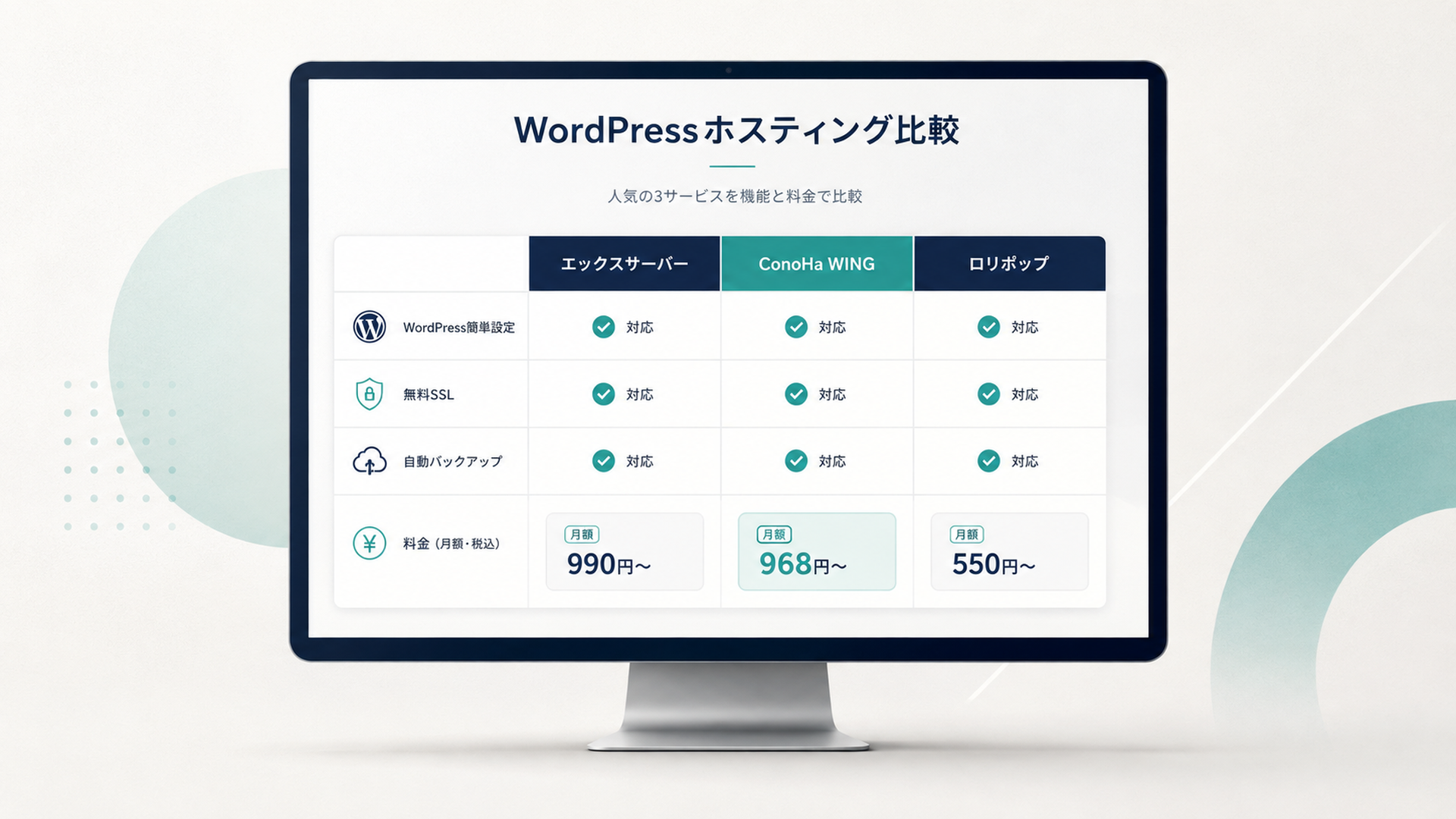
代表的な国内レンタルサーバーには、WordPressを自動設定する機能があります。
| サービス | WordPress設定機能 | 12か月契約の料金例 | 独自ドメイン特典の例 |
| エックスサーバー | WordPressクイックスタート | スタンダード月額換算990円 | 12か月契約で1個無料 |
| ConoHa WING | WordPressかんたんセットアップ | ベーシック月額換算991円 | WINGパックで2個無料 |
| ロリポップ! | WordPress同時インストール・簡単インストール | ハイスピード月額換算1,045円 | 12か月以上と自動更新で2個無料 |
エックスサーバーのスタンダードプランは、2026年8月4日17時から9月7日17時まで、12か月契約が月額換算990円です。通常料金は月額換算1,100円で、12か月契約の場合は1万1,880円を一括で支払います。
「WordPressクイックスタート」を選ぶと、WordPressの新規設置、独自ドメインの取得と設定、独自SSLの設定がまとめて行われます。ただし、クイックスタートには10日間の無料お試しがなく、申し込みと同時に料金が発生します。
ConoHa WINGは、2026年8月24日16時までの表示料金として、WINGパックのベーシック12か月契約が月額換算991円です。初期費用、独自SSL、自動バックアップは無料で、独自ドメイン2個の無料特典が表示されています。
ロリポップ!のハイスピードプランは、12か月契約が月額換算1,045円です。WordPress簡単インストールに対応し、ハイスピードプランまたはエンタープライズプランを12か月以上契約して自動更新を設定すると、対象ドメインの無料特典を利用できます。
超初心者がサーバーを選ぶ際は、数十円の料金差だけで決めない方が安全です。
筆者が重視する判断軸は、次の5つです。
- WordPressとSSLを同時設定できるか
- 自動バックアップがあるか
- バックアップから自分で復元できるか
- 管理画面の説明が分かりやすいか
- 困ったときの問い合わせ窓口があるか
料金が少し安くても、設定で何時間も迷ったり、トラブル時に復旧できなかったりすれば、初心者にとっての負担は大きくなります。
料金だけでなく、開設と復旧にかかる時間まで含めて選ぶことが重要です。
WordPressをゼロから開設する7つの手順
ここからは、レンタルサーバーの簡単セットアップを利用し、WordPressを開設する一般的な流れを説明します。
サービスによって画面名は異なりますが、入力する内容と確認するポイントはほぼ共通しています。
手順1.ブログ名と独自ドメインを決める
申し込み画面を開く前に、ブログ名とドメイン名を決めます。
ここで入力するもの
- ブログ名
- 希望するドメイン名
- 「.com」「.net」「.jp」などの種類
ドメイン名は、ブログのURLとして長く使う文字列です。
たとえば、ドメインが「example.com」の場合、サイトURLは「https://example.com/」となります。
注意点
- 長すぎる名前を避ける
- 読み間違えやすい綴りを避ける
- ハイフンを多用しない
- 他社の商標や商品名を無断で使わない
- 数年後も使える名前にする
- 入力した綴りを声に出して確認する
筆者が初心者向けの設定確認で特に注意しているのは、ドメインの入力ミスです。
ブログ名は後から直せますが、取得済みのドメインの一文字を後から修正することはできません。誤ったドメインを取得した場合は、原則として別のドメインを取り直します。
完了の確認方法
希望するドメインが取得可能と表示され、綴りに間違いがなければ次へ進みます。
手順2.レンタルサーバーと契約期間を選ぶ
次に、レンタルサーバーのプランと契約期間を選びます。
個人ブログを1つ始める段階であれば、最上位プランを選ぶ必要は通常ありません。
各社が個人ブログ向けとして案内している、標準的なプランから始めれば十分です。
ここで選ぶもの
- サーバープラン
- 3か月、6か月、12か月などの契約期間
- WordPress簡単セットアップの利用有無
注意点
月額換算額と、申し込み時の支払総額を混同しないようにしてください。
たとえば、月額換算990円の12か月契約なら、単純計算では1万1,880円をまとめて支払います。
長期契約ほど月額換算額が安くなる傾向がありますが、初めて使うサービスを36か月契約にすると、途中で変更したくなった場合の負担が大きくなります。
筆者としては、長期運営する意思が固まっている初心者には、料金と拘束期間のバランスを取りやすい12か月契約が選びやすいと考えます。
完了の確認方法
選択したプラン、契約期間、初回支払額が自分の予算内であることを確認します。
手順3.契約者情報と支払い方法を入力する
続いて、氏名、住所、電話番号、メールアドレスなどを入力します。
ここで入力するもの
- 氏名
- 住所
- 電話番号
- メールアドレス
- 支払い方法
- SMSやメールで届く認証番号
登録メールアドレスには、契約情報、支払い通知、障害情報、更新期限などの重要な連絡が届きます。
普段確認できるアドレスを使用し、入力後に一文字ずつ見直してください。
注意点
ブラウザの自動入力を使うと、古い住所や使用していないメールアドレスが入ることがあります。
入力欄が自動で埋まっても、そのまま確定せず、すべての項目を確認しましょう。
また、サーバーによって利用できる支払い方法は異なります。
通常申し込みでは銀行振込やコンビニ払いを選べても、WordPressの一括設定を利用する場合は、クレジットカードや後払いだけに限定されることがあります。
完了の確認方法
本人確認が完了し、申し込み内容の確認画面まで進めれば完了です。
手順4.WordPressの基本情報を設定する
簡単セットアップの画面で、WordPressに必要な情報を入力します。
ここで入力するもの
- サイト名
- 使用する独自ドメイン
- WordPressユーザー名
- WordPressログインパスワード
- 管理者メールアドレス
サイト名は後から変更できますが、ユーザー名とパスワードは管理画面へ入るための重要な情報です。
ユーザー名に「admin」「administrator」「ドメイン名と同じ文字列」など、推測されやすいものを使うのは避けましょう。
注意点
パスワードは、メール、通販サイト、SNSなどで使用しているものを使い回さないでください。
英字の大文字と小文字、数字、記号を組み合わせ、十分な長さを確保します。
可能であれば、パスワード管理ツールで自動生成し、安全な場所へ保存しましょう。
筆者がトラブル確認で気を付けているのは、サーバー管理画面のパスワードとWordPressのパスワードを混同するケースです。
次の2つは別の情報です。
- サーバー会社の契約者ページへ入るログイン情報
- WordPress管理画面へ入るログイン情報
それぞれ何に使う情報なのか分かるように記録してください。
完了の確認方法
サイト名、管理者メールアドレス、ユーザー名、使用するドメインが正しいことを確認します。
手順5.WordPress簡単セットアップを実行する
すべての入力内容を確認したら、申し込みを確定します。
サーバー会社によって、「WordPressクイックスタート」「WordPressかんたんセットアップ」「WordPress同時インストール」など名称が異なります。
簡単セットアップでは、主に次の作業が自動で行われます。
- レンタルサーバーの開通
- 独自ドメインの取得
- ドメインとサーバーの関連付け
- WordPressのインストール
- データベースの作成
- 独自SSLの設定
- 初期テーマの設定
手動インストールでは、WordPressファイル、データベース名、ユーザー名、パスワードなどを個別に設定します。
超初心者は、特別な理由がない限り、申し込みと同時に利用できる簡単セットアップを選ぶ方が間違いを減らせます。
注意点
確定ボタンを何度も押さないでください。
処理中に画面が止まったように見えても、別のタブから再申し込みすると、契約やドメイン取得が重複する可能性があります。
エラーが出た場合は、最初に契約完了メールとサーバー管理画面を確認し、実際にどこまで処理されているかを調べます。
完了の確認方法
サーバー会社から「申し込み完了」「WordPress設置完了」などのメールが届けば、インストール処理は完了です。
手順6.SSLとサイト表示を確認する
インストール後、取得した独自ドメインへアクセスします。
SSLが有効なサイトは、URLが「http://」ではなく「https://」で始まります。
確認すること
- 独自ドメインでサイトが開く
- URLが「https://」になっている
- ブラウザに重大なセキュリティ警告が出ない
- 初期状態のWordPressサイトが表示される
申し込み直後は、ドメインやSSLの設定がインターネット上へ反映されていない場合があります。
表示されないからといって、WordPress管理画面の「WordPressアドレス」や「サイトアドレス」をすぐに変更しないでください。
入力を誤ると、管理画面へ入れなくなることがあります。
筆者がWordPressの表示トラブルを切り分ける際は、最初に次の順番で確認します。
1. 契約完了メールが届いているか
2. サーバー管理画面でドメインが設定済みか
3. SSLが有効になっているか
4. URLの綴りが正しいか
5. 別のブラウザやスマートフォンでも同じか
設定直後だけ表示されない場合は、少し時間を置いてから再確認します。
完了の確認方法
「https://取得したドメイン/」でWordPressのトップページが表示されれば完了です。
手順7.WordPress管理画面へログインする
最後に、WordPressの管理画面へログインします。
一般的な管理画面のURLは、次の形式です。
`https://取得したドメイン/wp-admin/`
ログイン画面が表示されたら、簡単セットアップで登録したユーザー名またはメールアドレスと、WordPress用パスワードを入力します。
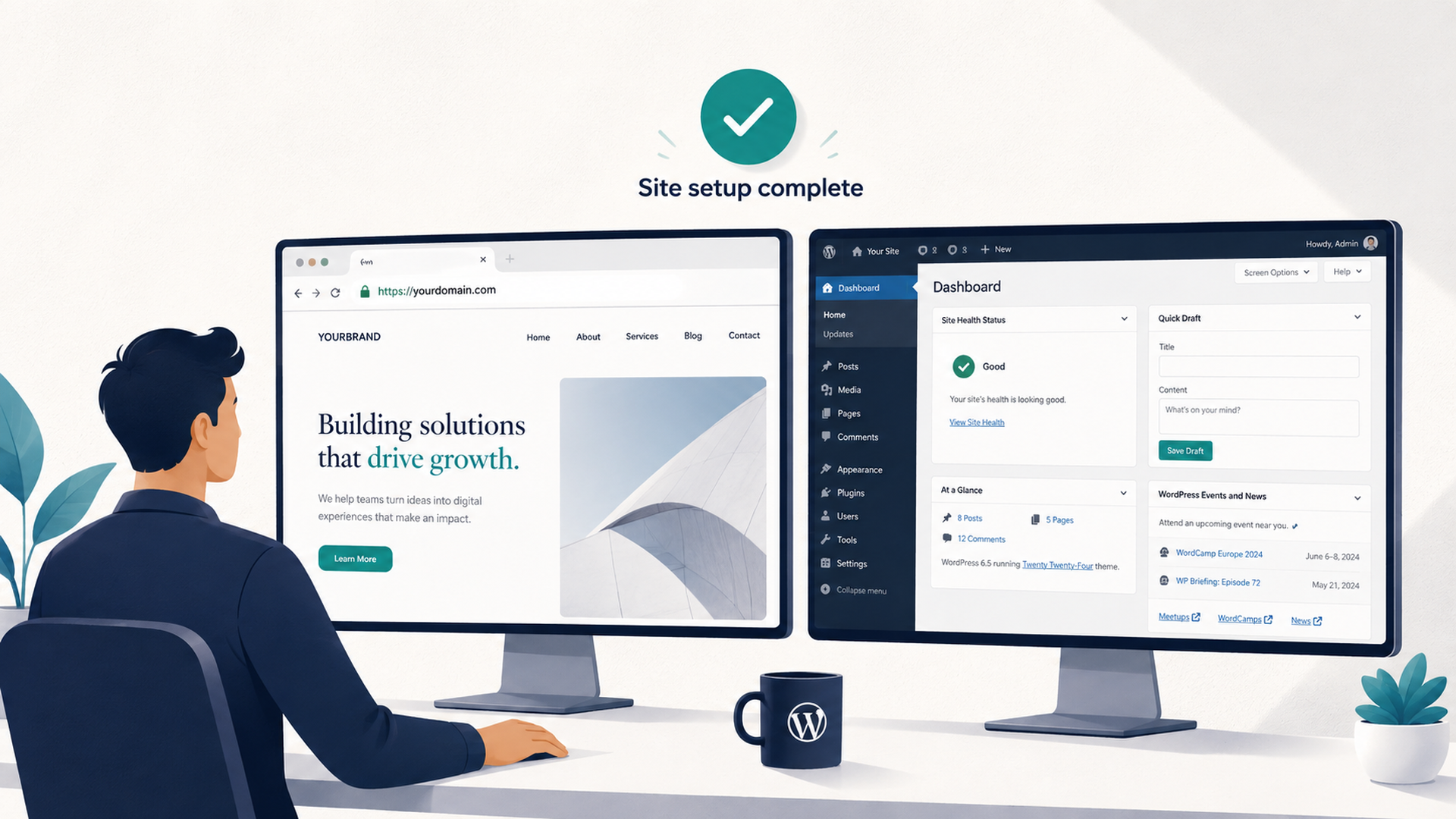
ログイン後に表示される画面が「ダッシュボード」です。
2026年8月5日時点で、WordPressの最新安定版は7.0.1です。次のメジャーバージョンであるWordPress 7.1は、2026年8月19日に公開予定と案内されています。
レンタルサーバーの簡単インストールでは、その時点で提供されている安定版が自動的に選ばれることがあります。
ロリポップ!では、2026年5月22日に簡単インストール機能がWordPress 7.0へ対応したと発表されています。
完了の確認方法
- ダッシュボードが表示される
- 「更新」画面を開ける
- 登録メールアドレスが正しい
- サイトを表示すると独自ドメインで開く
ここまで確認できれば、WordPressの技術的な開設は完了です。
WordPress開設後の公開前チェックは何を確認する?
WordPressには、技術的な開設完了と、読者へ公開できる状態という2つの完了地点があります。
管理画面へログインできただけでも設置は完了していますが、そのまま記事を公開する前に、最低限の設定を確認しましょう。
一般設定を確認する
管理画面の「設定」から「一般」を開きます。
次の項目を確認してください。
- サイトのタイトル
- キャッチフレーズ
- 管理者メールアドレス
- サイトの言語
- タイムゾーン
- WordPressアドレス
- サイトアドレス
日本向けブログでは、タイムゾーンを「東京」に設定します。
WordPressアドレスとサイトアドレスがすでに「https://」で正しく設定されている場合は、変更する必要はありません。
パーマリンクを決める
パーマリンクとは、記事ごとのURL構造です。
管理画面の「設定」から「パーマリンク」を開きます。
一般的な個人ブログでは、記事内容に合わせて短いURLを設定しやすい「投稿名」が選択肢になります。
ただし、投稿名がすべてのサイトにとって唯一の正解というわけではありません。
ニュースサイトで年月日をURLへ含めたい場合や、大規模サイトでカテゴリー構造を明示したい場合は、別の形式が合うこともあります。
重要なのは、記事を増やした後に頻繁に変更しないことです。
検索エンジンの表示設定を確認する
「設定」から「表示設定」を開き、「検索エンジンでの表示」を確認します。
公開して検索流入を集めたいサイトでは、検索エンジンによるインデックスを抑制するチェックを外します。
ただし、チェックを外しただけで、必ず検索結果へ掲載されるわけではありません。
この設定は検索エンジンに対する依頼であり、掲載を保証する機能ではない点に注意してください。
初期ユーザーの表示名を変更する
テーマによっては、記事ページに投稿者名が表示されます。
管理画面の「ユーザー」からプロフィールを開き、ブログ上で使うニックネームを設定してください。
表示名を変更することは、ログインユーザー名を記事上へそのまま表示しないための基本対策です。
ただし、表示名を変更するだけで、ユーザー名に関する情報漏えいを完全に防げるわけではありません。
強いパスワード、更新、二段階認証、ログイン試行への対策なども組み合わせる必要があります。
自動バックアップと復元方法を確認する
「自動バックアップあり」という表示だけで安心せず、次の内容まで確認しましょう。
- 何日分保存されるか
- WordPressファイルとデータベースの両方が対象か
- 復元は無料か有料か
- 自分で復元できるか
- 問い合わせが必要か
エックスサーバーでは、Web・メールデータとMySQLデータベースについて、過去14日分の自動バックアップを保持すると案内されています。
バックアップは「保存されていること」だけでなく、必要なときに戻せることが重要です。
筆者としては、開設直後の何も入っていない時期に、一度バックアップ画面と復元手順を確認しておくことをおすすめします。
公開前に用意したい固定ページ
広告掲載、アフィリエイト、商品紹介、会社や店舗の運営を予定している場合は、記事を増やす前に次の固定ページを準備します。
- 運営者情報
- プライバシーポリシー
- お問い合わせページ
- 必要に応じて免責事項
- 商品やサービスを扱う場合は必要な法的表示
これらはWordPressのインストールに必須ではありませんが、読者が運営者や連絡方法を確認できる状態にするために重要です。
まずは空欄のページを大量に作るのではなく、自分のサイトで実際に扱う情報や利用するサービスに合わせて内容を整えましょう。
WordPress開設完了チェックリスト
次の項目をすべて確認できれば、最初の記事を作成する準備が整っています。
- 独自ドメインでトップページが表示される
- URLが「https://」で始まる
- WordPress管理画面へログインできる
- 登録メールアドレスでメールを受信できる
- サイト名とタイムゾーンが正しい
- パーマリンクを設定した
- 検索エンジンの表示設定を確認した
- 投稿者の表示名を確認した
- バックアップの保存期間と復元方法を確認した
- 契約更新日と支払方法を記録した
- 運営者情報やプライバシーポリシーを準備した
この段階では、テーマの色や細かな装飾を完成させる必要はありません。
安全にログインでき、サイトが正しいURLで表示され、記事を投稿できる状態になっていれば十分です。
WordPressの始め方で失敗しないための考察とまとめ
WordPressのインストール作業は、簡単セットアップの普及によって以前より大幅に簡単になりました。
一方で、初心者が本当に迷いやすいのは、インストールボタンを押す場面ではありません。
- どの料金が初回限定なのか
- ドメイン無料特典にどんな条件があるのか
- 何を管理するパスワードなのか
- SSLの反映を待つべきか
- どこまで終われば開設完了なのか
こうした判断部分で手が止まりやすくなります。
筆者が特に重要だと考えるのは、WordPressの開設を「申し込み完了」だけで判断しないことです。
申し込み完了メールが届いていても、独自ドメインが表示されない、SSLが有効になっていない、管理画面へログインできない状態では、確認作業が残っています。
反対に、次の3点を確認できれば、技術的な開設は完了です。
1. 独自ドメインを開くとサイトが表示される
2. URLが「https://」になっている
3. WordPress管理画面へログインできる
その後、パーマリンク、管理者メール、バックアップ、固定ページなどを確認すれば、読者へ公開する準備が整います。
また、初年度料金だけでレンタルサーバーを選ぶのも避けたいところです。
キャンペーン価格が安くても、更新時の料金、無料ドメインの維持条件、契約期間、バックアップの復元方法によって、長期的な負担は変わります。
超初心者にとっては、月額数十円の差よりも、管理画面の分かりやすさや、問題が起きたときに戻せる仕組みの方が重要になる場合があります。
さらに、WordPressを開設した直後は、テーマやプラグインを大量に追加したくなります。
しかし、機能を一度に増やすと、表示が崩れたときや管理画面が重くなったときに、原因を判断しにくくなります。
WordPressの設定トラブルを確認していると、WordPress本体ではなく、テーマ、プラグイン、レンタルサーバー独自機能のいずれかが画面へ影響しているケースがあります。
初心者ほど、最初は標準状態に近い構成でサイトを表示し、一つずつ機能を追加する方が安全です。
WordPressの始め方を簡潔にまとめると、次の順番です。
- ブログ名と独自ドメインを決める
- 簡単セットアップ対応サーバーを選ぶ
- 契約期間と初回支払額を確認する
- WordPressのユーザー名とパスワードを設定する
- 独自ドメイン、WordPress、SSLを自動設定する
- 「https://」でサイトが表示されるか確認する
- 管理画面へログインする
- 公開前の基本設定とバックアップを確認する
最初から完成されたサイトを目指す必要はありません。
独自ドメインで安全に表示され、管理画面へログインでき、記事を1本公開できる状態まで進めることが、超初心者にとって最初の目標です。
よくある質問
WordPressは超初心者でも始められますか?
簡単セットアップに対応したレンタルサーバーを利用すれば、プログラミングやデータベースの知識がない人でも開設できます。
サーバー、独自ドメイン、WordPress、SSLを一括設定できるサービスを選ぶと、入力項目を減らせます。
WordPressの開設費用はいくらですか?
無料テーマを利用し、独自ドメイン無料特典のある個人向けサーバーを12か月契約する場合、初年度は約1万2,000〜1万5,000円が一つの目安です。
契約期間分を一括で支払うサービスが多いため、月額換算額ではなく、申し込み画面の初回支払総額を確認してください。
WordPress.comとレンタルサーバー版はどちらがよいですか?
費用をかけずに操作を試したい場合は、WordPress.comの無料プランが候補になります。
独自ドメインで長期運営し、テーマやプラグイン、広告、サイト構成を自分で管理したい場合は、レンタルサーバーへ設置するセルフホスト型WordPressが向いています。
筆者:WordPress設定・トラブル解説ブログ記者
