
この記事には広告が含まれます。2026年10月31日更新。日本版のPC導入・プレイ画面と、公式ガイドをもとに説明します。
マビノギモバイルはWindows PCでも遊べます。スマホの続きをパソコンで遊びたい場合は、同じログイン方法・同じアカウントを使い、同じサーバーのキャラクターを選びます。
筆者の導入時は、公式の案内からNEXON PLUGをインストールし、ログイン後にマビノギモバイル本体をインストールする流れでした。ランチャーを入れるだけではゲーム本体の導入は完了しません。
この記事では、導入・起動、スマホとのデータ共有、必要スペック、実際の操作キーを紹介します。
PR|普段のスマホ利用に、ポイ活という選択肢を。
アプリ利用や買い物でポイントを貯める仕組みを、初めての方向けに紹介しています。
紹介制度を利用したリンクを含みます。本作のポイント案件を案内するものではありません。
マビノギモバイルをPCへインストールする方法
まず日本公式サイトのPC版の案内から進めます。従来のPCゲーム『マビノギ』とは別タイトルなので、作品名を確認してください。
1.ダウンロードしたInstall_NexonPlug.exeを実行
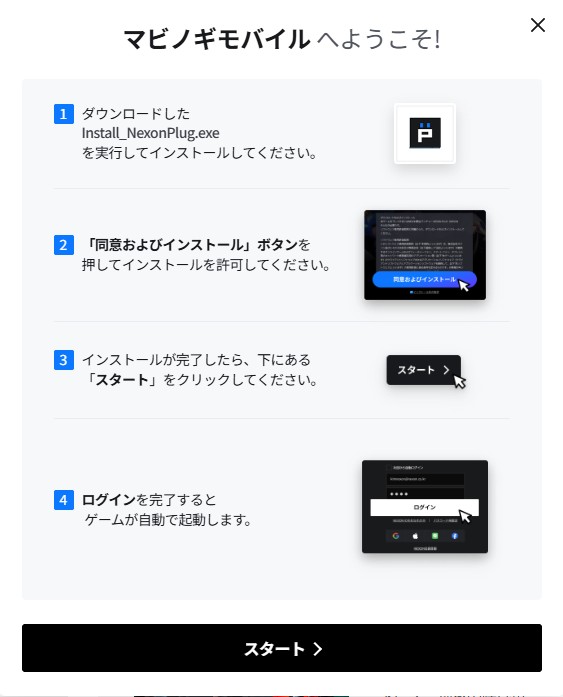
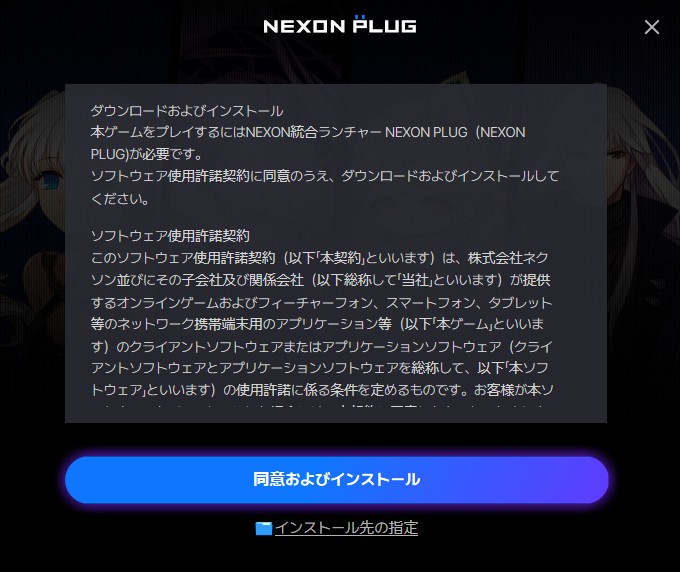
筆者の案内画面では「Install_NexonPlug.exe」を実行し、NEXON PLUGをインストールする手順でした。インストーラーに表示される使用許諾などを読み、進める場合は「同意およびインストール」を選びます。
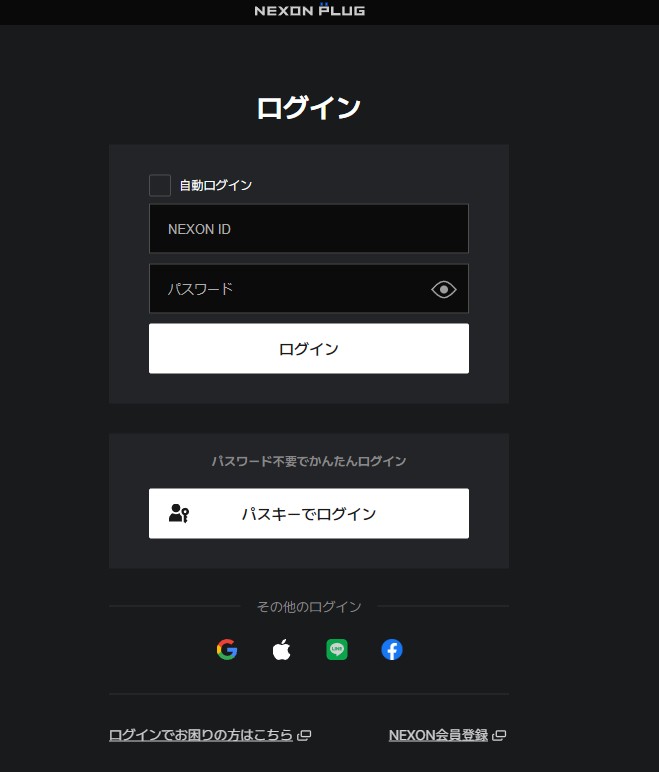
2.スマホと同じログイン方法・アカウントでログイン
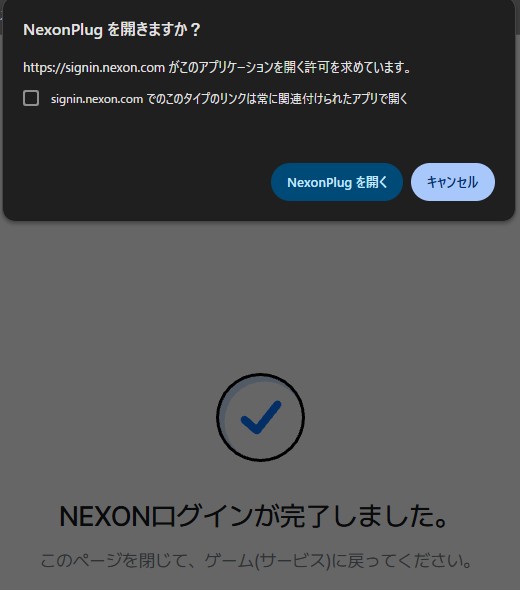
ランチャーが起動したら、これまで利用していたログイン方法を選択します。NEXON IDの入力欄のほか、Google・Apple・LINEなどの入口が表示されていました。新たな別アカウントを作る前に、スマホで使っていたものを確認しましょう。
ブラウザ側で認証した場合は「NexonPlugを開きますか?」という確認が表示されました。ログインを完了し、案内に従ってランチャーへ戻ります。
3.マビノギモバイル本体をインストール
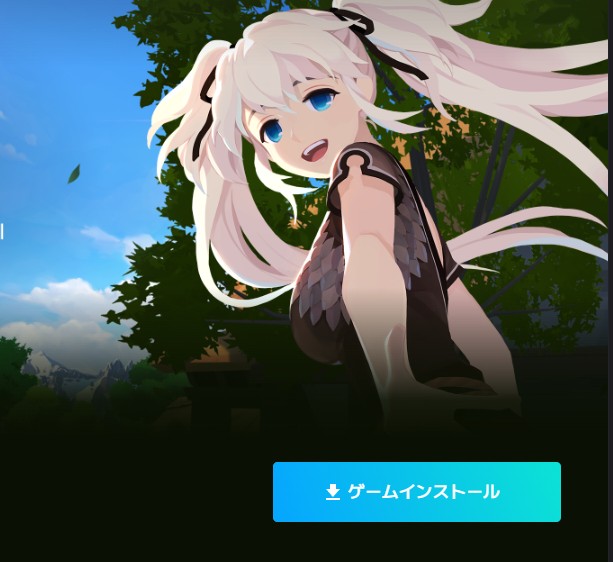
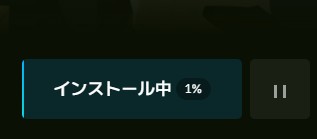
NEXON PLUGで「マビノギモバイル」を選び、「ゲームインストール」を押します。ランチャーのインストールと、ゲーム本体のインストールは別の作業です。進行中の表示が終わるまで待ちます。
4.起動し、サーバーとキャラクターを選ぶ
インストールが完了したら「ゲーム開始」で起動します。タイトル画面でサーバーを確認し、キャラクター選択へ進みます。
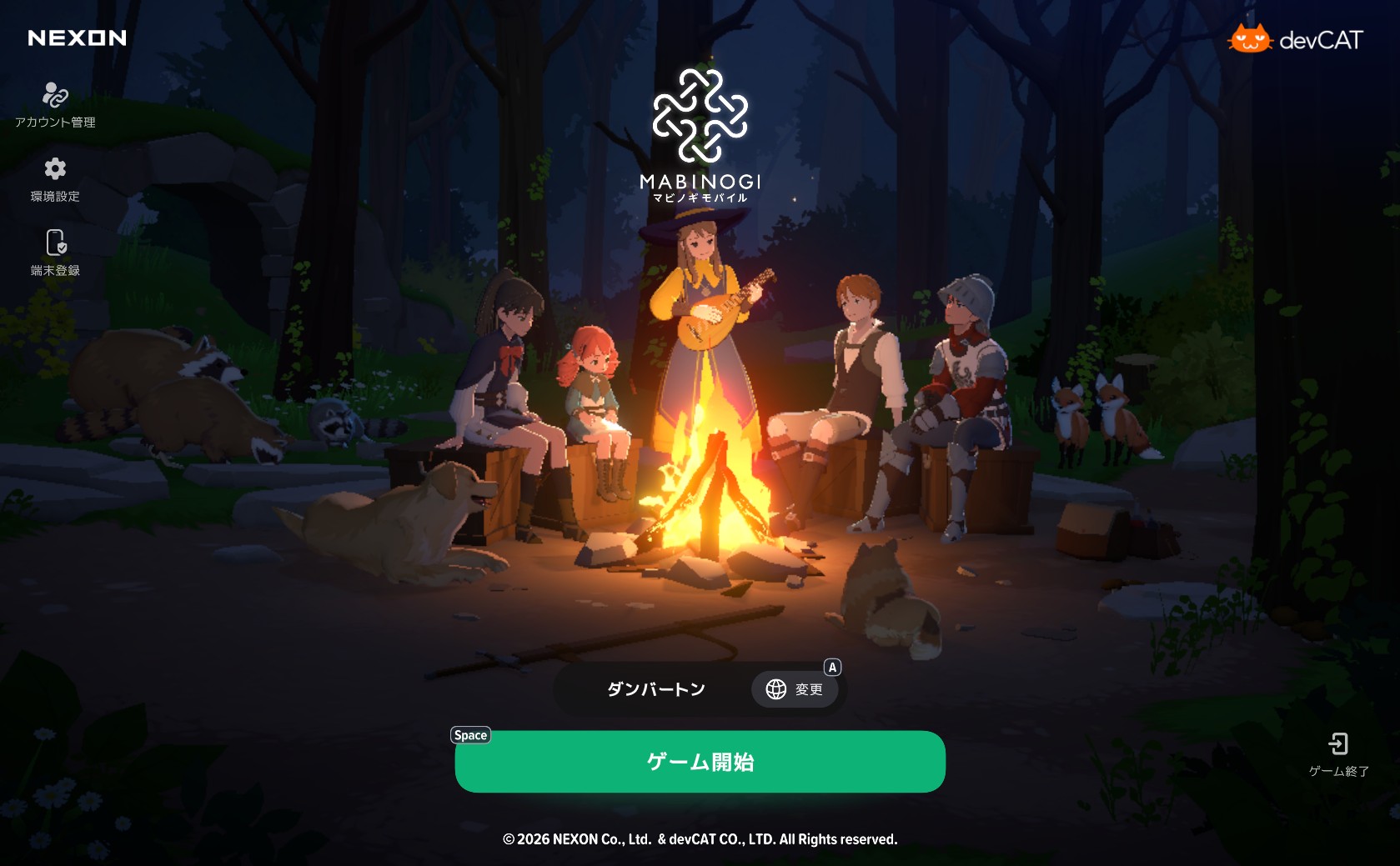
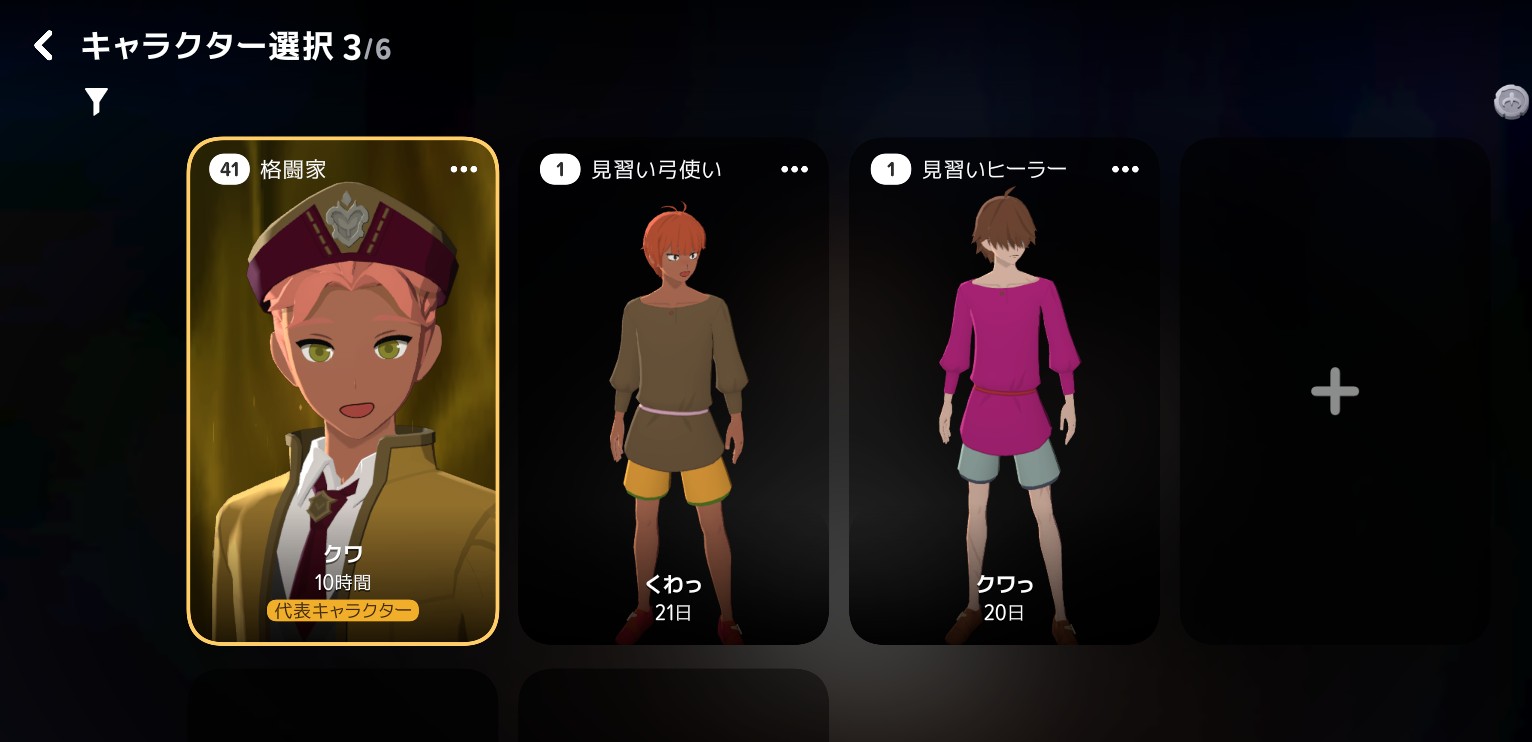
公式FAQではNGMを使う案内もありますが、この記事の操作手順は今回撮影したNEXON PLUGの実画面に合わせています。今後入口や表示が変わった場合は、公式サイトの案内を確認してください。
スマホとPCで同じキャラクターを使うには?
日本公式FAQでは、Android・iOS・PC間でキャラクターデータを共有できると案内されています。端末ごとに別のキャラクターを作る必要はありません。これまでと同じログイン方法・同じアカウントでログインし、キャラクターのいるサーバーを選ぶことが基本です。
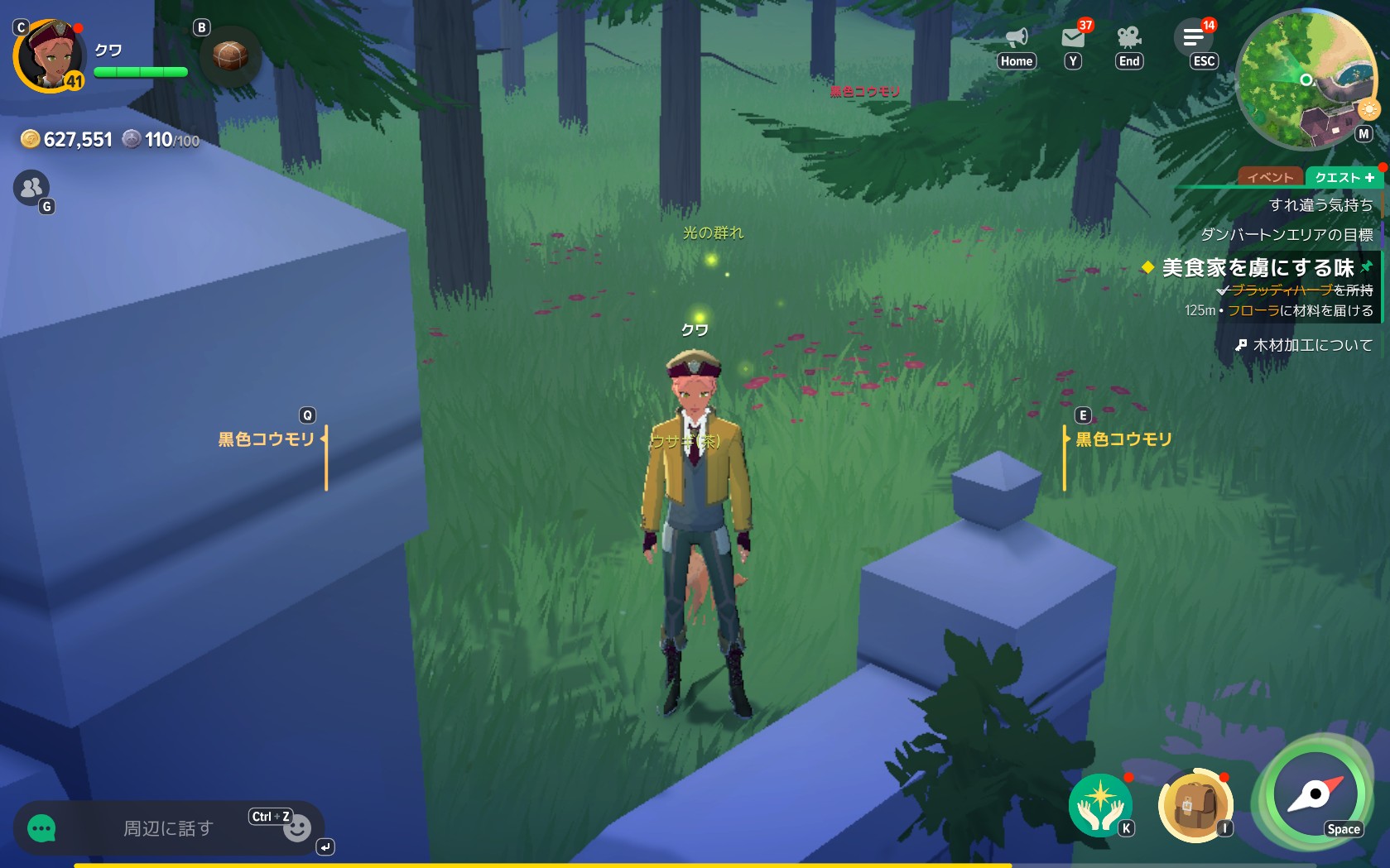
筆者のPC画面でも、スマホで使っていた「クワ」を選んでゲーム画面まで進められました。キャラクターが表示されないときは、まずアカウントとサーバーの選択を見直してください。
自分のデータを別端末で使う「データ共有」と、PC・スマホのプレイヤーが一緒に遊ぶ「クロスプレイ」は別の話です。端末を切り替えるために、ほかの人とパーティーを組む必要はありません。
Googleでログインし、Androidと同じ「クワ」が表示された
筆者はAndroidで使っていたGoogleアカウントを選び、PCのNEXON PLUGへログインしました。PC版のタイトル画面から「アカウント管理」→「アカウント確認」と進むと、次のように「Googleアカウントでプレイしています。」と表示されました。
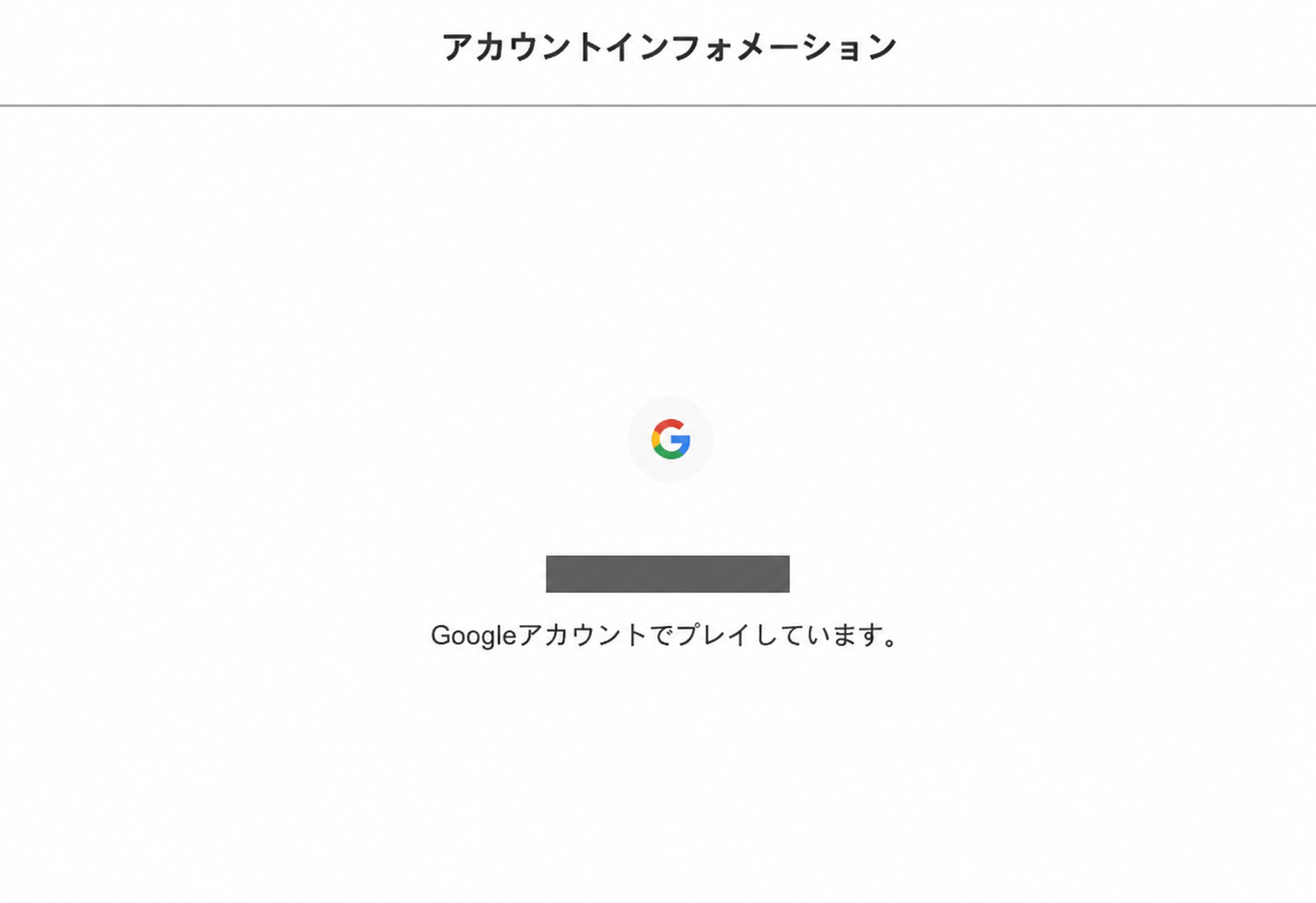
その後のキャラクター選択には、Androidで使っていたレベル41の「クワ」が表示されました。下のプレイ画面まで進められたので、今回は新しいキャラクターを作らず、Androidの続きで遊べました。
Appleでサインインしている場合
2026年10月21日に、iPhone・iPadのキャラクターデータをPC版などでも使うための追加認証機能が案内されています。対象者はスマホ側の案内やタイトル画面の「PC連携」を確認してください。
データの読み込み画面が出たら、キャラクター名とサーバー名を確認します。公式には原則1回の手続きなどの注意事項があるため、違うデータなら読み込まずに公式の手順を確認しましょう。今回の筆者の画像は、このApple専用手続きの実演ではありません。
出典:公式・プラットフォーム間のデータ共有/データ引継ぎ/Appleアカウントの追加認証案内
必要スペック・推奨スペックを確認
| 項目 | 最小スペック | 推奨スペック |
|---|---|---|
| CPU | Intel i5 3.0GHz | AMD Ryzen 7 3700X |
| メモリ | 8GB以上 | 16GB以上 |
| GPU | NVIDIA GeForce GTX 9xx | NVIDIA GeForce RTX 2060以上 |
| VRAM | 4GB以上 | 公式表では別記なし |
| OS | Windows 10(64bit) | Windows 11(64bit) |
| DirectX | 11以上 | 11以上 |
| 空き容量 | 30GB以上 | 30GB以上 |
これは公式が掲載している動作環境です。数値を満たしても、PCの構成や使用環境によって動作は異なります。この記事ではフレームレートや負荷の実測比較はしていません。
出典:日本公式・動作環境
広告|楽天市場の商品紹介
キーボードの操作方法|まず覚えたいキー一覧
「メニュー」→「環境設定」→「操作」→「キーボード」で、割り当てを確認・変更できます。以下は筆者の撮影時の設定です。すでに変更している場合は、自分の画面の割り当てを優先してください。
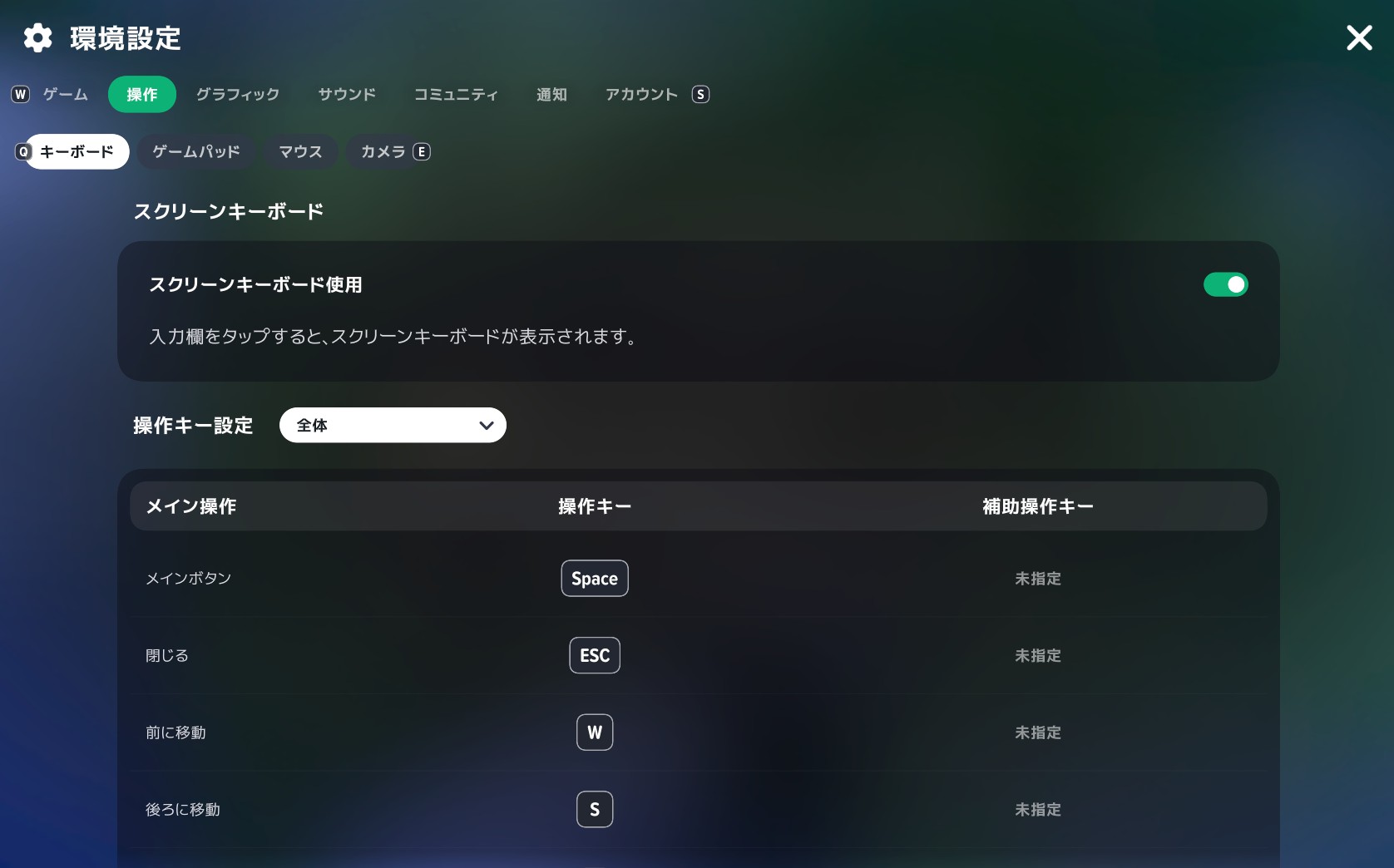
| 操作 | 撮影時のキー |
|---|---|
| 移動 | W・A・S・D |
| メインボタン | Space |
| 閉じる/メインメニュー | Esc |
| バッグ | I |
| マップ | M |
| キャラクター | C |
| クラフト | K |
| クイック移動 | T |
| スキル1〜6 | 1〜6 |
| アシストON/OFF | H |
| 左/右ターゲット切り替え | Q/E |
| 消耗品クイックスロット1〜4 | F1〜F4 |
| チャット開始 | Enter |
| 手動・自動カメラON/OFF | End(補助キーZ) |
| UI表示のスクリーンショット | Ctrl+P(補助キーCtrl+PrtSc) |
| UI非表示のスクリーンショット | Alt+Ctrl+P(補助キーPrtSc) |
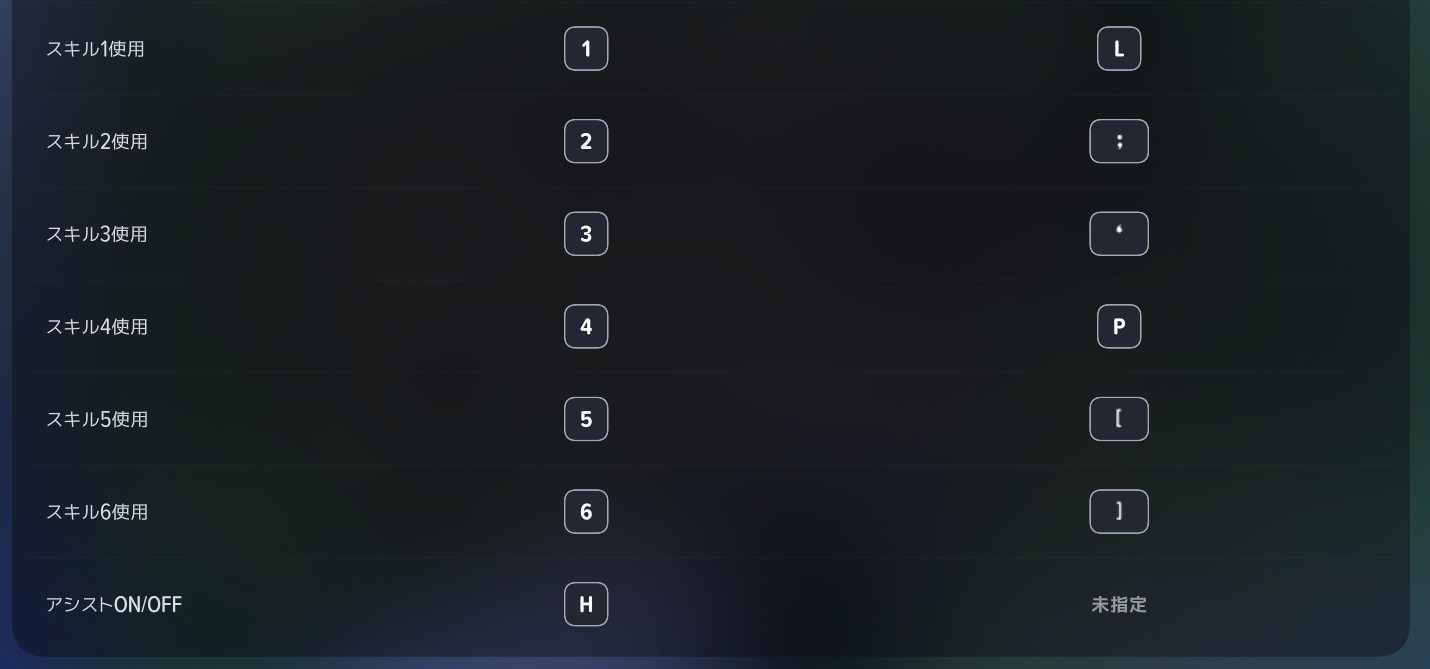
移動や戦闘だけでなく、撮影キーも設定画面で確認できます。操作キーと補助操作キーが並んでいるため、どちらも見ながら自分の環境で使いやすいものを選びましょう。
マウス・ゲームパッド・カメラ設定
マウスの移動とカメラ操作は3種類
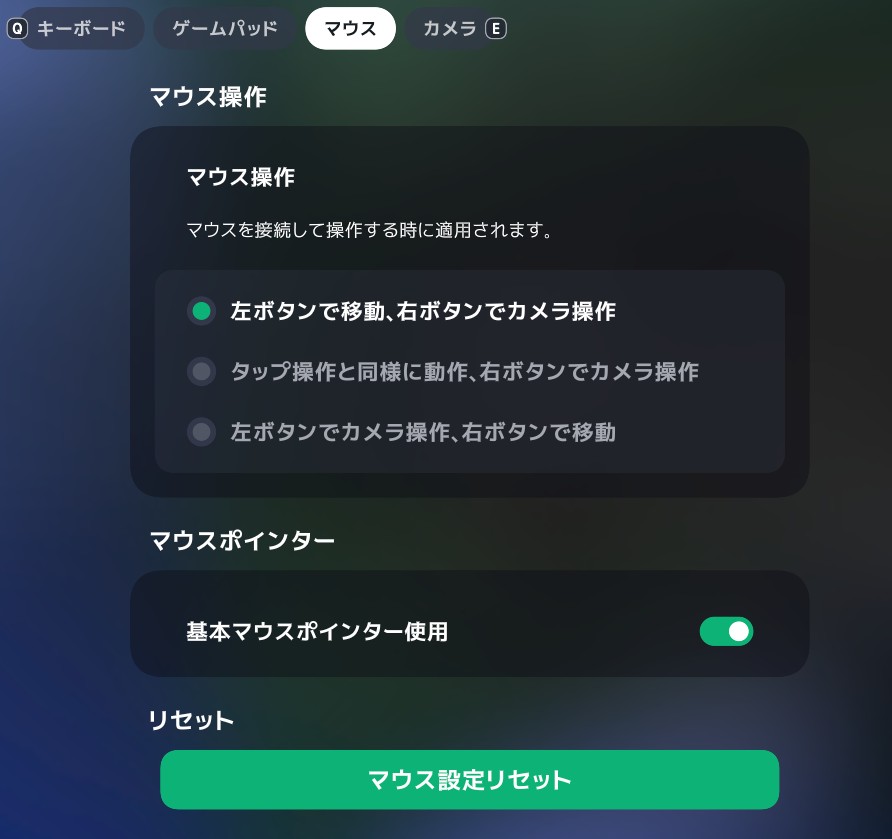
- 左ボタンで移動、右ボタンでカメラ操作
- タップ操作と同様に動作、右ボタンでカメラ操作
- 左ボタンでカメラ操作、右ボタンで移動
クリックしたときの動きに違和感がある場合は、この設定を確認してください。マウスポインターの使用設定と、マウス設定をリセットするボタンもあります。
カメラ距離・感度も調整できる
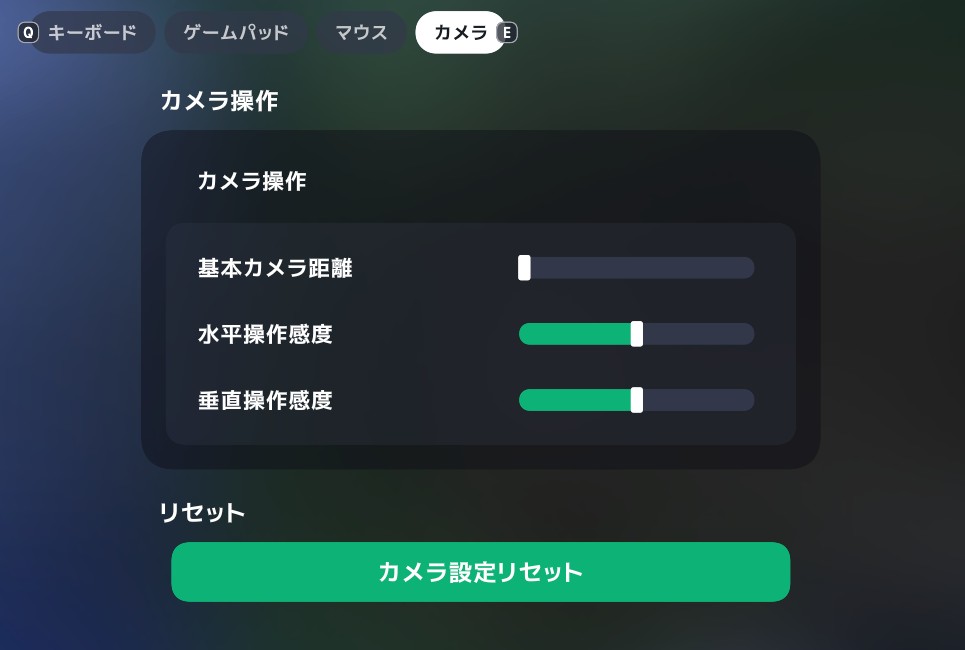
ゲームパッドの設定は別タブ
公式ガイドでは、ゲームパッドを接続し「環境設定」→「操作」→「ゲームパッド」で設定できると案内されています。今回の画像ではタブの存在まで確認しており、個別の製品の接続・動作確認はしていません。
出典:公式「操作デバイス」
Steam版・Mac版は?従来のマビノギとは別に確認
今回の日本版PC導入は、公式サイトとNEXON PLUGから行いました。Steamを経由した手順ではありません。Steamで遊びたい場合も、まず公式の配信案内を確認してください。今後の対応予定を推測で断定していません。
公式の対応機種はPC(Windows)です。Mac向けの導入手順や動作確認は、このページでは案内していません。また、従来の『マビノギ』のランチャー・キャラクターデータ・動作環境を、マビノギモバイルと混同しないようにしましょう。
インストールやログインで止まったときは
- ダウンロードが進まない:空き容量と通信環境を確認し、ランチャーやPCを再起動する。
- キャラクターがいない:これまでのログイン方法・アカウントと、サーバーを確認する。
- ランチャーはあるがゲームが始まらない:ゲーム本体のインストールが完了しているか確認する。
エラーが出る場合は表示内容を控え、公式のダウンロードFAQやサポート案内を確認してください。
PCで始めたら読みたい攻略記事
PR|普段の買い物やアプリ利用を、少しおトクに。
ポイ活に興味がある方へ。始め方と利用条件の見方を分かりやすく紹介しています。
紹介制度の条件に応じて、当ブログ運営者にポイントが付与される場合があります。

