Windows 11でセキュリティソフトが重いなら、軽さ重視はESET、問い合わせや操作案内重視はウイルスバスター、複数台の契約活用重視はマカフィーが基本的な選び分けです。
ただし、第三者機関の試験ではマカフィーも低負荷と評価される例があり、「製品名だけ」で重さを断定することはできません。まずスキャン時刻、旧製品の残存、タスクマネージャーの使用率を確認するのが先決です。
| 製品 | 比較上の結論 | 判断根拠 | 最初に試す対策 | 注意点 |
| ESET | 軽快さと細かな調整を重視する人の有力候補 | 公式にスタートアップスキャンの優先度変更手順があり、独立機関の性能評価でも良好な結果が確認されている | 起動時スキャンを「アイドル時」に変更 | 初期設定でも環境によって一時的に高負荷になる |
| ウイルスバスター | 日本語の操作案内やサポートを重視する人向け | 国内利用者向けのサポート情報が充実し、競合時の再インストール手順も案内されている | 旧セキュリティソフトの残存確認、予約スキャンの変更 | ファイル展開やスキャン中は処理時間が増える場合がある |
| マカフィー | 契約台数や総合機能を活用したい人向け | 複数端末向けプランや付加機能があり、第三者試験では低負荷と評価された回もある | スキャン時間と通知設定を確認 | PCにプリインストールされた古い構成や残存コンポーネントに注意 |
| Microsoft Defender | 構成を簡素化したい人向け | Windows 11の標準保護として利用できる | 他社製品を正しく削除し、保護状態を確認 | Defender自体もスキャン中はCPUやディスクを使う |
この表は、すべてのPCでESETが最も軽く、マカフィーが必ず重いという順位を示すものではありません。
2025年4月に公開されたAV-Comparativesの「Performance Test April 2025」では、Windows 11環境で各社製品のファイル操作やアプリ起動などが検証され、マカフィーも低いシステム影響度を記録しました。
さらにAV-TESTが2026年5月から6月に実施したWindows 11向け家庭用製品テストでは、ESET Security Ultimate 19.1が「Performance」で6点満点を獲得しています。
つまり、過去の評判や口コミだけで製品を決めるのではなく、現在のバージョン、PC性能、設定、重くなる場面を分けて判断する必要があります。
Windows 11でセキュリティソフトが重い原因とは?
Windows 11で動作が重くなる主な原因は、リアルタイムスキャン、起動時スキャン、定期スキャン、製品更新がバックグラウンドで重なることです。
特に起動直後や大量のファイルを扱う場面では、CPUだけでなく、SSDやHDDへの読み書きが集中します。
セキュリティソフトは、ファイルを開く、保存する、ダウンロードする、圧縮ファイルを展開するといった操作のたびに、危険な内容が含まれていないか確認します。
この検査は安全性のために必要ですが、PCの性能やファイル数によっては、操作の待ち時間として表れます。
症状から原因を切り分ける
最初に確認したいのは、「いつ重いのか」です。
| 重くなる場面 | 疑われる主な原因 | 優先して確認すること |
| Windows 11の起動直後 | 起動時スキャン、定義更新、スタートアップアプリ | タスクマネージャー、各製品の起動時設定 |
| 決まった曜日や時刻 | 予約スキャン | スキャンのスケジュール |
| ZIP展開や大量コピー時 | リアルタイムスキャン、ストレージ性能 | ディスク使用率、ファイル数 |
| 一日中重い | メモリ不足、空き容量不足、別アプリ | CPU・メモリ・ディスクの上位プロセス |
| 製品を変更した直後 | 旧製品の残存、ドライバー競合 | 以前の製品が完全に削除されているか |
| 通知が頻繁に出る | 製品案内、更新案内、追加機能の提案 | 通知設定、契約状態 |
起動直後だけ重いなら、セキュリティソフトそのものを削除する前に、起動時の検査や更新処理を疑うべきです。
一日中重い場合は、セキュリティソフト以外の原因も含めて調べる必要があります。
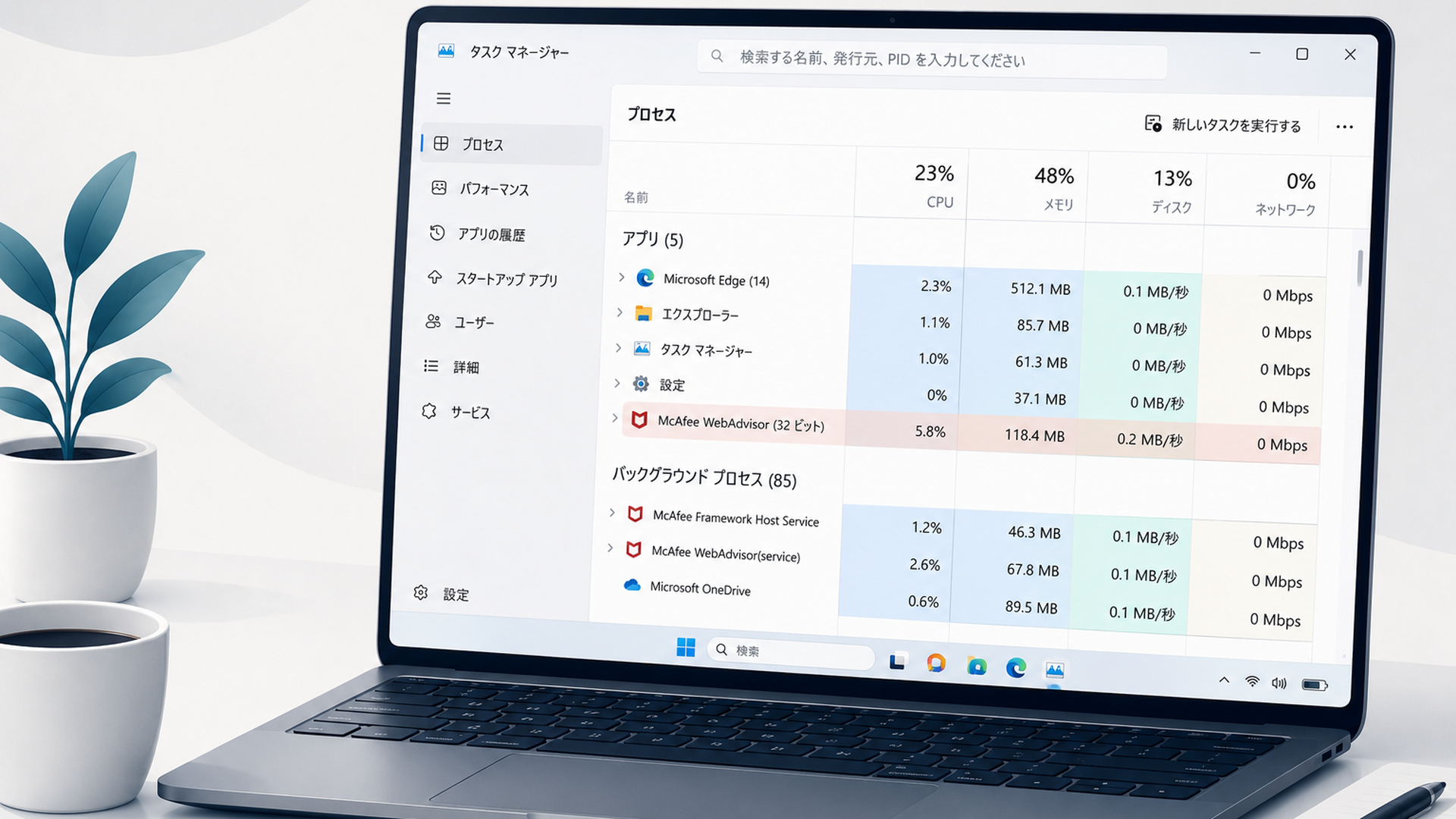
タスクマネージャーで確認する方法
「スタート」ボタンを右クリックし、「タスクマネージャー」を開きます。
「プロセス」でCPU、メモリ、ディスクの列をクリックし、使用率が高い順に並べてください。
重いと感じた瞬間にセキュリティソフト関連のプロセスが上位なら、その製品のスキャンや更新が影響している可能性があります。
一方で、ブラウザ、クラウド同期、オンライン会議アプリ、Windows Update関連の処理が上位なら、原因は別にあるかもしれません。
確認は一度だけでなく、次の3場面で行うと判断しやすくなります。
- Windowsへサインインした直後
- 重いと感じている最中
- スキャンや更新が終了した後
スキャン終了後に使用率が下がるなら、一時的な処理である可能性が高くなります。
反対に、何時間もディスク使用率が高い場合は、旧製品の残存、ストレージ不足、HDDの性能低下なども確認すべきです。
マカフィーがWindows 11で重いときの対策は?
マカフィーが重いと感じる場合は、自動スキャン、更新処理、通知、古いコンポーネントの残存を順番に確認します。
第三者試験では低負荷と評価された実績もあるため、現在のマカフィー製品を一律に「重いソフト」と決めつけるのは正確ではありません。
まずスキャンと更新の時間を確認する
決まった時間だけPCが遅くなる場合は、フルスキャンや更新処理が実行されている可能性があります。
保存ファイルが多いPCでは、フルスキャン中にCPUやディスクの使用率が高くなり、ブラウザやアプリの起動にも影響します。
設定できる項目は製品やバージョンによって異なりますが、次の対応が基本です。
- フルスキャンをPCを使わない時間帯に実行する
- Windowsの起動直後に重い作業を集中させない
- スキャンとWindows Updateの時間が重ならないようにする
- 製品本体とウイルス定義を最新版にする
設定名や画面構成は更新で変わるため、契約中の製品名を確認してから、マカフィー公式サポートの案内を参照してください。
通知の多さと処理の重さを分ける
マカフィーでは、脅威の警告以外に契約更新、機能案内、追加サービスなどの通知が表示されることがあります。
通知が作業を遮ると、CPU負荷が大きくなくても「重い」「使いにくい」と感じやすくなります。
変更できる場合は、危険の検出や重要な更新通知を残し、販促や製品情報に関する通知を減らすとよいでしょう。
ただし、安全に関わる警告まで一括で無効にするのは避けるべきです。
改善しない場合は公式手順で削除する
マカフィー公式サポートの「How to remove McAfee from your Windows PC」では、まずWindowsの標準的な方法でアンインストールし、正常に削除できない場合に公式のMcAfee Consumer Product Removal tool(MCPR)を使う手順が案内されています。
一般的な流れは次のとおりです。
1. マカフィーアカウントで契約と自動更新の状態を確認する
2. Windows 11の「設定」からマカフィー関連製品を削除する
3. 正常に消えない場合は公式のMCPRを使用する
4. PCを再起動する
5. Windows セキュリティでウイルス対策の提供元を確認する
ソフトのアンインストールと有料契約の停止は別の手続きです。
PCから削除しただけでは自動更新が止まらない場合があるため、次回更新日や支払い設定も確認してください。
レジストリやシステムドライバーを手作業で削除する方法は、Windowsが起動しなくなる危険があります。
通常のアンインストールとMCPRで解決しない場合は、公式サポートへ相談する方が安全です。
McAfee LiveSafe利用者が確認したいこと
McAfee LiveSafeについては、販売終了を案内する販売店や比較記事がありますが、今回確認できたマカフィー日本公式サポートの公開情報だけでは、「全契約が特定の日に一律終了する」とまでは確認できませんでした。
そのため、既存契約者は非公式な販売終了情報だけで判断せず、マイアカウントに表示される製品名、利用期限、更新後の製品、保護可能な台数を確認してください。
現在の個人向けラインアップにはMcAfee+系の製品が案内されることがありますが、契約経路や購入時期によって更新条件は異なります。
価格、台数、後継プランは変動するため、最新情報はマカフィーの公式アカウント画面で確認する必要があります。
ESETがWindows 11で重いときの対策は?
ESETは軽快さを重視する人の有力候補ですが、起動時スキャンやファイル検査が実行されれば、一時的に重くなることがあります。
ESET公式もスタートアップスキャンが遅い場合の対策を公開しており、「ESETならどの環境でも負荷が発生しない」という意味ではありません。
公式手順で起動時スキャンをアイドル時に変更する
ESET公式サポートの「システムの自動スタートアップスキャンの動作が遅い」は、2026年5月15日付で更新されています。
同ページでは、Windows向けESET製品の「システム起動ファイルのチェック」について、スキャンの優先順位を「アイドル時」に変更する手順が案内されています。
主な操作の流れは次のとおりです。
1. ESETのメイン画面を開く
2. 「ツール」から「スケジューラ」を開く
3. 「システム起動ファイルのチェック」を選ぶ
4. 対象タスクを編集する
5. スキャンの優先順位を「アイドル時」に変更する
この設定により、CPUがアイドル状態のときにスタートアップスキャンが実行されるようになります。
ログイン直後にブラウザや業務アプリをすぐ使いたい人にとっては、平均的なメモリ使用量以上に効果を感じやすい調整です。
設定項目は製品の世代で異なる場合があるため、画面が一致しない場合は無理に進めず、ESETサポートで使用中の製品に合う手順を確認してください。
CPU使用率が高い場合は原因を記録する
キヤノンITソリューションズのESETサポート情報には、ESETのサービスである「ekrn.exe」のCPU使用率が100%となり、動作が遅くなる場合についての案内もあります。
一時的な検査で収まる場合と、特定のファイルやアプリとの組み合わせで処理が続く場合では、対策が異なります。
CPU使用率が長時間下がらない場合は、次の情報を記録しておくとサポートへ相談しやすくなります。
- 重くなった時刻
- 実行していたアプリ
- 開いた、コピーした、展開したファイル
- タスクマネージャーのCPU・ディスク使用率
- ESETの製品名とバージョン
- Windows Updateを実行した時期
原因が分からないまま除外設定を増やすと、保護対象を狭める恐れがあります。
公式が案内するログ収集ツールやサポート窓口を利用し、安全性を保ったまま原因を切り分けることが大切です。
ESETを軽さ重視の候補とする根拠
ESETを軽さ重視の候補と判断できる根拠は、単なる口コミだけではありません。
2026年5月から6月にAV-TESTがWindows 11環境で実施したテストでは、ESET Security Ultimate 19.1が保護性能、パフォーマンス、ユーザビリティーの各項目で6点を獲得しています。
この試験では、公開されている最新バージョンを既定設定で動かし、実際の利用に近い場面で評価しています。
ただし、この結果はESETがすべてのPCで最軽量になることを保証するものではありません。
独立機関の試験環境と、読者が使用するCPU、メモリ、ストレージ、アプリ構成は異なるためです。
筆者としては、ESETの強みは単純なベンチマーク順位よりも、起動時スキャンの優先度を公式手順で調整できる点にあると考えます。
負荷が発生する処理を、仕事や学習を始める時間から外しやすいからです。
ウイルスバスターがWindows 11で重いときの対策は?
ウイルスバスターが重い場合は、旧セキュリティソフトとの競合、予約スキャン、起動直後の処理を優先して確認します。
特に、マカフィーやESETなどから乗り換えた直後に遅くなったなら、以前の製品が完全に削除されているかが重要です。
二重インストールと残存サービスを確認する
常駐型のセキュリティソフトを複数動かしても、防御力が単純に2倍になるわけではありません。
同じファイルを複数のエンジンが監視することで、処理の重複、起動遅延、更新失敗、フリーズなどを招く可能性があります。
トレンドマイクロの公式サポートでは、ウイルスバスター クラウドの動作が遅い場合、同時利用できない製品の存在を確認し、必要に応じてアンインストールツールで削除後、再起動して再インストールする方法が案内されています。
以前の製品を通常の方法で削除していても、サービスやドライバーが残ることがあります。
旧製品の公式削除ツールが提供されている場合は、その製品の公式手順に従ってください。
ファイル展開時の負荷は条件で大きく変わる
圧縮ファイルの展開では、作成される各ファイルをリアルタイムスキャンが確認するため、処理時間が延びることがあります。
ここで注意したいのは、同じ容量のZIPファイルでも、結果は容量だけでは決まらないことです。
例えば、1個の大きなファイルを展開する場合と、数万個の小さなファイルを展開する場合では、後者の方がファイル作成の回数が増えます。
そのたびに検査、属性確認、ストレージへの書き込みが発生するため、リアルタイム保護による差が大きく表れやすくなります。
また、PowerShellとエクスプローラーでは展開処理の実装が異なるほか、次の条件でも測定結果が変わります。
- ZIP内のファイル数と各ファイルの大きさ
- 圧縮方式や圧縮率
- SSDかHDDか
- 1回目か、キャッシュが効いた2回目以降か
- 測定回数と平均値の取り方
- 展開先の空き容量
- 同時に動いているアプリ
- 検査対象となるファイル形式
そのため、「約8%遅くなった」「40%近く時間が増えた」といった個別検証の数字を、すべてのWindows 11環境へそのまま当てはめることはできません。
製品間の軽さを判断するには、同じPC、同じZIP、同じ展開先、同じ測定回数で比較する必要があります。
改善しない場合の手順
ウイルスバスターを使い続けながら負荷を抑える場合は、次の順番で確認します。
1. 予約スキャンをPCを使わない時間へ移す
2. 旧セキュリティソフトを完全に削除する
3. Windowsとウイルスバスターを最新版にする
4. PCを再起動して負荷を再確認する
5. 改善しなければ公式ツールで再インストールする
6. 製品名、バージョン、重くなる時刻を添えてサポートへ相談する
リアルタイムスキャンを常時停止する方法は、通常の軽量化策として勧められません。
ダウンロードファイルや実行プログラムを即時検査する中核機能であり、停止中は防御範囲が狭くなるためです。
3製品は結局どれを選ぶべき?
今回確認した公式情報と第三者機関の評価を踏まえると、ESET、ウイルスバスター、マカフィーは「軽い順」で単純に決めるより、重視する条件で選ぶべきです。
低スペックPCで起動直後の軽快さを優先するならESET、日本語で問題を解決しやすいことを重視するならウイルスバスター、複数端末や現在の契約を活用したいならマカフィーが分かりやすい目安です。
軽快さと調整のしやすさならESET
ESETは、公式にスタートアップスキャンの優先度を変更する手順が示されています。
AV-TESTの2026年5月から6月のWindows 11テストで、ESET Security Ultimate 19.1がパフォーマンス6点を獲得していることも判断材料になります。
起動直後にオンライン会議や業務アプリを使う人には、アイドル時実行へ変更できることが実用上の利点です。
一方で、設定項目を自分で確認する必要があり、製品やバージョンによって画面が異なる点には注意してください。
日本語サポートと案内重視ならウイルスバスター
ウイルスバスターは、日本の利用者向けに操作手順やトラブル対処情報を探しやすいことが強みです。
PC操作に不慣れな人にとって、異常時に日本語で相談できることは、メモリ使用量と同じくらい重要な性能といえます。
ただし、大量のファイルを展開する作業やスキャン中には負荷が表れる可能性があります。
動画素材、プログラム開発用ファイル、写真アーカイブなどを頻繁に展開する人は、自分のPCで試用して確認した方が確実です。
契約台数と総合機能ならマカフィー
マカフィーは、複数端末向けの契約や、プランに含まれる付加機能を利用したい人に向いています。
以前から「重い」という評判がありますが、AV-Comparativesの2025年4月の性能試験では、マカフィーが低いシステム影響度を示したため、現在の製品まで過去の印象だけで評価するのは適切ではありません。
ただし、PC購入時から入っていた古い製品、契約更新の通知、以前のインストール情報などが不満の原因になる場合があります。
継続するなら、負荷だけでなく、契約内容、更新価格、保護台数、使っていない付加機能も含めて見直してください。
Microsoft Defenderだけでも十分?
Windows 11では、Windows セキュリティからMicrosoft Defender Antivirusと、登録されている他社製ウイルス対策製品の状態を確認できます。
一般的なWeb閲覧、メール、文書作成が中心で、Windows Updateを適用し、不審なファイルを避けられる人なら、標準保護で構成を簡素化する選択肢もあります。
ただし、Microsoft Defenderに戻せば必ず軽くなるわけではありません。
Defenderもリアルタイム保護、定義更新、クイックスキャン、フルスキャンを行うため、処理中はCPUやディスクを使用します。
また、有料製品にはプランにより次の機能が含まれます。
- 危険サイトやフィッシング詐欺への追加対策
- VPN
- パスワード管理
- 保護者向け機能
- 個人情報流出の監視
- 複数OS・複数端末の一括管理
- 電話やチャットによるサポート
これらを使わないなら、Microsoft Defenderへ一本化することで常駐アプリや通知を減らせる可能性があります。
反対に、家族の端末管理や問い合わせ対応が必要なら、有料製品を使う意味があります。
他社製品を削除した後は、Windows セキュリティの「ウイルスと脅威の防止」を開き、保護を担当する製品とリアルタイム保護の状態を確認してください。
Windowsや製品の状態によって切り替わり方が異なる場合があるため、「削除したから自動的に万全」と思い込まないことが大切です。
筆者の考察:平均負荷より「仕事を邪魔する負荷」を見る
ここからは筆者の見解です。
セキュリティソフト選びでは、アイドル時のメモリ使用量やベンチマークの順位が注目されますが、実用上は必要な瞬間にPCを邪魔するかどうかの方が重要だと考えます。
例えば、平均負荷が低い製品でも、毎朝のログイン直後にスキャンが集中すれば、オンライン会議へ参加するまでの待ち時間が増えます。
反対に、フルスキャン中の負荷が高くても、離席中や深夜に実行できれば、日常的な不満は小さくなります。
この観点で見ると、ESETの「アイドル時」設定は実用的です。
単に軽いと宣伝するのではなく、重い処理をユーザーがPCを使わない時間へ移せるからです。
一方、ウイルスバスターの価値は、問題発生時に日本語の案内を確認しやすい点にあります。
設定を誤って保護機能を切ってしまうリスクを考えると、初心者にとってサポートの分かりやすさも性能の一部です。
マカフィーについては、現在の第三者試験で低負荷と評価される例がある以上、「マカフィーだから削除すべき」と結論づけるのは早計です。
現在の契約が複数台を保護でき、実際のCPUやディスク使用率にも問題がないなら、口コミだけを理由に乗り換える必要はありません。
HDD搭載PCでは製品変更よりSSD化が効く場合もある
セキュリティソフトは多数のファイルを読み取るため、HDD搭載PCでは負荷を強く感じやすくなります。
タスクマネージャーでディスク使用率が長時間100%近くになり、セキュリティソフト以外の操作でも常に遅いなら、製品変更だけでは十分に改善しない可能性があります。
筆者としては、HDD、メモリ不足、Cドライブの空き容量不足が重なっているPCでは、セキュリティソフトの乗り換えより、SSD化やメモリ増設を優先する価値が高いと考えます。
どの製品もファイル検査を行う以上、遅いストレージという根本条件は残るからです。
同一PCで比較しなければ順位は決められない
AV-TESTやAV-Comparativesの結果は有力な判断材料ですが、異なる年や異なる試験の点数を横に並べ、単純な順位にすることはできません。
使用された製品バージョン、Windowsの状態、試験項目、ファイル構成が違うためです。
自分のPCで比較する場合は、次の条件をそろえると違いを判断しやすくなります。
- Windows Updateを完了させる
- 比較前にPCを再起動する
- 常駐型セキュリティ製品は一つだけにする
- 同じアプリと同じファイルを使う
- 起動後5分間のCPU・ディスク使用率を見る
- 同じZIPファイルを複数回展開する
- 通知回数と設定手順も記録する
- 試用後は公式手順で完全に削除する
独自に比較するときは、処理速度だけでなく、通知の頻度、設定の見つけやすさ、問い合わせ先まで評価することを勧めます。
数秒の差より、毎日表示される通知や、問題を解決できないことの方が長期的な負担になりやすいからです。
よくある質問
マカフィーを削除すればWindows 11は軽くなりますか?
マカフィー関連のスキャンや残存コンポーネントが原因なら、改善する可能性があります。
ただし、メモリ不足、HDD、Windows Update、別の常駐アプリが原因なら、削除しても大きく変わりません。削除前後にタスクマネージャーを確認し、削除後はWindows セキュリティの保護状態も確認してください。
ESETとウイルスバスターではどちらが軽いですか?
今回確認した情報では、軽快さと起動時処理の調整を重視するならESETが有力候補です。
ただし、すべてのPCでESETが軽いとは断定できません。ウイルスバスターも利用状況や設定によって負荷が変わるため、同じPCで試すのが確実です。
セキュリティソフトを二つ入れると安全性は上がりますか?
常駐型製品を複数同時に動かすことは、通常は勧められません。
監視処理の重複や競合により、起動遅延、フリーズ、更新失敗が起こる可能性があります。乗り換える場合は旧製品を公式手順で削除し、再起動してから新しい製品を導入してください。
重いときだけリアルタイム保護を切ってもよいですか?
恒常的に停止するのは避けるべきです。
リアルタイム保護は、ダウンロードやファイル実行時に脅威を検査する中核機能です。まず予約スキャンの時間変更、起動時処理の調整、競合製品の削除を優先してください。
まとめ
Windows 11でセキュリティソフトが重い場合は、製品をすぐ削除するのではなく、重くなる時刻、CPU・メモリ・ディスク使用率、旧製品の残存を確認することが重要です。
軽快さと起動時処理の調整を重視するならESET、日本語の案内やサポートを重視するならウイルスバスター、現在の契約台数や総合機能を活用するならマカフィーが基本的な候補になります。
ただし、AV-Comparativesの試験ではマカフィーが低負荷と評価された例があり、AV-TESTの2026年5月から6月の試験ではESET Security Ultimate 19.1がパフォーマンス6点を獲得しています。
この結果からも、昔の評判だけで「重い製品」を決めるのではなく、現在のバージョンと利用環境を確認する必要があります。
起動直後だけ重い場合は、ESETのアイドル時実行のように処理時刻を調整します。ウイルスバスターへの乗り換え後に重くなった場合は旧製品との競合を確認し、マカフィーを削除する場合は契約状態を確認したうえで、必要に応じて公式のMCPRを利用してください。
筆者としては、最も軽いという評判だけで選ぶより、自分がPCを使う時間に負荷を集中させず、問題が起きたときに安全に設定を直せる製品を選ぶ方が、長期的な満足度は高いと考えます。

