メモ帳の開き方を一挙公開!
環境
・パソコン:Windows10 home
解決策
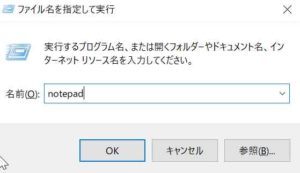
1.Windows + R → notepad
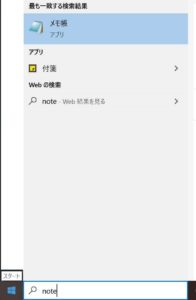
2.スタート画面で 「note」と検索する
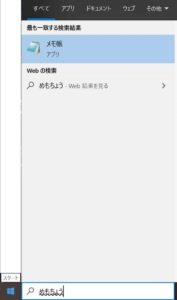
3.スタート画面で 「めもちょう」と検索する
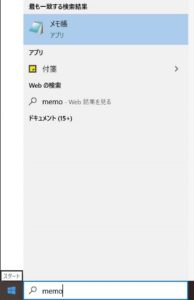
4.スタート画面で「memo」と検索する
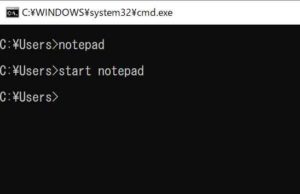
5.コマンドプロンプトで 「notepad」と入力する
6.コマンドプロンプトで 「start notepad」と検索する
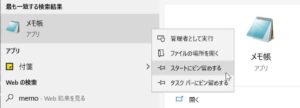
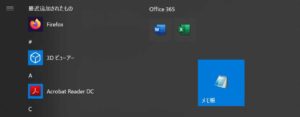
7.スタートメニューに追加する。
8.タスクバーに追加する
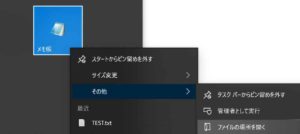
9.デスクトップにショートカットを置く
詳細説明
・パソコンにメモを残して起きたい。
・URLを控えておきたい
などパソコンでメモ帳を使うシーンはよくあると思います。
私のブログのネタを書き留めるために
メモ帳をよく使っています。
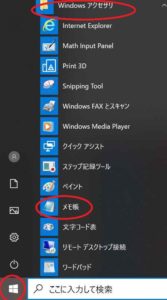
Windows10のメモ帳のスタンダードな開き方は
「スタート画面」から「アクセサリ」の中にある
「メモ帳」をクリックすることで、表示できます。
↓
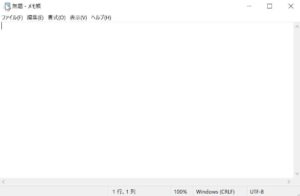
ですが、「スタート画面」をひらいて、下のほうまでスクロールし
「Windowsアクセサリ」を展開して、「メモ帳」を開く。
というのは私としては結構手間と感じます。
そのためメモ帳を別の方法で開く手順を9つ紹介します。
ぜひ自分のあった方法を見つけてみてください。
1)「Windows」キー+「R」を押し
「ファイル名を指定して実行」の画面を開き
【notepad】と入力して、OKを押す。
2)スタート画面で、「note」と入力し、「エンター」キー
3)スタート画面で、「めもちょう」と入力し、「エンター」キー
4)スタート画面で、「memo」と入力し、「エンター」キー
5)コマンドプロンプトで「notepad」と入力し、「エンター」キー
6)コマンドプロンプトで「start notepad」と入力し、「エンター」キー
7)スタート画面で「メモ帳」を出して、右クリックし
スタート画面にピン止めする。
8)スタート画面でメモ帳を出して、
右クリックし「タスクバーにピン止め」する。

9)スタート画面でコントロールパネルを出して、
右クリックし「その他」を選び「フォルダの」を選択し
コントロールパネルをコピーして、デスクトップに
ショートカットを張り付ける
↓

↓
パソコン相談受けます
・パソコンを購入したが、パソコンの設定方法がわからない。
・プリンターを購入したが、パソコンから印刷する方法がわからない。
・スキャンしたデータの取り込み方がわからない。
・インターネットにつながらなくなった。
・動作が重い
・持続化給付金の申請方法がわからない。 など
パソコン関係全般について、お困りの方は
お問い合わせやLINEからご相談ください。
なお、平日は会社のサポートデスク業務を実施しているため
出張は原則、土日祝日がメインとなることを予めご了承ください。