
Table of Contents
Windows 11でSystemやntoskrnl.exeの負荷が高いときは、カーネル本体ではなく、ドライバーやGPU制御、更新処理、常駐ソフトが原因になっている可能性があります。
特に、タスクマネージャーを開いたときだけCPUクロックや使用率が上がる例もあるため、表示された数値だけで故障と決めつけず、発生条件を順番に切り分けることが重要です。
Windows 11のSystem・ntoskrnl.exeが重いとは?
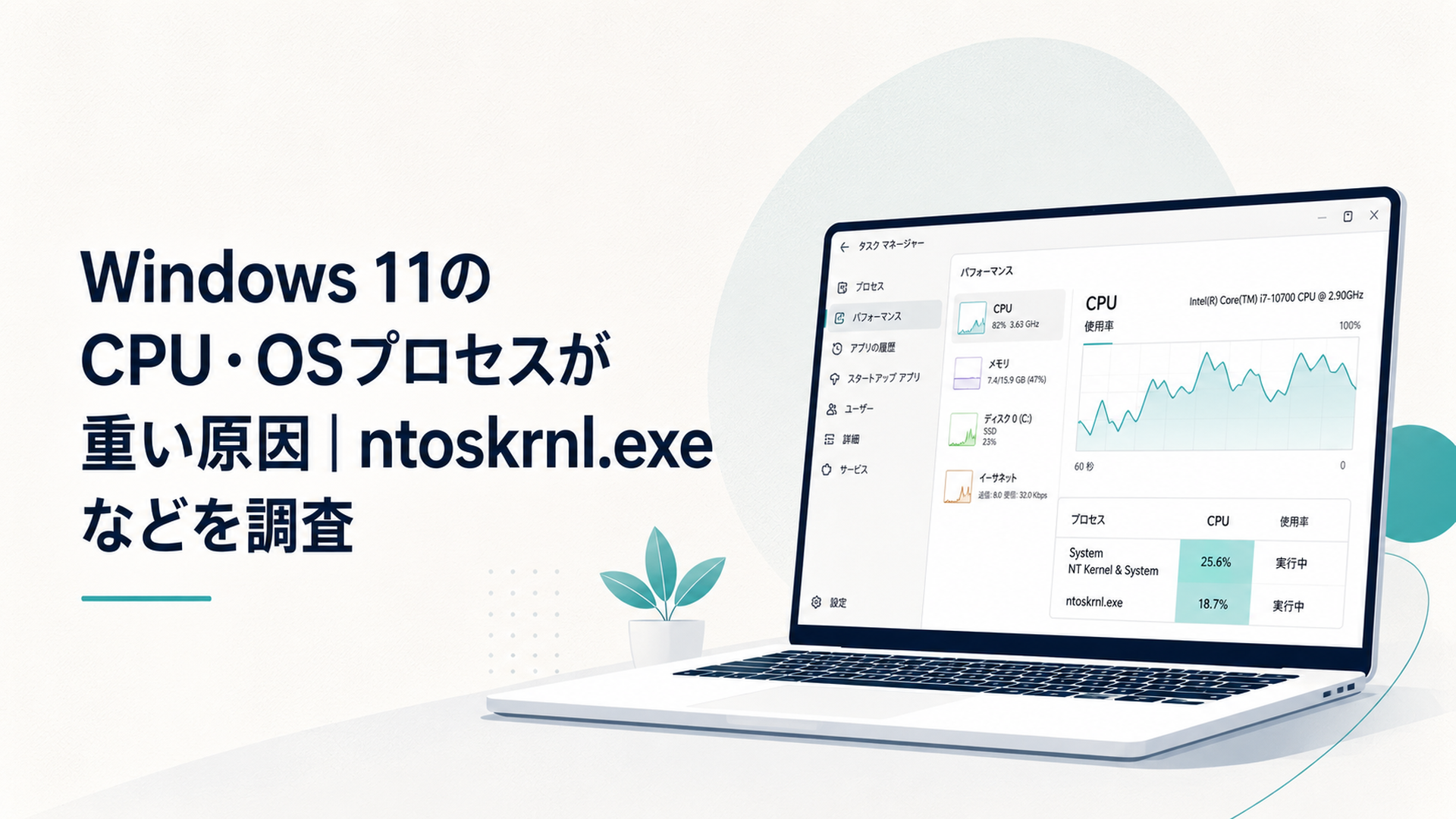
Windows 11の動作が重くなったとき、タスクマネージャーを見ると「System」というプロセスがCPUを消費していることがあります。
さらにProcess Explorerなどで処理を追うと、`ntoskrnl.exe`というファイル名が表示される場合があります。
ntoskrnl.exeは、Windowsの中核を担う正規のシステムファイルです。
CPUへ処理を割り当てる機能、メモリ管理、デバイスとの入出力、ハードウェア割り込み、プロセス制御など、Windowsを動かすうえで欠かせない処理を担当しています。
簡単にいえば、Windowsとハードウェアの間で多くの処理を取りまとめる中枢部分です。
そのため、ntoskrnl.exeが動作していたり、Systemが一定のCPUを使用していたりすること自体は異常ではありません。
問題として調査したいのは、次のような状態が長時間続く場合です。
- 操作していないのにSystemのCPU使用率が下がらない
- CPUクロックが高い状態を維持している
- ファンが長時間回り続ける
- ノートパソコンの本体が熱くなる
- バッテリーの減りが以前より速い
- ディスク使用率が高止まりする
- アプリの起動や画面切り替えが明らかに遅い
- 再起動しても同じ症状が繰り返される
ただし、タスクマネージャーにntoskrnl.exeが表示されたからといって、このファイル自体が故障しているとは限りません。
グラフィックスドライバーやネットワークドライバー、USB機器、セキュリティソフトなどがカーネルへ処理を要求すると、その負荷がSystemやntoskrnl.exeに集約されて見えることがあります。
つまり、ntoskrnl.exeは「犯人の名前」というより、別のソフトウェアやハードウェアから発生した処理が見える場所と考えるほうが適切です。
Windows 11 24H2で報告されたCPU高負荷の事例とは?
今回の元となったコミュニティー報告では、Windows 11 24H2を使用するノートパソコンで、アイドル時にもCPU使用率が約10%から下がらない症状が確認されました。
投稿者によると、以前はWindowsを起動した直後のCPU使用率が1~2%程度だったものの、症状発生後はSystemだけで約8%を消費していました。
CPUクロックも4000MHzを超える状態が続き、処理を調べるとntoskrnl.exeへ行き着いたとされています。
投稿者は更新プログラム「KB5048667」をアンインストールしましたが、症状は改善しませんでした。
この結果から分かるのは、少なくとも投稿者の環境では、KB5048667だけを直接の原因と断定できなかったということです。
Windows 11 24H2への更新後に似た症状が始まったという利用者がいる一方で、同じ24H2でも問題なく動作しているパソコンはあります。
したがって、Windows 11 24H2を使用しているという条件だけでは原因を特定できません。
タスクマネージャーを開いたときだけクロックが上がる
この事例で特に注目されたのが、タスクマネージャーを開いている間だけ、SystemのCPU使用率やCPUクロックが上昇するという現象です。
別の利用者がThrottleStopで動作を確認したところ、タスクマネージャーを閉じているときはCPUクロックが約1300~2500MHzの範囲で変動していました。
ところが、タスクマネージャーを開くと約4500MHzまで上がり、高い状態を維持したと報告されています。
タスクマネージャーは、プロセスの使用率だけを表示しているわけではありません。
CPUクロック、GPU、ディスク、ネットワーク、電力使用量などの情報を一定間隔で取得して画面を更新しています。
通常、この計測処理が大きな負荷になることはありません。
しかし、特定のグラフィックスドライバーや省電力制御との組み合わせでは、ハードウェア情報を読み取るたびにCPUやGPUが高性能状態へ移行する可能性があります。
その場合、タスクマネージャーを開いたまま「クロックが下がらない」と観察すると、観察している行為そのものがクロックを上げていることになります。
これは今回の問題を判断するうえで、非常に重要なポイントです。
ノートパソコンとデスクトップで症状に差
Intel Core Ultra 7 155Hを搭載したノートパソコンでは、Windows 11 24H2の導入後、電卓の起動や画面ロックまで遅くなったという声もありました。
一方、同じ利用者が所有するWindows 11 24H2搭載デスクトップでは、Systemの異常な負荷は確認されなかったとされています。
この違いから考えられるのは、OSだけではなく、ノートパソコン特有の次の要素です。
- バッテリー駆動を前提とした省電力制御
- CPU内蔵GPUと専用GPUの切り替え
- メーカー独自の電源管理アプリ
- 温度やファンを制御するドライバー
- AC電源接続時とバッテリー駆動時の設定差
筆者としては、同じWindows 11 24H2でも機種によって結果が異なる以上、OSのバージョンだけを見て判断するのは危険だと考えます。
機種、GPU構成、電源モード、接続機器まで含めて比較する必要があります。
ntoskrnl.exeやSystemが重く見える主な原因は?
ntoskrnl.exeのCPU使用率が高くなる原因は一つではありません。
今回の報告で有力視されたGPU制御のほか、各種ドライバー、監視アプリ、Windows Update、自動メンテナンスなども候補になります。
NVIDIAアプリとハイブリッドGPU
元ネタで有力な原因として挙げられていたのが、NVIDIAアプリとハイブリッドGPU構成の組み合わせです。
ハイブリッドGPUを搭載するノートパソコンでは、軽い処理をCPU内蔵GPUが担当し、ゲームや映像処理などの重い作業をNVIDIAの専用GPUが担当します。
専用GPUが不要な間は電力を抑えることで、バッテリー駆動時間や発熱を改善する仕組みです。
ところが、NVIDIAアプリやハードウェア監視ソフトが、停止中の専用GPUから状態を取得しようとすると、GPUを繰り返し起動させたり、ドライバーへ問い合わせたりする可能性があります。
元ネタの投稿では、NVIDIAアプリをアンインストールし、グラフィックスドライバーだけを残したところ、ハイブリッドモードでも症状が出なくなったとされています。
また、ハイブリッドモードを無効にして専用GPUを常時使用すると、Systemの負荷が高くならなかったという報告もありました。
HDMI端子へ外部モニターを接続したときにも、専用GPUが常時有効になる構成では症状が収まったといいます。
この結果は一見すると不思議です。
専用GPUを停止したほうが省電力になりそうですが、停止中のGPUを繰り返し確認する不具合があるなら、常時動作させたほうが切り替え処理は減ります。
ここから考えられるのは、ntoskrnl.exeが単独で暴走しているのではなく、GPUの起動、停止、状態監視を担当するドライバーがカーネルへ継続的な処理を発生させているという構図です。
ただし、NVIDIA製GPUを搭載していないAMDノートパソコンでも、似た高クロック状態が報告されています。
したがって、NVIDIAアプリは一部環境で有力な原因候補ですが、すべてのパソコンに共通する原因ではありません。
タスクマネージャーや監視ソフトの計測処理
タスクマネージャーやMSI Afterburnerなどの監視ソフトは、ハードウェアの状態を繰り返し取得します。
取得対象には、次のような情報があります。
- CPU使用率と動作クロック
- CPU温度や消費電力
- GPU使用率とGPUクロック
- VRAM使用量
- ファン回転数
- ディスクやネットワークの使用状況
通常は軽い処理ですが、取得先のドライバーが省電力状態からデバイスを復帰させる場合、監視間隔が短いほど電力状態が下がりにくくなります。
タスクマネージャーを開くと約4500MHzになり、閉じるとクロックが下がったという報告は、この可能性を示しています。
筆者としては、CPUの状態を確認するとき、監視画面を長時間表示し続ける方法だけに頼るべきではないと考えます。
一定時間のログを記録し、計測終了後に結果を確認するほうが、監視画面の影響を受けにくくなります。
グラフィックスやネットワークなどのドライバー
Systemの負荷を生じさせる代表的な原因が、デバイスドライバーです。
ドライバーは、WindowsとGPU、SSD、ネットワーク機器、オーディオ機器などをつなぐソフトウェアです。
ドライバーが短い間隔で割り込み処理を発生させたり、失敗した要求を繰り返したりすると、その処理がSystemのCPU使用率として表示される場合があります。
特に確認したいのは次のドライバーです。
- NVIDIA、AMD、Intelのグラフィックスドライバー
- Wi-Fiや有線LANのネットワークドライバー
- SSDやストレージコントローラーのドライバー
- オーディオドライバー
- Bluetoothドライバー
- USB機器やドッキングステーションのドライバー
- バックアップソフトが導入するフィルタードライバー
- セキュリティソフトが導入する監視用ドライバー
元ネタには、NVIDIA GeForce GTX 1650 SUPERの環境で、Display Driver Uninstaller、通称DDUを使ってドライバーを削除し、入れ直した事例も含まれていました。
ただし、DDUは通常のアンインストールより影響が大きく、すべての利用者が最初に試す方法ではありません。
まずはパソコンメーカーが配布している対応ドライバーを確認し、その後にGPUメーカーのドライバーを検討するのが安全です。
ノートパソコンでは、メーカー独自の電源管理やGPU切り替え機能に合わせてドライバーが調整されている場合があります。
単純に最も新しい汎用ドライバーへ変更すれば改善するとは限りません。
セキュリティスキャンや常駐アプリ
元ネタでは、NVIDIA製GPUを搭載していないAMDノートパソコンで、ウイルススキャナーが継続的に処理していたという報告もありました。
最近のCPUは、軽い処理でも短時間だけ高いクロックへ上がり、仕事を早く終えてから省電力状態へ戻る設計になっています。
そのため、CPUクロックが瞬間的に4GHzを超えただけでは異常とはいえません。
問題は、小さな処理が途切れずに発生し、CPUが低電力状態へ戻れない場合です。
平均CPU使用率は10%未満でも、高いクロックが続けば、発熱やファン音、バッテリー消費が増える可能性があります。
確認したい常駐処理には、次のようなものがあります。
- セキュリティソフトのリアルタイムスキャン
- OneDriveなどのクラウド同期
- 自動バックアップ
- ゲームランチャーの更新確認
- RGB照明やファン制御ソフト
- メーカー独自の管理アプリ
- GPUやCPUの監視ツール
- 周辺機器の設定ソフト
- ブラウザのバックグラウンド実行
一度にすべて停止すると、どのアプリが影響していたのか分からなくなります。
一つずつ終了し、再現条件が変わるかを確認することが大切です。
Windows Update後の構成処理
Windows Updateの適用中や再起動後には、更新ファイルの整理、コンポーネントの構成、検索インデックスの更新、Microsoft Defenderのスキャンなどが動作する場合があります。
この間、System、Microsoft Defender、Windows Modules Installer WorkerなどのCPUやディスク使用率が一時的に高くなることがあります。
短時間で終了するなら、通常の更新後処理である可能性があります。
一方、再起動を繰り返しても何時間も負荷が下がらない、更新が失敗し続ける、同じ処理が毎回やり直される場合は調査が必要です。
今回の投稿ではKB5048667をアンインストールしても改善しませんでした。
この個別結果だけを根拠に、KB5048667がすべての環境で無関係だと断定することも、逆にWindows Updateが原因だと決めつけることもできません。
更新プログラムそのものではなく、更新によってドライバーや電源管理との組み合わせが変化した可能性もあります。
自動メンテナンスとタスクスケジューラ
ntoskrnl.exeは、CPUだけでなくディスク使用率が高いときにも処理元として見えることがあります。
元ネタに含まれる過去のMicrosoft Q&A事例では、パソコンを4~5分操作しない状態にするとディスク使用率が100%近くまで上がり、ntoskrnl.exeによるアクセスが多く見える現象が報告されました。
マウスを動かすと一度収まりますが、再びアイドル状態が続くと高負荷が発生したとされています。
投稿者は、次のようなタスクが正常終了していないことを確認していました。
- ScheduledDefrag
- ProcessMemoryDiagnosticEvents
- RunFullMemoryDiagnostic
- MRT_HB
- StartComponentCleanup
- Idle Maintenance
- Regular Maintenance
これらを無効にした後、ディスクアクセスが落ち着いたように感じられたと報告されています。
ただし、同時に複数のタスクを止めた場合、どのタスクが関係していたのかは特定できません。
また、Windows標準タスクには、ストレージの最適化、更新ファイルの整理、診断、セキュリティ維持などの役割があります。
そのため、標準タスクをまとめて恒久的に無効化するのは推奨できません。
負荷が始まった時刻とタスクの実行時刻を照合し、一時的な切り分けにとどめるのが安全です。
Windows 11のOSプロセスが重いときの安全な調査手順
Systemやntoskrnl.exeが重い場合は、いきなりシステムファイルを削除したり、BIOS設定を変更したりしてはいけません。
影響が小さく、元の状態へ戻しやすい確認から進めます。
1.症状を数値だけでなく実害で確認する
最初に確認したいのは、CPU使用率の数字ではなく、実際に問題が起きているかです。
次の項目を記録してください。
- SystemのCPU使用率
- 高負荷が続く時間
- CPUクロック
- 本体温度
- ファン音
- ディスク使用率と応答時間
- バッテリー消費
- 操作の遅延
- 症状が始まった日
- 直前に行った更新やアプリの導入
CPU使用率が一時的に上昇しても、数分後に下がり、発熱や操作遅延がなければ正常な処理の可能性があります。
反対に、CPU使用率が8%程度でも、クロックが高止まりし、ファンやバッテリーへ影響が出ているなら調査する価値があります。
2.Windowsを再起動する
最初の対処は、Windowsの再起動です。
シャットダウンしてから起動する方法ではなく、スタートメニューの電源から「再起動」を選びます。
Windowsの高速スタートアップが有効な場合、通常のシャットダウンでは一部のシステム状態が保存されることがあります。
再起動なら、ドライバーやカーネルの状態を読み直しやすくなります。
起動直後は更新処理やセキュリティスキャンが動くことがあるため、すぐに結論を出さず、操作せずに10~20分ほど様子を見ます。
3.タスクマネージャーを開いた場合と閉じた場合を比べる
タスクマネージャーを開き、CPU使用率やSystemの値を確認した後、いったん閉じます。
その後、次の変化を観察してください。
- ファン音が小さくなるか
- 本体温度が下がるか
- バッテリー消費が落ち着くか
- 操作の引っかかりが減るか
- 別の記録手段ではクロックが下がっているか
タスクマネージャーを開いている間だけ症状が強くなるなら、計測処理やGPUの状態取得が関係している可能性があります。
ただし、ThrottleStopやMSI Afterburnerなど、別の監視ツールもハードウェアへ問い合わせを行います。
監視ソフトを替えただけで影響を完全に排除できるとは限りません。
4.AC電源とバッテリー駆動を比較する
ノートパソコンでは、ACアダプター接続時とバッテリー駆動時で、電源設定やGPUの動作が変わります。
両方の条件で症状を確認してください。
また、「設定」の「システム」から「電源とバッテリー」を開き、電源モードが必要以上に高性能な設定になっていないか確認します。
高性能モードでは、軽い処理でもクロックが下がりにくくなる場合があります。
ただし、電源モードを変更した直後に改善しても、それだけで根本原因が判明したとは限りません。
ドライバーや常駐アプリが発生させている処理を、電源設定で目立たなくしているだけの可能性もあります。
5.Windows Updateの状態を確認する
「設定」から「Windows Update」を開き、次の項目を確認します。
- 再起動待ちの更新
- ダウンロード中の更新
- インストールに失敗した更新
- 更新履歴
- オプションのドライバー更新
症状が始まった日と更新履歴を照合すると、原因候補を絞りやすくなります。
ただし、更新プログラムのアンインストールには、セキュリティ修正が外れるなどの影響があります。
更新後に症状が始まったという時間的な一致だけで、むやみに削除するのは避けてください。
6.外部機器を外して再現するか確認する
USB機器やドッキングステーションのドライバーが、Systemの負荷を発生させることがあります。
必要最低限の状態にして確認してください。
- USBストレージ
- USBオーディオ機器
- Webカメラ
- ゲームコントローラー
- USBハブ
- ドッキングステーション
- 外付けネットワークアダプター
- プリンター
- Bluetooth機器
一つずつ外して変化を確認すると、特定の機器やドライバーとの関係が分かります。
ただし、外部モニターについては注意が必要です。
機種によっては外部モニターを接続すると専用GPUが常時有効になり、今回のようなGPU切り替え由来の症状が一時的に消えることがあります。
「外したら改善する」とは限らず、接続時と未接続時の両方を比較することが重要です。
7.NVIDIAアプリとGPUモードを確認する
NVIDIA製GPUを搭載したノートパソコンでは、まずNVIDIAアプリを終了し、負荷が変わるか確認します。
終了だけではバックグラウンドサービスが残る場合もあるため、スタートアップを一時的に無効化して再起動すると比較しやすくなります。
メーカーの管理アプリにGPUモードの設定がある場合は、現在の設定を記録したうえで比較します。
主なモードは次のとおりです。
- ハイブリッドモード
- CPU内蔵GPUのみ
- 専用GPUのみ
- 自動切り替え
専用GPUモードで症状が消えた場合は、GPUの性能不足ではなく、内蔵GPUと専用GPUの切り替え処理が関係している可能性があります。
ただし、専用GPUを常時動作させると、消費電力や発熱が増える場合があります。
原因を切り分けるための比較としては有効ですが、そのまま恒久対策にするかは慎重に判断してください。
8.常駐アプリを一つずつ停止する
スタートアップアプリや通知領域に常駐するアプリを確認し、不要なものを一つずつ停止します。
特に優先して確認したいのは次の種類です。
- GPU・CPU監視ソフト
- ファン制御ソフト
- メーカー独自の管理アプリ
- ゲームランチャー
- RGB制御ソフト
- クラウド同期アプリ
- バックアップソフト
- 周辺機器の管理ソフト
- サードパーティー製セキュリティソフト
複数のアプリを同時に無効化すると、原因を特定できなくなります。
変更前の設定を記録し、一つ停止するたびに再起動して、CPU使用率、クロック、温度、ファン音を比較します。
9.セキュリティスキャンを実行する
正規のntoskrnl.exeは、通常は次の場所にあります。
`C:\Windows\System32\ntoskrnl.exe`
別の場所に同名ファイルがあるからといって、直ちに不正ファイルと断定はできませんが、確認は必要です。
Windows セキュリティを開き、スキャンのオプションからフルスキャンを実行します。
疑わしいファイルを見つけても、ntoskrnl.exeという名前だけを理由に自己判断で削除してはいけません。
正規のカーネルファイルを削除または置換すると、Windowsが起動しなくなるおそれがあります。
10.DISMとSFCでシステムファイルを検査する
システムファイルの破損が疑われる場合は、管理者としてターミナルを開き、DISMを先に実行します。
`DISM.exe /Online /Cleanup-Image /RestoreHealth`
DISMが完了したら、次にSFCを実行します。
`sfc /scannow`
Microsoftも、破損したシステムファイルを検査する手順として、DISMを実行してからSFCを使う流れを案内しています。マイクロソフト サポート+1
ただし、SFCで問題が見つからなかったからといって、パソコン全体に異常がないとは限りません。
SFCの主な対象は保護されたWindowsシステムファイルです。
GPUドライバー、外部機器、セキュリティソフト、メーカー独自アプリの不具合までは、SFCだけで特定できません。
11.タスクスケジューラの時刻を照合する
操作を止めて数分後に負荷が始まる場合は、タスクスケジューラを確認します。
WindowsキーとRキーを押し、次の文字列を入力します。
`taskschd.msc`
高負荷が始まった時刻と、タスクの開始時刻や終了結果を比較してください。
Defrag、MemoryDiagnostic、StartComponentCleanup、Idle Maintenance、Regular Maintenanceなどが同じ時刻に動いていれば、自動メンテナンスとの関係を調べる手掛かりになります。
ただし、同時刻に動いたタスクが必ず原因とは限りません。
別の高負荷によってタスクが遅延したり、正常終了できなかったりした可能性もあります。
筆者としては、タスクをいきなり無効化するより、まず発生時刻を記録し、同じ条件で再現するか確認するほうが信頼性の高い調査になります。
12.セーフモードまたはクリーンブートで比較する
セーフモードでは、通常起動時に読み込まれる多くのドライバーや常駐ソフトが無効になります。
セーフモードで症状が消えるなら、通常起動時だけ使われるドライバー、サービス、アプリが原因候補になります。
クリーンブートも、Microsoft以外のサービスやスタートアップを減らして原因を探す方法です。
ただし、元ネタの過去事例では、セーフモードやクリーンブートでも明確な改善が確認できなかった例がありました。
セーフモードで変化がないからといって、直ちにハードウェア故障と断定することはできません。
Windows標準ドライバー、自動メンテナンス、ストレージ、ファームウェアなど、セーフモードでも残る要素があります。
13.Windows Performance Recorderで記録する
簡単な確認で原因を特定できない場合は、Windows Performance RecorderとWindows Performance Analyzerによる記録が役立ちます。
WPRは、CPU使用率、電力問題、ディスクI/O、ファイルI/O、ドライバー処理などを記録するMicrosoftの診断ツールです。Microsoft Learn+1
元ネタのコミュニティーでは、次の項目を選択してトレースを作成する方法が提案されていました。
- CPU Usage
- Disk I/O Activity
- File I/O Activity
元の投稿者は、Detail LevelをVerboseにして作成したデータをWindows Performance Analyzerで開く際、次のエラーが出たと報告しています。
`Trace processing failed: [0x80070032] The request is not supported`
Light設定では記録できたものの、十分な情報が得られるかを確認していました。
WPRやWPAは一般利用者には難易度が高いものの、どのドライバーやスレッドがCPU時間を使ったかを調べられる点が強みです。
メーカーサポートへ相談するときも、次の情報があると状況を伝えやすくなります。
- 症状の発生時刻
- 再現手順
- AC電源またはバッテリーの状態
- タスクマネージャーを開いていたか
- 外部モニターの接続状態
- GPUモード
- 直前に行った更新
- WPRで取得したトレース
「パソコンが重い」という説明だけより、条件を具体的に示したほうが原因へ近づきやすくなります。
ntoskrnl.exeが重いときに避けたい危険な対処法
ntoskrnl.exeのCPU使用率が高いと、ファイルを削除したり停止したりすれば改善するように思えるかもしれません。
しかし、ntoskrnl.exeはWindowsのカーネルを構成する重要なシステムファイルです。
削除、名前変更、置換、強制終了をしてはいけません。
起動不能やブルースクリーンなど、現在より深刻な問題を招くおそれがあります。
BIOSの省電力・温度保護機能を安易に無効化しない
元ネタには、BIOSで次の機能を無効化する方法も挙げられていました。
- Intel SpeedStep
- CPU C-States
- Turbo Boost
- サーマルスロットリング
これらは、特定の検証や低遅延を重視する環境で調整されることがあります。
しかし、Windows 11を軽くするための一般的な対処として、理由を理解せず変更するべきではありません。
C-Statesを無効にすると、CPUが低電力状態へ入りにくくなり、アイドル時の消費電力や発熱が増える可能性があります。
Turbo Boostを無効にすると、負荷が高い場面での最大性能が低下します。
温度保護に関係する設定を変更すれば、過熱時の安全性へ影響するおそれもあります。
元ネタには、設定変更後にゲーム中のCPU温度が約67度から約55度へ下がったという個別報告もありました。
ただし、一つの機種で得られた結果を、別のCPUや冷却構造へそのまま当てはめることはできません。
筆者としては、BIOS設定へ進む前に、ドライバー、常駐アプリ、GPUモード、外部機器を確認すべきだと考えます。
プロセッサの最小状態を100%にしない
電源プランの詳細設定には、「プロセッサの最小の状態」という項目があります。
これを100%へ設定すると、CPUが低いクロックへ下がりにくくなる場合があります。
「アイドル時もクロックが高い」という問題を改善したいのに、最小状態を100%へ変更すれば、目的と逆の結果になる可能性があります。
高クロックを維持することと、処理が軽くなることは同じではありません。
CPUの応答性が変わったように感じても、消費電力や温度が増えていないか確認する必要があります。
Windows標準タスクを一括で無効化しない
自動メンテナンスやWindows Search、SysMainなどを停止すると、一時的に負荷が下がることがあります。
しかし、これらの機能には、検索、ストレージ最適化、診断、更新後の整理などの役割があります。
停止したままにすると、別の不具合や使い勝手の低下につながる可能性があります。
一時的な切り分けとして停止する場合でも、次の点を記録してください。
- 停止した機能名
- 変更前の設定
- 停止した日時
- 症状がどう変化したか
- 元へ戻した後の変化
「止めたら軽くなった」という結果だけでなく、何を止め、その機能が何を担当していたのかまで確認することが重要です。
古いドライバーを無条件に導入しない
インターネット上では、特定の古いGPUドライバーへ戻すことで改善したという報告が見つかることがあります。
しかし、機種、GPU、Windowsのビルドが違えば、適切なドライバーも異なります。
古いドライバーには、既知の不具合やセキュリティ上の問題が残っている場合もあります。
まずパソコンメーカーとGPUメーカーの対応情報を確認し、復元ポイントや現在のドライバーバージョンを記録してから変更してください。
SystemのCPU使用率は何%から異常なのか?
Systemが数%のCPUを使用していても、それだけで異常とは判断できません。
CPUの性能、論理プロセッサ数、実行中の処理によって、同じ使用率が持つ意味は変わります。
たとえば、タスクマネージャーに表示される全体の8%は、構成によっては一つまたは複数の論理プロセッサが継続して使われている状態に相当します。
一方で、短時間の更新やスキャンなら、8~10%程度まで上がっても処理終了後に下がることがあります。
判断するときは、次の3点をセットで見てください。
- 継続時間:数秒か、数分か、30分以上か
- 再現性:再起動後も同じ条件で起きるか
- 実害:発熱、騒音、遅延、バッテリー消費があるか
目安として、何も操作していない状態を30分程度続けてもSystemの負荷が下がらず、ファンが回り続けたり、バッテリーが目立って減ったりするなら調査する価値があります。
ただし、「5%以上なら故障」「10%なら異常」といった一律の境界線はありません。
CPU使用率が低くても、ドライバーの割り込みやストレージの応答待ちが続けば、操作が重く感じられる場合があります。
反対に、CPU使用率が一時的に高くても、処理が短時間で終了して実害がなければ、正常動作の可能性があります。
筆者の考察:平均CPU使用率より「休めているか」が重要
今回の事例で最も重要なのは、CPU使用率が約8~10%になったことだけではありません。
CPUやGPUが省電力状態へ戻れず、高いクロックや電力状態を維持している可能性がある点です。
最近のノートパソコンは、軽い処理を短時間で終わらせた後、CPUクロックや電圧を下げることで、性能とバッテリー駆動時間を両立しています。
瞬間的に4000MHzを超えても、すぐ下がるなら設計どおりの動作である可能性があります。
しかし、監視ソフト、GPUの状態確認、セキュリティスキャンなどが短い間隔で処理を発生させると、CPUが休止状態へ移る前に次の仕事が届きます。
その結果、平均使用率はそれほど高くなくても、ファン音、発熱、消費電力が増えることがあります。
筆者としては、SystemのCPU使用率だけではなく、次の変化を見るべきだと考えます。
- 数分間操作しなければCPUクロックが下がるか
- ファンが停止または低速になるか
- GPUが不要なときに休止できているか
- バッテリー消費が以前と比べて増えていないか
- 監視ソフトを閉じると状態が変わるか
タスクマネージャーが測定結果を変える可能性
今回の報告では、タスクマネージャーを開くとCPUクロックが約4500MHzへ上がり、閉じると下がるという現象が確認されました。
これは、パソコンの問題を調べるうえで見落としやすいポイントです。
監視ツールは完全な傍観者ではありません。
CPU、GPU、温度、ファン、電力などのデータを取得するため、ドライバーやハードウェアへ定期的に問い合わせます。
特定の環境では、この問い合わせがデバイスを省電力状態から起こす可能性があります。
そのため、タスクマネージャーを開いた瞬間の値だけを証拠にすると、実際のアイドル状態を正しく評価できない場合があります。
ログ記録後に結果を確認する方法や、監視間隔を変えて比較する方法が有効です。
CPUの問題に見えてGPUが原因になることもある
Systemやntoskrnl.exeが上位に表示されると、CPUかWindowsカーネルの不具合を疑いがちです。
しかし、ハイブリッドGPU環境では、専用GPUの起動や停止、画面出力経路の切り替えも、ドライバーとWindowsカーネルを通じて処理されます。
停止中の専用GPUへ短い間隔で問い合わせが発生すれば、その負荷はSystemとして見える可能性があります。
外部モニターを接続して専用GPUを常時動作させると症状が消えたという報告は、この構図と矛盾しません。
専用GPUを動かし続けるため消費電力は増える可能性がありますが、GPUを何度も起こそうとする処理は減るからです。
ここには、単純な「機能を止めれば軽くなる」という発想では見えない問題があります。
重要なのは、デバイスが動いているかではなく、起動と停止を不自然に繰り返していないかです。
Windows 11 24H2固有の不具合とは断定できない
Windows 11 24H2への更新後に症状が始まったという報告はあります。
しかし、今回の材料だけで24H2全体の共通不具合と断定することはできません。
同じ24H2でも問題が起きていないパソコンがあり、NVIDIA非搭載環境でも似た高クロック状態が報告されているためです。
現時点では、次の要素が複合したときに表面化する可能性を考えるのが妥当です。
- Windowsの更新状態
- グラフィックスドライバー
- メーカー独自の電源管理
- ハイブリッドGPU
- NVIDIAアプリなどの監視処理
- セキュリティスキャン
- 外部機器
- 自動メンテナンス
これは原因究明を難しくしますが、利用者ができることがないという意味ではありません。
「タスクマネージャーを開くと発生する」「外部モニター接続時は消える」「バッテリー駆動時だけ悪化する」といった再現条件を整理すれば、候補を大きく絞れます。
メーカーやMicrosoftへ相談する場合にも、単に「重い」と伝えるより、条件と数値をまとめたほうが有用です。
まとめ
Windows 11でSystemやntoskrnl.exeのCPU使用率が高い場合、ntoskrnl.exe自体が壊れているとは限りません。
グラフィックスドライバー、ハイブリッドGPU、NVIDIAアプリ、監視ソフト、セキュリティ処理、Windows Update、自動メンテナンスなどの負荷が、カーネルを経由して表示されている可能性があります。
Windows 11 24H2のコミュニティー事例では、Systemが約8%のCPUを使用し、CPUクロックが4000MHz以上で高止まりする症状が報告されました。
さらに一部環境では、タスクマネージャーを開くとクロックが約4500MHzへ上がり、閉じると下がる現象も確認されています。
対処するときは、再起動、タスクマネージャーを閉じた状態との比較、AC電源とバッテリーの比較、Windows Update、外部機器、GPUモード、常駐アプリの順で切り分けるのが安全です。
必要に応じて、DISMとSFC、タスクスケジューラ、セーフモード、Windows Performance Recorderを利用します。
一方、ntoskrnl.exeの削除、BIOSの温度保護機能の無効化、Windows標準タスクの一括停止など、影響の大きな操作は避けるべきです。
CPU使用率の数字だけで判断せず、継続時間、CPUクロック、発熱、ファン音、ディスク応答、バッテリー消費、発生条件をまとめて確認することが、原因へ近づくための重要な手順です。
よくある質問
ntoskrnl.exeはウイルスですか?
通常のntoskrnl.exeは、Windowsを動かすために必要な正規のシステムファイルです。
一般的には`C:\Windows\System32\ntoskrnl.exe`にあります。別の場所に似た名前のファイルがある場合は、自己判断で削除せず、Windows セキュリティでスキャンしてください。
ntoskrnl.exeを終了すればCPU使用率は下がりますか?
ntoskrnl.exeはWindowsのカーネルを構成するため、終了や削除をしてはいけません。
CPU使用率を下げるには、GPUやネットワークのドライバー、常駐アプリ、セキュリティソフト、更新処理など、カーネルへ仕事を要求している原因を特定する必要があります。
SystemのCPU使用率が8~10%なら異常ですか?
短時間で下がり、発熱や操作遅延がなければ、更新やスキャンなどの正常な処理である可能性があります。
何も操作していない状態でも30分以上続き、CPUクロック、ファン音、温度、バッテリー消費に影響が出ているなら、ドライバーやバックグラウンド処理を調査したほうがよいでしょう。

