
WordPress(ブログ)で青い下線や青いリンクが突然出る場合、公開ページにも表示されるならAdSenseの「広告インテント」が原因の可能性があります。
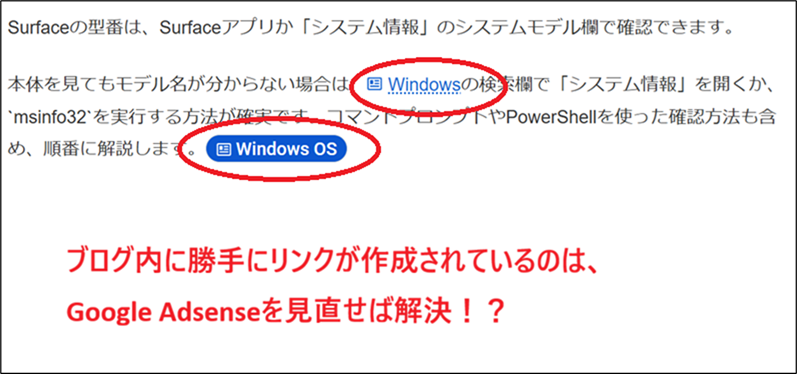
私のブログでも、記事本文の「AIOSEO」や「Windows」といった言葉に見覚えのない青いマークが付き、「Windows OS」という青いボタンまで表示されました。
ただし、ここで最初に確認してほしい点があります。WordPressの編集画面だけに青い下線が出ているのか、それとも公開ページにも同じ青い表示が出ているのかで、疑うべき原因が変わります。
この記事では、私が実際に確認した表示をもとに、WordPressで青い下線やリンクが表示されたときの切り分け方、AdSense広告インテントの消し方、「リンク・アンカー・チップ」の違い、Geminiとの関係まで詳しく解説します。
WordPressに青い下線・リンクが勝手に表示された原因は?
結論からいうと、私のブログに表示された青いリンクや青い枠の正体は、Google AdSenseの「広告インテント」でした。
広告インテントは、Google AdSenseの自動広告で利用できる「インテント重視のフォーマット」の一つです。
Googleの説明では、ページの内容をもとに既存の文章をリンク化したり、関連する語句をアンカーやチップとして表示したりします。読者がそれらを選択すると、関連する広告やGeminiで生成されたコンテンツを含むダイアログが開く仕組みです。
そのため、WordPressで自分ではリンクを設定していない文章でも、公開された記事を見ると突然青い下線やマークが追加されたように見えることがあります。
私が最初に気づいたのは、記事本文にあった「AIOSEO」という言葉の周辺でした。
「AIOSEO」の近くに青いマークが付き、その横には「オペレーティングシステム」という青い枠まで表示されていました。
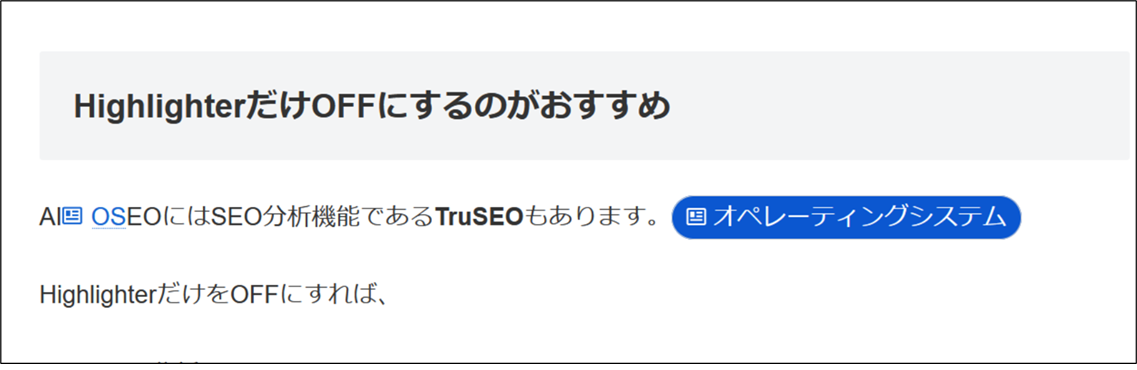
当然ながら、自分で設定した覚えはありません。
最初は「AIOSEOの新機能なのか?」と思いました。
私のブログではWordPressテーマにCocoonを使っているため、「Cocoonの機能なのか」「WordPress側で何か変わったのか」という可能性も考えました。
さらにブラウザ側の機能も疑いました。
ところが、WordPressの管理画面だけの表示ではなく公開した記事に表示され、スマートフォンから確認しても同じような青い表示が出ました。
この時点で、PCだけに入れているブラウザ拡張機能などが原因とは考えにくくなります。
WordPress編集画面だけに青い下線が出る場合は?
ここは、今回の症状を検索している人にとって重要な切り分けポイントです。
WordPressの編集画面だけに青い下線が表示され、公開ページには何も表示されていないのであれば、今回紹介するAdSense広告インテントとは別の原因である可能性があります。
広告インテントは、AdSenseがサイト上のコンテンツを解析し、訪問者にリンクやアンカー、チップを表示する自動広告の仕組みです。WordPressの投稿本文そのものに通常のリンクを書き込む機能ではありません。
そのため、まず次のように切り分けてみてください。
- WordPressの編集画面だけに青い下線がある
- 「プレビュー」でも青い下線が出る
- 実際に公開されている記事でも青い下線が出る
- スマートフォンや別ブラウザでも表示される
- 青い文字やボタンを押すと別のダイアログが開く
公開ページでも同じ表示が出ていて、AdSenseを利用しているなら広告インテントを確認する価値があります。
反対に、編集画面だけで表示される場合は、WordPressエディター、ブラウザの文章校正機能、拡張機能、プラグインなども含めて別方向から切り分けたほうがよいでしょう。
別の記事でも「Windows OS」という青い枠が出た
原因を調べている途中、別の記事でも同じような表示を確認できました。
今度は本文中の「Windows」という言葉に青いマークが付き、さらに段落の近くに「Windows OS」という青い枠のボタンが表示されました。
この「Windows OS」を実際にクリックしてみると、ページ右側に大きなダイアログが開きました。
そこには関連する情報が表示され、さらに「Geminiで生成」という表示も確認できました。
ここが原因を特定する大きな手掛かりになりました。
Googleは広告インテントについて、ページ内に「リンク」「アンカー」「チップ」を配置し、ユーザーが操作すると関連する情報や広告を含むダイアログを表示する仕組みとして案内しています。
つまり今回の青い表示は、WordPressの記事そのものに私が挿入したリンクではなく、AdSenseによって自動的に表示された広告インテントだったというわけです。
青い下線が出たときに最初に確認したいこと
私自身、最初はAIOSEOやCocoonを疑ったため、かなり遠回りしました。
同じように困っている場合は、原因候補をいきなり一つに決めず、次の順番で確認すると切り分けやすいと感じます。
1. WordPress編集画面だけに出ているのか確認する
2. 公開ページを確認する
3. シークレットウィンドウや別ブラウザでも確認する
4. スマートフォンなど別端末でも確認する
5. 青い文字やボタンを選択したときの動きを確認する
6. AdSenseを利用しているなら広告インテントの設定を見る
特に、編集画面には通常の文字として存在しているのに、公開ページでだけ青い下線やボタンが追加されるのであれば、AdSenseのようにページ表示時に追加される機能を疑いやすくなります。
広告インテントの「リンク・アンカー・チップ」は何が違う?
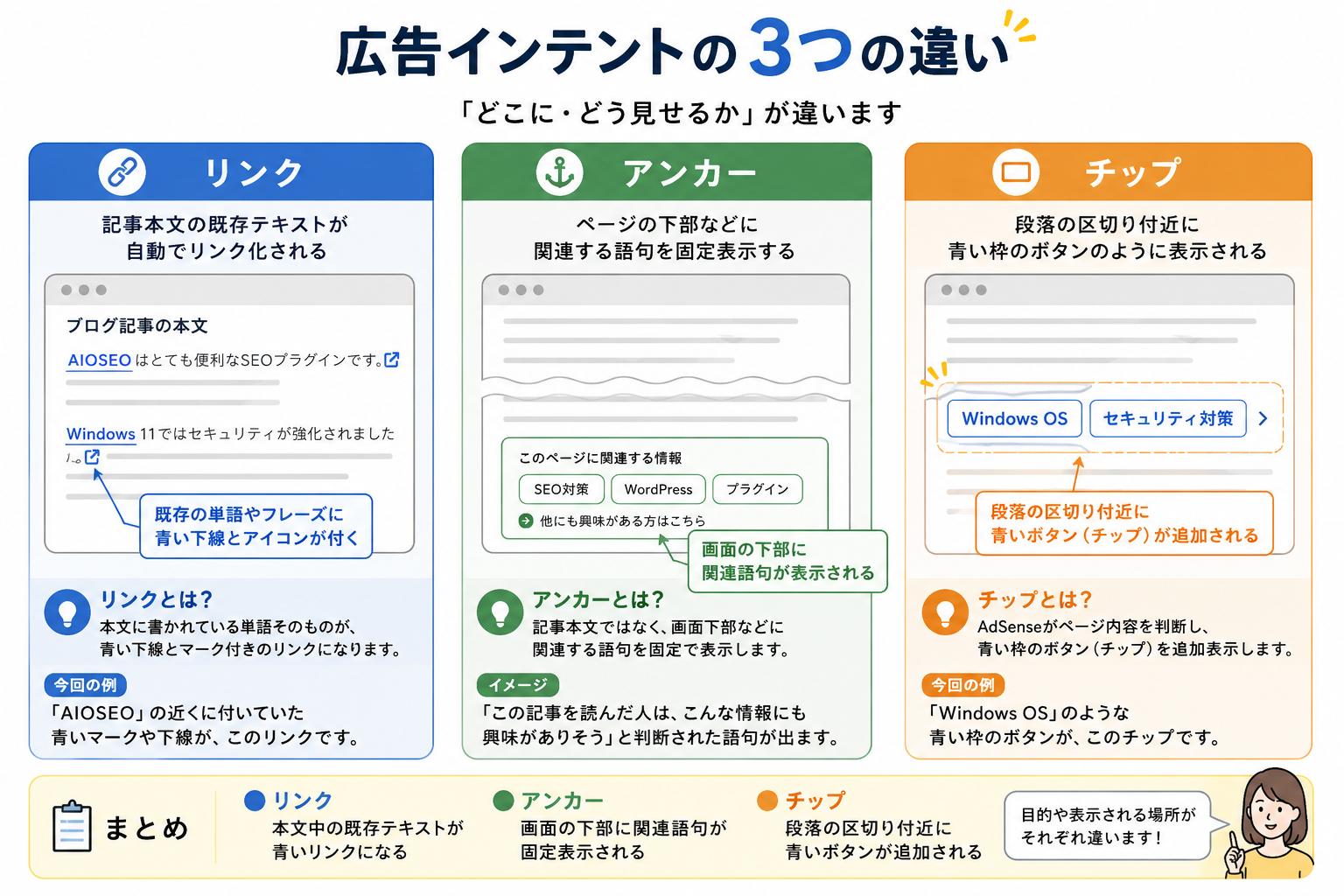
Google AdSenseの広告インテントには、リンク・アンカー・チップという3種類の表示方法があります。
名前だけでは違いが分かりにくいのですが、ポイントは「どこに、どのような形で表示されるか」です。
| 種類 | 主な表示場所 | 見た目・特徴 |
| リンク | 記事本文 | 既存の単語やフレーズがリンクになる |
| アンカー | 画面下部 | 関連する語句が固定表示される |
| チップ | 段落などの区切り付近 | 関連語句がボタン状に追加される |
Google AdSenseも、広告インテントが既存テキストをリンク化し、ページ下部にアンカーを表示し、段落の終わりなどにチップを配置する仕組みだと説明しています。
この3つを一枚で理解できるようにすると、次のようなイメージです。
広告インテント「リンク」とは?
リンクは、もともと記事本文に書かれている単語やフレーズがリンク化されるタイプです。
例えば記事に、
「Windows 11ではセキュリティ機能が……」
と書いていたとします。
自分では「Windows」にリンクを設定していなくても、広告インテントの対象になると、Windowsという既存の文字に青い下線やマークなどが表示されることがあります。
ポイントは、新しい文章が追加されるのではなく、すでに存在している本文が対象になることです。
Googleも広告インテント リンクについて、ページ内の既存テキストをリンクへ変換する仕組みとして説明しています。表示されるリンク数は記事内容などによって異なり、ユーザー体験を維持するため表示数なども調整されるとしています。
今回私が「AIOSEO」や「Windows」の近くで見つけた青い表示は、このリンクを理解すると分かりやすくなります。
ブログ運営者からすると、自分でリンクを設定した覚えがないため、
「勝手に内部リンクが作られた?」
「WordPressの設定がおかしくなった?」
「編集画面で何か間違えて設定した?」
と感じやすい表示でしょう。
しかし、公開ページにだけ表示されているのであれば、WordPress本文へ通常のリンクが挿入されたとは限りません。
広告インテント「アンカー」とは?
アンカーは、関連する語句を画面下部に固定して表示するタイプです。
本文中の「Windows」という文字そのものをリンクにするのではなく、ページを見ているユーザーに対して関連する語句を別の場所に表示します。
ここで注意したいのが、AdSenseには以前から「アンカー広告」という名称の広告フォーマットもあることです。
「広告インテント アンカー」と通常の「アンカー広告」は同じものではありません。
Googleの自動広告設定でも、広告インテントのアンカーと、オーバーレイ形式のアンカー広告は別項目として扱われています。
名称が似ているため、AdSenseの設定画面を確認するときには混同しないようにしましょう。
今回の「本文に青い下線やリンクが付く」という現象を消したい場合、まず確認すべきなのはアンカーではなく「リンク」です。
一方、画面下部に見覚えのない関連語句が固定表示される場合は、広告インテント アンカーを確認することになります。
広告インテント「チップ」とは?
チップは、段落などの区切り付近に関連語句をボタン状で追加するタイプです。
今回、私のブログで実際に表示された「Windows OS」という青い枠が分かりやすい例です。
リンクとの大きな違いは、既存の本文をリンク化するのではなく、本文とは別に新しいボタンのような表示が追加されることです。
Googleは、チップについてページ内の段落を解析し、商品や商業的な話題などに関連する語句をボタンとして生成し、コンテンツの区切り付近へ自動的に配置すると説明しています。
イメージとしては、
「Windows 11では……」
という文章の「Windows」そのものが青いリンクになるのがリンクです。
文章の近くに、
[ Windows OS ]
というボタンが新しく追加されるのがチップです。
「ブログに青い枠が勝手に出てきた」「青いボタンを設置した覚えがない」という人は、このチップが表示されている可能性があります。
3種類を簡単に覚えるなら?
難しく考える必要はありません。
- 本文そのものが青いリンクになる=リンク
- 画面下部に関連語句が固定表示される=アンカー
- 段落付近に青いボタンが追加される=チップ
この違いを覚えておけば、自分のブログに出ている青い表示がどれなのか判断しやすくなります。
また、3種類はそれぞれ個別に設定できるため、「全部消す」のではなく、気になる形式だけ無効にするという使い方もできます。Googleの設定案内でも、リンク・アンカー・チップを個別に使用しない設定が用意されています。
青いリンクをクリックするとGeminiが表示されたのはなぜ?
今回もう一つ混乱したのが、青い表示をクリックした後の画面です。
「Windows OS」というチップをクリックすると右側にダイアログが開き、そこには「Geminiで生成」という表示がありました。
これを見ると、
「Google Geminiがブログに青いリンクを付けているのでは?」
と思うかもしれません。
私も一度はその可能性を考えました。
しかし、Googleは2026年6月30日、広告インテントのダイアログにGeminiで生成されたコンテンツを追加したことをAdSenseの更新情報で案内しています。
Googleの現在の説明でも、広告インテントのリンク・アンカー・チップをユーザーが操作すると、広告とGemini生成コンテンツに関連するダイアログが表示されると案内されています。
つまり、今回のケースでは、Geminiが勝手にWordPressの記事を書き換えたわけではありません。
元になっている仕組みはAdSenseの広告インテントで、そのリンクやチップをユーザーが操作した後に表示されるダイアログ内でGemini生成コンテンツが使われています。
流れを整理すると、次のようになります。
ブログの記事
↓
AdSenseがページ内容から関連語句を判断
↓
リンク・アンカー・チップを表示
↓
読者が選択
↓
広告インテントのダイアログが開く
↓
関連する広告やGemini生成コンテンツなどが表示される
という関係です。
そのため「Gemini」という文字だけを見て、ChromeやGeminiの設定を探し始めると原因から離れてしまう可能性があります。
ブログ上の青いリンクとGemini表示がセットで出ているなら、AdSenseの広告インテントを確認するのが一つの切り分け方法になります。
なお、広告インテントそのものは2024年4月に自動広告の新しいフォーマットとして案内され、その後機能が拡張されています。2026年6月にはGemini生成コンテンツがダイアログへ追加されたため、以前からAdSenseを利用している人でも「こんな表示は前にはなかった」と感じる可能性があります。
AdSense広告インテントを無効にして青い下線・リンクを消す方法
ブログに表示される青い下線、青いリンク、青いボタンが不要なら、Google AdSenseの管理画面から広告インテントを無効にできます。
基本的にはWordPressやCocoonの設定を変更する必要はありません。
Google AdSenseの管理画面で、対象サイトの自動広告設定を開きます。
現在Googleが案内している基本的な流れは次のとおりです。
1. Google AdSenseにログインする
2. 「広告」を開く
3. サイト一覧から対象となるブログの編集を開く
4. サイトの広告設定を表示する
5. 自動広告が有効になっていることを確認する
6. 「インテント重視のフォーマット」を開く
7. 「広告インテント」を確認する
8. リンク・アンカー・チップから不要なものをOFFにする
9. 変更内容をサイトへ適用する
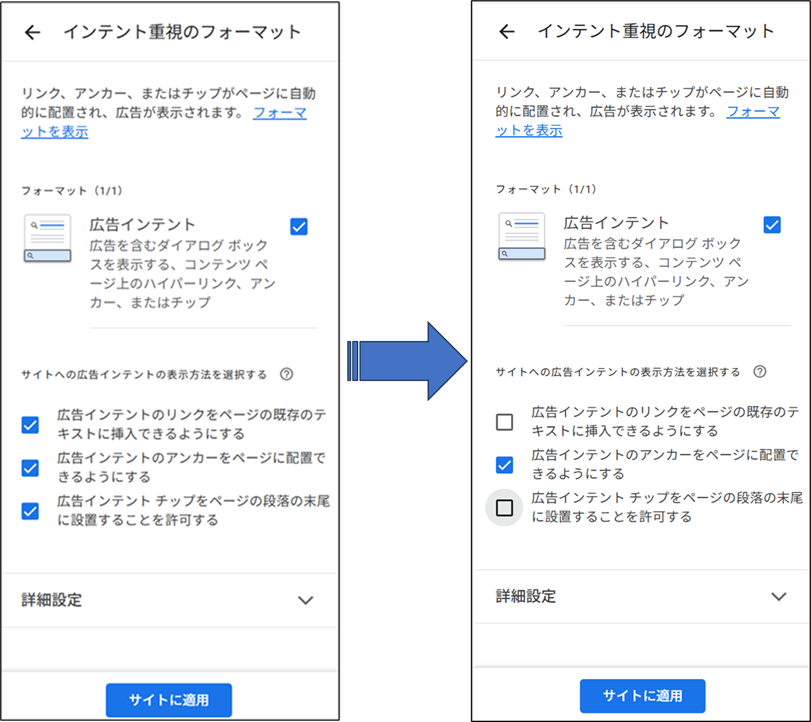
AdSenseの管理画面は更新によって項目名や配置が変わる場合があります。
この記事のスクリーンショットと表示が少し違う場合でも、「広告」「自動広告」「インテント重視のフォーマット」「広告インテント」といった項目を目印に確認してください。
実際に設定するときは、その時点で表示されているAdSense管理画面も確認することをおすすめします。
また、設定変更後すぐにすべてのページで表示が切り替わるとは限りません。Googleも、広告インテントが対象ページへすぐに表示されるとは限らないと案内しているため、変更後の確認でも少し時間を置いたり、複数ページで確認したりするとよいでしょう。
青い下線・リンクだけ消したい場合
本文に付く青いリンクだけが気になるのであれば、広告インテント リンクを無効にする方法があります。
これなら、ほかの広告インテントを残しながら本文のリンク化だけを止めることができます。
「Windows」という本文そのものに青い下線が付く、「AIOSEO」の文字に見覚えのないリンク風の表示が付く、といった場合は最初にここを確認すると分かりやすいでしょう。
青い枠・ボタンだけ消したい場合
今回の「Windows OS」のような青い枠を消したい場合は、広告インテント チップを無効にします。
「本文はそのままなのに、段落の間に知らない青いボタンが増えた」という場合は、こちらを確認するとよいでしょう。
チップとリンクは似て見えることがありますが、元からある文字が装飾されるのか、新しいボタンが追加されるのかで見分けると判断しやすくなります。
画面下部の関連語句を消したい場合
画面下部に関連語句が固定表示されるのが気になる場合は、広告インテント アンカーを無効にします。
通常のアンカー広告とは別なので、設定を変更するときは「広告インテント」の中にあるアンカーを確認してください。
Googleによると、通常のアンカー広告と広告インテント アンカーは同時に有効にできますが、アンカー広告が利用できる場合には通常のアンカー広告が優先されます。
青い表示を全部なくしたい場合
広告インテント自体を利用しないのであれば、リンク・アンカー・チップをすべて使用しない設定にします。
私の場合も、記事本文に意図していないリンクやボタンが表示されることが気になったため、広告インテントを無効にする方向で考えました。
ただし、広告インテントを無効にするかどうかはサイト運営者の判断です。
「表示されている=WordPressの不具合」というわけではありません。
また、広告インテントを無効にしたからといって、AdSenseそのものや自動広告すべてを無効にすることと同じではありません。
広告インテントは自動広告で利用できるフォーマットの一つであり、通常のページ内広告やその他の自動広告フォーマットとは設定が分かれています。
広告インテントは無効にしたほうがいい?
ここからは私の考えです。
広告インテントを必ず無効にすべきとは考えていません。
AdSenseが正式に提供している機能ですし、ユーザーが関連する情報を探すきっかけになる可能性もあります。
Googleは、広告インテントのダイアログ内に表示された広告がクリックされた場合、収益が発生する仕組みだと説明しています。
一方、私が実際に自分のブログで見たときは、少し気になりました。
理由は、運営者が自分で設定していないリンクが記事本文に追加されたように見えるからです。
特に私のようにパソコンやWordPressなどの解説記事を書く場合、本文中のリンクには意味があります。
例えば、
「ここから公式サイトを確認してください」
「詳しい設定方法はこちらの記事です」
といった形で、読者に次の行動を示すためにリンクを設置します。
その中へ自分が設置していないリンクが加わると、読者から見て「サイト運営者が用意したリンク」と「AdSenseが追加したリンク」の区別が分かりにくくなる可能性があります。
今回の私自身が、AIOSEOに付いた青い表示を見て「これは何だろう?」と迷いました。
サイトを管理している本人が一目で分からなかったという点は、私にとって無効化を検討する大きな理由になりました。
WordPressの操作説明ブログでは特に気になりやすい
これは今回の体験から感じた、パソコン・WordPress系ブログ特有の問題です。
料理や旅行の記事と比べ、WordPressやWindowsの設定記事では「ここをクリック」「このボタンを選択」「このリンクを開く」という説明が頻繁に登場します。
そのため、記事内に運営者が意図していないボタンやリンク風の表示が入ると、操作手順そのものと広告インテントの表示を読者が混同する可能性があります。
例えば、手順説明のすぐ下に「Windows OS」というボタンが表示されれば、初めてそのページを訪れた読者には「次の手順で押すボタンなのかな?」と見える可能性があります。
これは広告インテント自体の良し悪しとは別の問題です。
筆者としては、ブログのジャンルによって広告インテントとの相性はかなり変わると考えています。
ただし収益とのバランスも考えたい
広告インテントは収益化のために提供されている機能でもあります。
そのため、表示が気になるという理由だけで即座にOFFにするのではなく、AdSenseのレポートを確認して判断する方法もあります。
Googleは広告インテントの成果について、AdSenseのレポートで広告フォーマットなどを使って確認する方法を案内しています。
広告インテントから一定の成果が出ているのであれば、そのメリットと記事の読みやすさを比較できます。
反対に、収益への貢献が小さく、本文中のリンクやチップのほうが気になるなら、無効化する判断もしやすくなります。
私なら特に、次の点を確認します。
- 読者が青いリンクを通常の内部リンクと誤認しないか
- 記事を読む流れを邪魔していないか
- 自分が意図したリンク導線と競合していないか
- 操作手順のボタンと誤認されないか
- 広告インテントから実際に成果が出ているか
「広告だから多ければ多いほどよい」とも、「記事内に追加表示があるから悪い」とも一概には言えません。
自分のブログにとって収益と読みやすさのバランスが取れているかを見ることが大切だと考えています。
WordPressやCocoonを変更する前にAdSenseを確認しよう
今回の経験から、同じ症状が出た人に一番伝えたいのがここです。
ブログに見覚えのない青い下線やリンクが表示されたからといって、いきなりWordPressの設定やテーマファイルを変更しないほうがよいでしょう。
私の場合は、
「AIOSEO?」
「Cocoon?」
「Chrome?」
「Gemini?」
と、いくつもの原因候補を考えました。
しかし最終的に確認できたのはAdSenseの広告インテントでした。
原因がAdSenseなら、WordPressのCSSを変更したり、AIOSEOを削除したりしても、本来の解決方法とは違います。
特にAIOSEOという文字そのものに青いマークが付いていると、AIOSEOが原因だと思ってしまうのは自然です。
同じような表示を見つけたら、まず公開ページで確認してください。
次に、青い表示を選択したときにどのような画面が開くかを確認します。
AdSenseを利用しているサイトなら、そのうえで「インテント重視のフォーマット」→「広告インテント」の設定を確認すると、原因を切り分けやすくなります。
「編集画面に見える」だけでは判断しない
WordPressを使っていると、記事の編集とプレビューを何度も行き来するため、「編集していたら突然青い下線が出た」という印象になりやすいと思います。
しかし、原因を判断するときに重要なのはどの画面で実際に表示されているのかです。
WordPress管理画面内のブロックエディターだけで表示されているのか、プレビューで表示されているのか、一般の読者が見る公開URLでも表示されているのかを分けて確認してください。
私が今回AdSenseを疑う決め手になったのも、公開ページだけでなくスマートフォンから見ても同じ系統の表示を確認できたことでした。
この「編集画面・プレビュー・公開ページを分けて確認する」という一手間だけでも、不要なプラグイン削除やテーマ変更を避けやすくなります。
表示されたり消えたりしても不思議ではない
今回、私が青い表示をクリックした後、スクリーンショットを撮ろうとしたところ一度消えてしまいました。
そのため最初は「本当にサイト側の表示なのか?」と余計に分からなくなりました。
ところが別の記事を確認すると、「Windows」と「Windows OS」の表示が再び現れました。
広告インテントはページ内容などに基づいて動的に表示される仕組みなので、毎回まったく同じ場所に同じ語句が出るとは限りません。
Googleも、対象ページで広告インテントが必ず表示されるわけではなく、コンテンツや閲覧状況との関連性などを判断して表示すると説明しています。
そのため、
「昨日は出たのに今日は出ない」
「PCでは出たけれど別の端末では見つからない」
「記事Aには出るけれど記事Bには出ない」
「リロードしたら消えた」
といった違いだけで、設定変更に失敗した、あるいはWordPressに不具合があるとは判断しないほうがよいでしょう。
また、すべての「ブログの青い下線・青いリンク」が広告インテントとは限りません。
AdSenseを利用していないサイトなら、テーマの装飾、プラグイン、通常のリンク、ブラウザ側の機能、文章校正機能など別の原因を考える必要があります。
「青いリンク=必ず広告インテント」ではなく、AdSense利用サイトで今回と同じ特徴がある場合の有力な原因として切り分けるのが適切です。
広告インテントを全部OFFにせず表示場所を調整する方法もある
広告インテントには、サイト全体でON・OFFする以外の選択肢もあります。
Googleは、広告インテントを表示したくないHTML要素について、`google-anno-skip`というクラスを使って対象から除外する方法を案内しています。
例えば、操作手順や重要な注意事項など「この部分には自動的なリンクを付けてほしくない」という場所だけ除外する、といった使い方が考えられます。
特定のセクションに`google-anno-skip`を設定すると、その範囲で広告インテント リンクやチップが表示されないようにできます。
ページ全体を対象外にする方法も案内されています。
ページ全体を対象外にした場合は、リンクだけでなくアンカーやチップも含めて広告インテントを表示しないようにできます。
ただし、これはHTMLやテーマ側の構造を扱うため、単純に「ブログに出てくる青いリンクを全部消したい」という人には少し面倒です。
その場合は、まずAdSense管理画面から広告インテントを無効にする方法が分かりやすいでしょう。
一方で、広告インテントによる収益は残したいものの、操作手順など重要な場所だけには表示したくないというサイトでは、この除外方法が役立つ可能性があります。
例えばWordPressの設定解説記事なら、
「設定」→「一般」をクリックします。
と説明している手順部分だけ除外し、通常の解説文章には広告インテントを残す、といった考え方もできます。
ここは「広告インテントを全部ONにするか、全部OFFにするか」の二択だけで考えなくてもよいポイントです。
ただし、HTMLを直接変更する方法はテーマやサイト構成に影響する可能性があります。
HTML編集に慣れていない場合は、まずAdSense側でリンク・アンカー・チップを個別にOFFにする方法から試すほうが分かりやすいでしょう。
筆者が広告インテントを無効にしようと思った理由
最後に、今回実際に広告インテントを見て感じたことを書いておきます。
私は今回、広告インテントの存在を知らない状態で青いリンクを発見しました。
しかも最初に付いたのが「AIOSEO」という文字でした。
そのため、「AIOSEOについている、この変な青いマークは何だろう?」というところから原因調査が始まりました。
スマートフォンでも表示されたことでブラウザ拡張機能だけが原因とは考えにくくなり、別の記事の「Windows OS」をクリックしたところ、ようやく表示の正体を絞り込めました。
この経験から私が感じたのは、広告インテントを知らない人にとっては、広告として認識する以前に「ブログに何か変なものが付いた」と感じる可能性があるということです。
もちろん、すべての読者がそう感じるとは限りません。
関連情報へアクセスできることを便利だと感じる人もいるでしょう。
しかし、パソコンのトラブル解決や設定方法を扱う記事では、リンクやボタンは操作説明の一部にもなります。
「ここをクリックする」という説明が多いジャンルだからこそ、運営者が意図して配置したリンクやボタンを明確にしておきたいと私は考えています。
そのため、私のブログでは広告インテントを無効にする方向で考えました。
これは「広告インテントは悪い機能」という評価ではありません。
ブログのジャンル、記事の構成、広告収益、読者体験によって適した設定は変わります。
Google自身もリンク・アンカー・チップを個別に利用できるようにしているため、サイト運営者が自分のコンテンツに合う組み合わせを選択することができます。
大切なのは、知らないうちにONになっている状態ではなく、リンク・アンカー・チップの違いを理解したうえで、自分のサイトに必要かどうかを選ぶことだと思います。
私が今回特に重要だと感じたのは、「WordPressに青い下線が出た」という現象だけを見てWordPress側を触らないことです。
編集画面、公開ページ、別端末の3つを比較するだけでも、原因の方向性はかなり絞り込めます。
WordPressの設定を変更する前にこの確認を行えば、原因と関係のないプラグインを停止したり、CSSを書き換えたりするリスクも減らせます。
まとめ
ブログの記事に見覚えのない青い下線、青いリンク、青い枠が表示された場合、Google AdSenseを利用しているなら「広告インテント」を確認してみてください。
ただし、WordPressの編集画面だけに青い下線が出ている場合と、公開ページにも青いリンクが出ている場合は分けて考えることが大切です。
公開ページでも表示され、別のブラウザやスマートフォンでも確認できる場合は、AdSense広告インテントが原因かどうかを確認する価値があります。
広告インテントには3種類あり、本文中の既存テキストをリンク化するのが「リンク」、画面下部に関連語句を表示するのが「アンカー」、段落付近にボタン状の関連語句を追加するのが「チップ」です。
今回私のブログで確認した「AIOSEO」や「Windows」に付いた青い表示と、「Windows OS」という青い枠も、この違いを知ることで原因を理解できました。
また、クリック後に「Geminiで生成」と表示されても、GeminiがWordPressの記事そのものを書き換えているとは限りません。
2026年6月30日から、広告インテントのダイアログにはGemini生成コンテンツが自動的に表示される仕組みが追加されています。
消したい場合は、AdSenseの対象サイトの広告設定から「インテント重視のフォーマット」→「広告インテント」を確認し、リンク・アンカー・チップのうち不要なものを無効にします。
特に「WordPress 青い下線」「WordPress 青いリンク 勝手に出る」「ブログ 青いリンク 原因」と調べている方は、いきなりWordPressやCocoon、AIOSEOの設定を変更するのではなく、まず公開ページを確認し、その次にAdSenseの広告インテントを確認するという順番で切り分けてみてください。
よくある質問
WordPressの編集画面に青い下線が出るのはAdSenseが原因ですか?
編集画面だけに表示されているのであれば、AdSense広告インテント以外の原因も疑ったほうがよいでしょう。
まず公開ページやプレビューを確認してください。
公開ページにも同じ青いリンクやボタンが表示され、AdSenseを利用している場合は広告インテントを確認します。
編集画面だけの場合は、WordPressのエディター機能、プラグイン、ブラウザ拡張機能や文章校正機能なども切り分け対象になります。
ブログに青いリンクが勝手に出るのはWordPressの不具合ですか?
必ずしもWordPressの不具合ではありません。
Google AdSenseを利用していて、本文中の既存テキストに青いリンクが付いたり、段落付近に青いボタンが追加されたりしている場合は、広告インテントが原因の可能性があります。
ただし、すべての青いリンクが広告インテントとは限らないため、AdSenseを利用していない場合はテーマやプラグイン、ブラウザ側の機能など別の原因も確認してください。
広告インテントのリンクとチップは何が違いますか?
リンクは既存の本文をリンク化し、チップは本文とは別に関連語句のボタンを追加します。
例えば本文に書いた「Windows」という文字自体が青いリンクになるのがリンクで、段落付近に「Windows OS」という青いボタンが追加されるのがチップです。
「自分が書いた文字に青い下線が付いた」のか、「自分が書いていない青いボタンが追加された」のかで見分けると分かりやすいでしょう。
「Windows OS」を押したらGeminiと表示されました。ウイルスですか?
今回紹介した広告インテントと同じ表示であれば、Geminiという文字が出ただけでウイルスだと判断する必要はありません。
Googleは2026年6月30日から、広告インテントを操作した際に開くダイアログへGemini生成コンテンツを自動表示するようになったと案内しています。
ただし、見覚えのないページへの転送など別の症状がある場合は、広告インテントとは切り離して確認してください。
広告インテントを無効にするとAdSenseの広告が全部消えますか?
広告インテントはAdSenseの自動広告で利用できるフォーマットの一つなので、広告インテントを無効にすることと、AdSenseや自動広告をすべて停止することは同じではありません。
青いリンクだけ不要ならリンクだけ、青いボタンだけ不要ならチップだけというように、サイトの方針に合わせて調整できます。
広告インテントをOFFにしたのに青いリンクがまだ表示されます
まず、表示されているものが本当に広告インテントなのかをもう一度確認してください。
広告インテントは動的に表示されるため、ページや閲覧環境によって見え方が変わることがあります。また、青い下線やリンクの原因がテーマ、プラグイン、ブラウザ機能など別のものであれば、AdSense側をOFFにしても表示は変わりません。
WordPress編集画面、公開ページ、シークレットウィンドウ、スマートフォンの順に比較すると、どこで青い表示が追加されているのか判断しやすくなります。
広告インテントを全部消さず、一部の記事や場所だけ非表示にできますか?
可能です。
Googleは、特定のHTML要素へ`google-anno-skip`クラスを追加することで、その範囲から広告インテント リンクやチップを除外する方法を案内しています。ページ全体を対象外にすることもできます。
ただしHTMLを扱う方法なので、単純に青いリンクを消したいだけなら、まずAdSense管理画面で該当するリンク・アンカー・チップをOFFにする方法のほうが分かりやすいでしょう。

