マビノギモバイルが重い・スマホが熱い?カクつき対策と画質設定を画像付きで解説
画質を全部最低にする前に。
フレーム数・発熱抑制・他プレイヤーの表示を見直そう。
この記事には広告・紹介リンクが含まれます。
マビノギモバイルが重い、動きがカクカクする、遊んでいるとスマホが熱い。そんなときは、環境設定の「グラフィック」を確認してみてください。
ゲーム内の「グラフィック品質」では、画質を「非常に低い」「低い」「標準」「高い」から選べます。AndroidのXperiaで、最も画質を下げる「非常に低い」と「標準」を試したところ、「非常に低い」はキャラクターや背景の角ばった見た目が目立ち、筆者には遊びにくく感じられました。
そのため、画質は「標準」を残し、別の設定である「最大フレーム制限」を調整する方法を試しました。画面の更新回数の上限を15fpsにしても、筆者の序盤プレイでは大きな支障は感じませんでした。
見た目を保ちたい方は、まずフレーム数と他プレイヤーの描写を調整し、それでも重ければ画質を下げる順番で試してみましょう。
操作画面と感想は筆者のXperiaでの体験です。温度・消費電力・実測fpsは計測していません。機種や遊ぶ場面によって、適した設定は変わります。
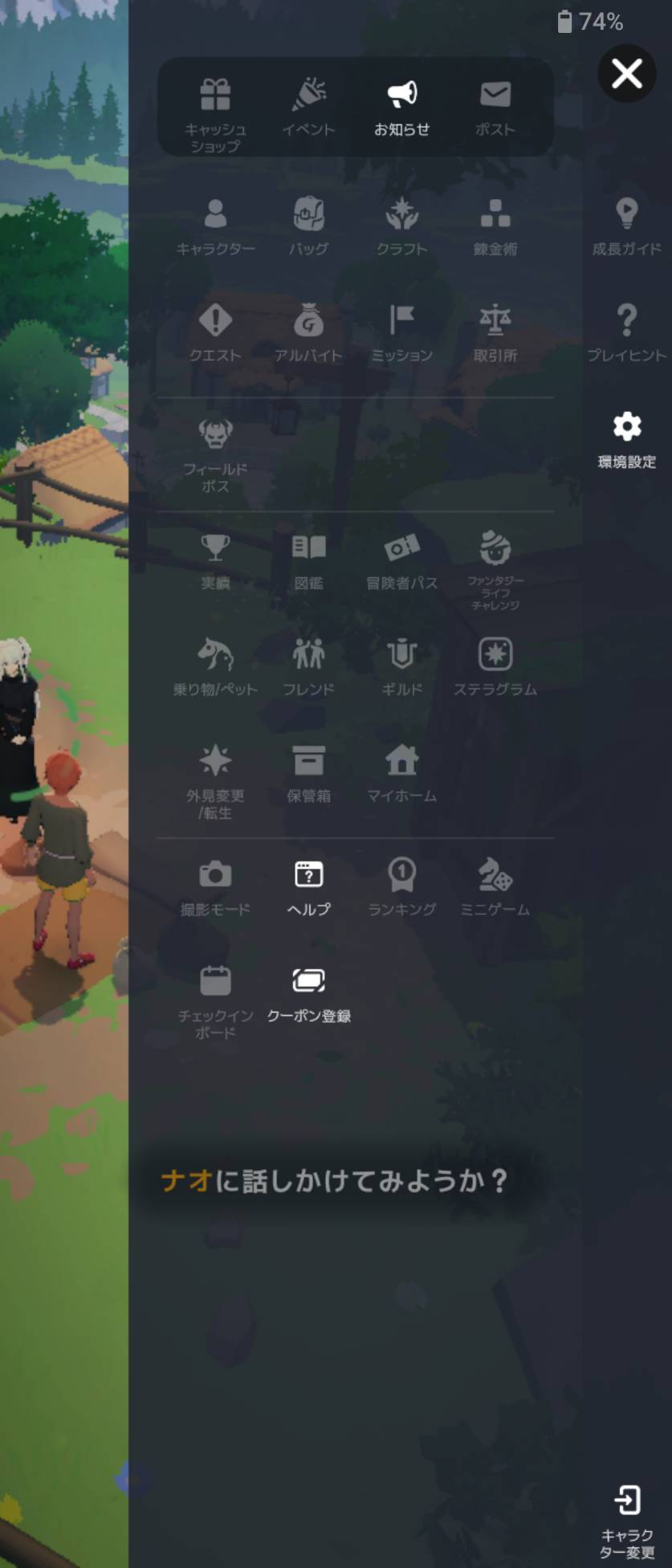
設定はどこ?メニュー→環境設定→グラフィック
ゲーム画面のメニュー(≡)を開き、歯車の「環境設定」を選びます。その後、上に並ぶタブから「グラフィック」を開きましょう。
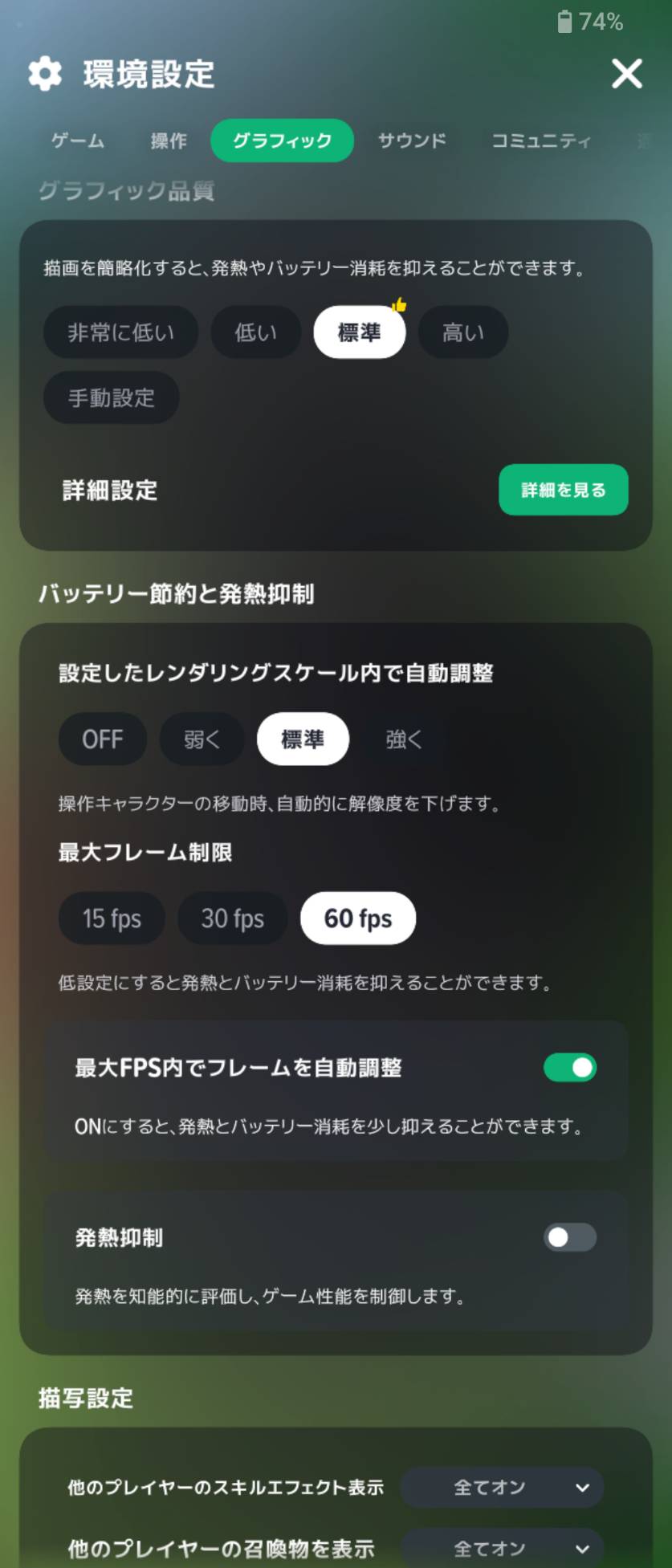
| 項目 | 試す内容 | 確認すること |
|---|---|---|
| グラフィック品質 | 標準を出発点にする | 見た目と動作が両立するか |
| 最大フレーム制限 | 60fpsなら30fps、さらに15fpsを試す | 動き・操作の感触を許容できるか |
| 最大FPS内でフレームを自動調整 | ONを確認 | 自動調整による動きの変化 |
| 発熱抑制 | ONを試す | 性能の制御と遊びやすさのバランス |
| 他プレイヤーのエフェクト・召喚物 | 「全てオフ」を試す | 画面の見やすさと必要な情報 |
これは実体験と画面の説明をもとにした調整の出発点です。全機種で快適になる設定ではありません。ひとつずつ変え、同じ場所で確認すると違いを判断しやすくなります。
画質は「非常に低い」と「標準」でどう違う?
撮影した画面では、「非常に低い」「低い」「標準」「高い」と「手動設定」が並びます。筆者は最低の「非常に低い」と「標準」を切り替えて見た目を比較しました。
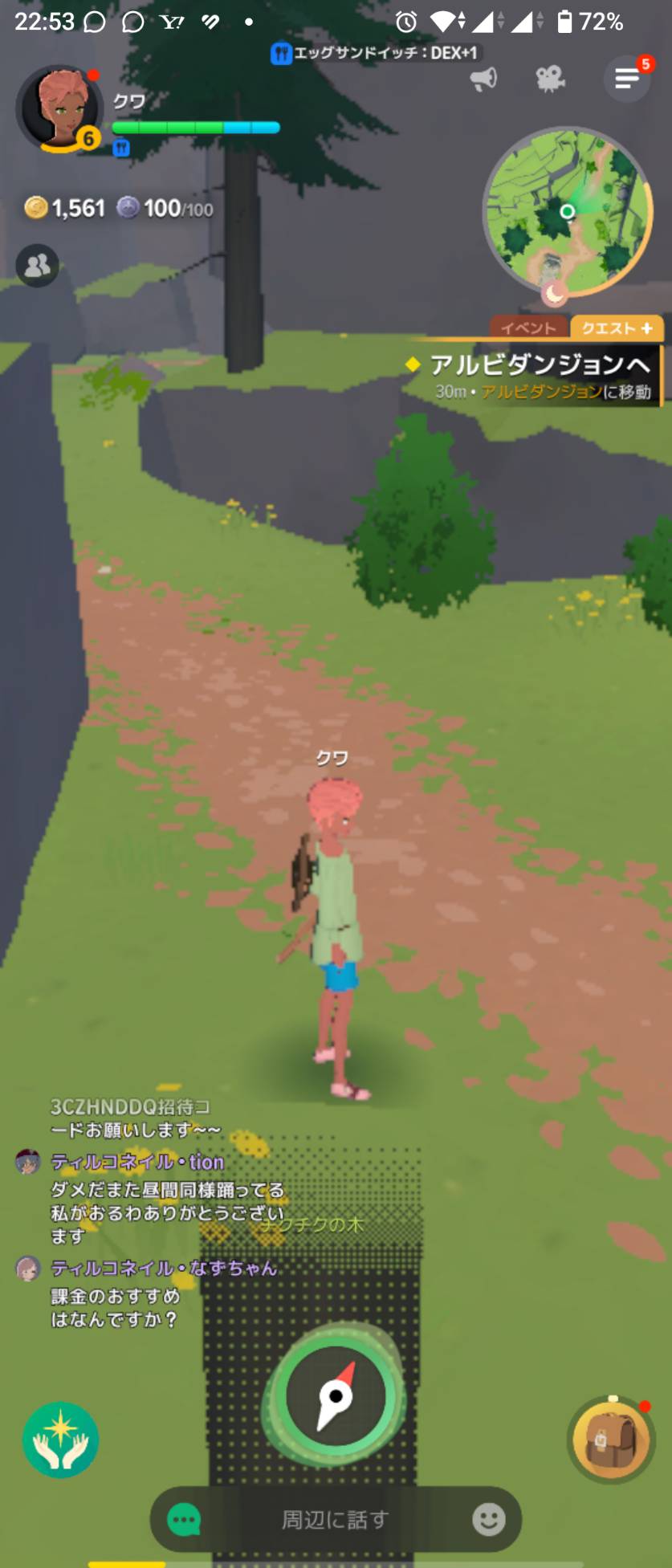
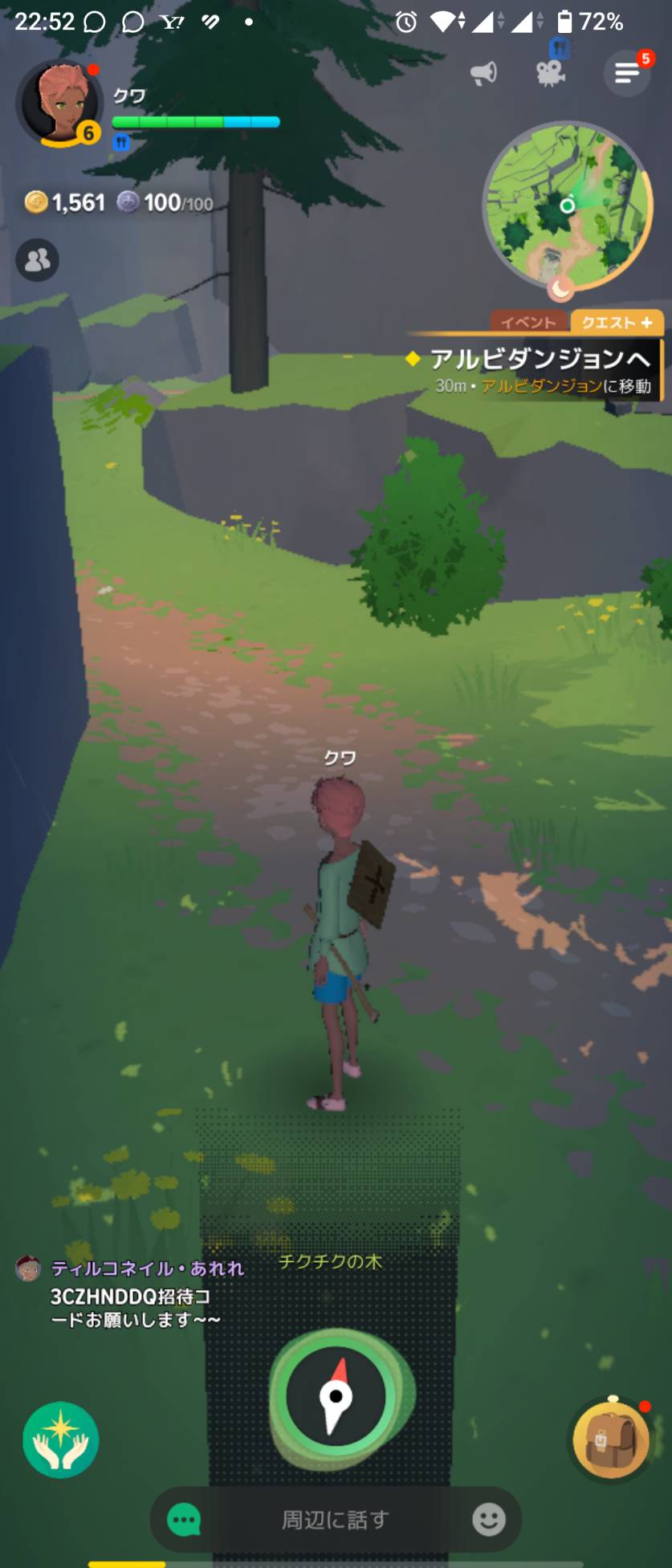
最低画質では、筆者にはポリゴン感が強く、見た目の粗さが気になりました。「標準」の方が景色も楽しみやすかったので、できれば標準を残し、ほかの項目から調整したいと感じています。
同じ周辺で撮影した画質の例です。時刻や向きまで統一した性能テストではなく、静止画からfpsや発熱の差は判断できません。
標準でも重ければ「低い」や個別設定を試す
端末によっては標準でも負荷が大きい場合があります。その場合は「低い」に下げ、さらに必要なら「非常に低い」も試してください。最低画質を避けることより、自分の端末で無理なく遊べることを優先しましょう。
公式FAQでは、アンチエイリアシングやテクスチャ品質などの個別調整も案内されています。「詳細を見る」から表示される項目を確認し、一度にすべて変更せず、元の値を記録してから試すと戻しやすくなります。
最大フレーム制限は15fpsでも遊べる?筆者の感想
最大フレーム制限には15fps・30fps・60fpsの選択肢があります。これは画面を更新するフレーム数の上限で、設定した数値で常に動くという意味ではありません。
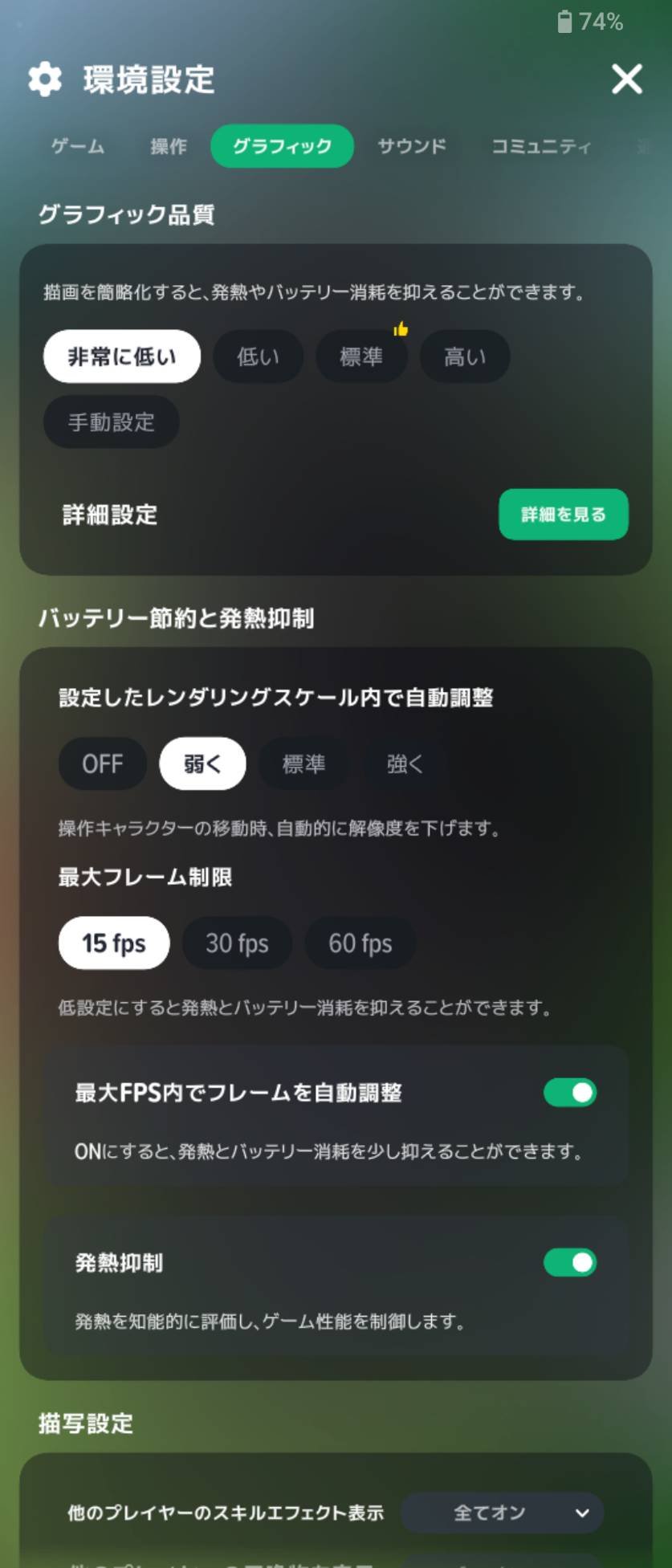
筆者は15fpsでも、序盤のプレイではあまり影響を感じませんでした。滑らかさより、操作に支障がないことを優先するなら、試す価値はあると感じています。
ただし、15fpsは60fpsより画面の更新回数が少なく、動きが粗く感じられることがあります。素早い操作やカメラ移動が気になる方は、30fpsへ戻して比べてください。「15fpsなら誰でも気にならない」「カクつきが必ず消える」という意味ではありません。
60fpsからいきなり最低にするのが不安なら、まず30fps、その後15fpsの順で試してみましょう。公式FAQでも、重い場合や発熱が気になる場合に、最大フレームレートを現在より低くする方法が案内されています。
スマホが熱いときは「発熱抑制」と自動調整を確認
グラフィック設定には、画質以外にも発熱やバッテリー消費を考慮する項目があります。
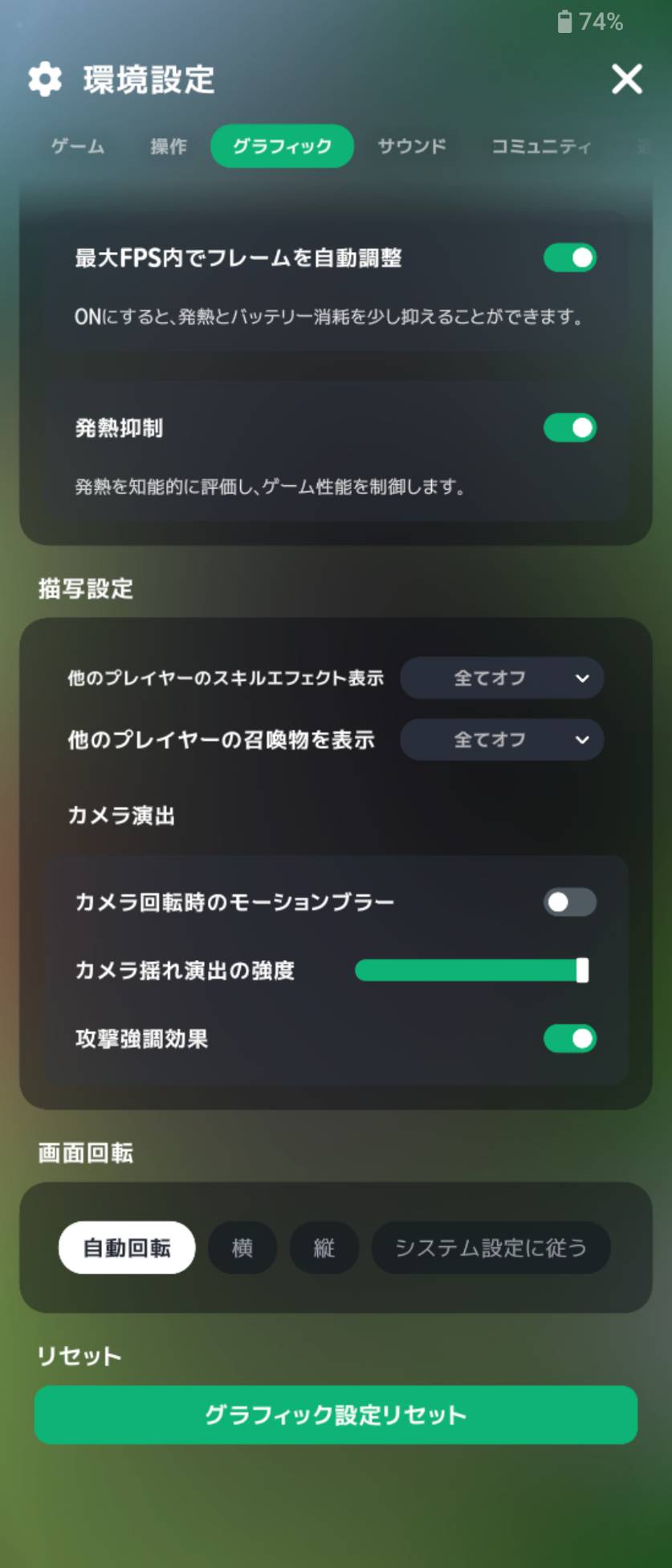
- 最大FPS内でフレームを自動調整:画面では、ONにすると発熱とバッテリー消費を少し抑えられると説明されています。
- 発熱抑制:発熱を評価し、ゲーム性能を制御する設定です。ONを試し、動きの変化も確認しましょう。
- 設定したレンダリングスケール内で自動調整:画面の説明では、移動時に解像度を自動で下げる機能です。移動中の見た目が変わる場合は、この項目も確認してください。
スクショでは発熱抑制がOFFの例とONの例があります。ここで紹介しているのは設定項目と変更例であり、端末温度が何度下がったかを測定した結果ではありません。
公式は、過度に熱くなった場合はゲームを終了し、直射日光の当たらない涼しい場所で温度が下がるのを待つよう案内しています。温度警告が出た場合は、端末の案内に従ってください。冷めてから設定を見直しましょう。
他プレイヤーのスキルエフェクト・召喚物をオフにする
筆者の画面では他プレイヤーに関する描写が初めはオンだったため、次の2項目を「全てオフ」に変更してみました。
- 他のプレイヤーのスキルエフェクト表示
- 他のプレイヤーの召喚物を表示
キャラクターや景色の品質を落とす前に、周囲の演出を減らして見やすさを比べられる設定です。筆者は変更を試しましたが、処理速度がどれだけ改善したかは計測していません。
協力プレイなどで周囲の演出を見たい場合は、必要に応じて戻してください。スクショにある「カメラ回転時のモーションブラー」も、ぼやける演出が気になる場合に確認できます。これは画質品質や回線の問題とは分けて考えましょう。
設定を変えても重いときは?
描画設定だけでは解決しないこともあります。公式FAQに沿って、次の項目も確認してください。
- アプリと端末を再起動する。
- 安定した通信環境を確認し、可能ならWi-Fi・4G・5Gなど別の回線を試す。
- 不要なファイルを整理し、端末の空き容量を確保する。
- 起動中の不要なアプリを終了する。
画面の動きが粗いことと、通信の遅延は同じ原因とは限りません。また、画質を下げてもインストール済みアプリの容量が減るとは限りません。動作の負荷と保存容量は分けて確認しましょう。
よくある疑問
画質は全部最低にした方がいい?
筆者には「非常に低い」の見た目が粗く感じられました。標準を残したい場合は、まずフレーム制限や周囲の描写を見直し、それでも重ければ品質を下げてみてください。
15fpsがおすすめということ?
筆者の序盤プレイでは気になりにくかった、という感想です。動きの滑らかさや操作感を重視する場合は30fpsなどと比較し、自分に合う値を選びましょう。
設定でスマホの熱は必ず解消する?
保証はできません。端末や環境によって異なります。過度な発熱や温度警告がある場合はプレイを止め、端末の案内を優先してください。
まずは「標準」を残して、フレーム数から試そう
筆者は最低画質の粗さが気になった一方、15fpsには序盤で大きな支障を感じませんでした。見た目と動作のどちらを優先するかで、調整する順番は変わります。
それでも重ければ画質も下げる。ひとつ変更するたびに、実際に歩いたり戦闘したりして、自分のスマホで遊びやすいか確かめましょう。
操作の基本は画像付き初心者ガイド、PCで遊びたい方はPC対応の記事もご覧ください。
情報確認日:2026年10月9日。設定項目は筆者撮影の日本版スマホ画面を参照。公式情報:動作が重い・強制終了する場合/端末が発熱する場合。設定名や選択肢は更新・利用環境で変わる場合があります。
広告|楽天市場の商品紹介