この記事には広告が含まれます。画面・価格の確認日:2026年11月9日。
マビノギモバイルの取引所は、プレイヤー同士で武器・防具・アクセサリや素材などを売買する場所です。NPCのお店とは別で、売買にはデカを使います。
出品にはゴールドの登録費用がかかり、売却時には手数料がかかります。また、取引所で買った品は再出品できません。今回は武器を543デカで購入し、別の装備3点を出品しました。

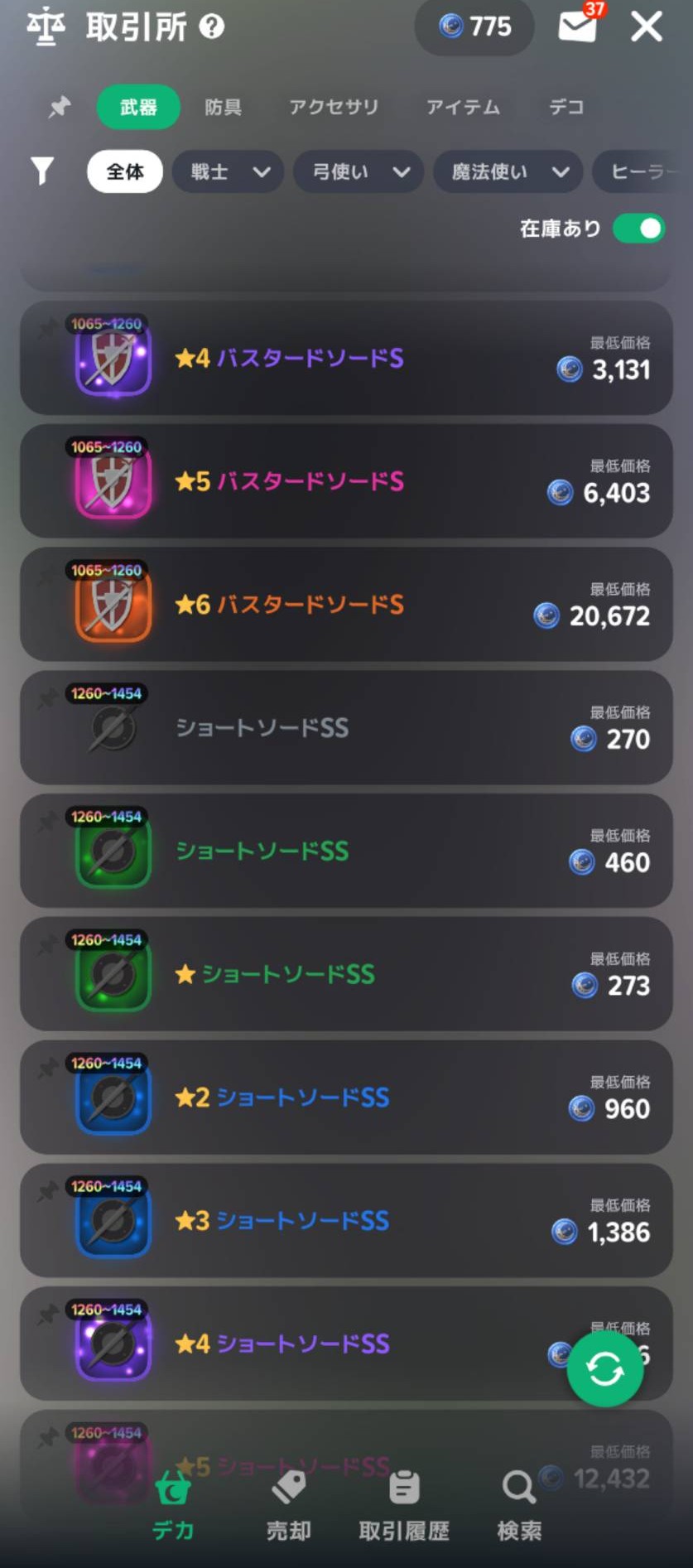
職業別の武器の最低出品価格一覧はこちら。価格を先に確認したい方は、武器別の一覧から探せます。
最低価格と平均売却価格は違う|買う前に見るところ
武器一覧に出ている「最低価格」は、そのときに買える出品のうち最も安い価格です。一方、購入画面には「平均売却価格」もあります。最低価格がそのまま売買相場の平均になるわけではありません。
| 表示 | 読み方 | 今回の例 |
|---|---|---|
| 最低価格 | 一覧に表示される最も安い出品価格 | ★2プライムナックルSは543デカ |
| 現在の相場 | 購入画面で表示される価格の幅 | 543~905デカ |
| 平均売却価格 | 過去の売却を基にした平均。画面には直近3日基準と表示 | 905デカ |

価格帯を複数選ぶと、購入額にも幅が出る
543デカの行だけを選んだときは、1個の購入予定金額が543デカでした。543デカと905デカの両方を選ぶと、表示が543~905デカになります。安く買いたいときは、選んでいる価格帯と、最終確認の合計を見てから購入しましょう。

同じ名前に見える武器でも、星・グレード・S/SSが異なるものがあります。値段だけでなく、購入対象の名前と詳細も見て選びます。
取引所で武器を購入する方法|543デカで買ってみた
- 三本線メニューから「取引所」を開きます。
- 欲しいカテゴリ・武器の種類を選びます。
- 商品を選び、価格帯と個数を確認します。
- 最終確認で品名・個数・合計を見て「購入」します。
- ポストから購入した品を受け取ります。


購入した品は、ポストで受け取る
購入後はポストに届くので、受け取りを忘れないようにしましょう。今回はポストからプライムナックルを受け取り、バッグで詳細を確認しました。

未鑑定でも再出品できない|鑑定後の実例
今回買った武器は未鑑定でしたが、詳細には「取引所0回利用可能」と表示されていました。購入確認にも「取引所で購入したアイテムは取引所に登録できません」と書かれています。買ったあとに売り直すつもりで購入しないようにしましょう。


広告|楽天市場の商品紹介
出品方法|登録費用はゴールド、売却時に手数料
- 「売却登録」タブから「売却登録」を選びます。
- 売りたいアイテムを選びます。
- 現在の相場・平均売却価格・商品リストを確認します。
- 出品価格と個数を決め、登録費用を確認して登録します。


鋲付き革の鎧手袋Sを444デカで出品した例
価格を444デカにすると、画面下の登録費用は444ゴールドと表示されました。売値のデカと、登録に使うゴールドは別の通貨です。また、売却時の手数料は今回の画面では15%と案内されていました。

公式ガイドでは、登録費用は売却完了または登録期間満了時にポストへ返却され、期間満了前に自分で取り消すと返却されないと説明されています。価格を頻繁に変えるための取り消しは、費用にも注意しましょう。
出品がなくても、平均売却価格が表示される場合がある
ティアガーネットリングは「現在の商品リストがありません」と表示されていましたが、平均売却価格は305デカでした。出品がないことと、売買履歴がないことは同じではありません。

今回は装備3点を出品
- カーブドハープ:179デカ
- ★2ティアガーネットリング:686デカ
- 鋲付き革の鎧手袋S:444デカ
登録後は売却登録の一覧に3件が表示されました。これは出品した時点の価格です。売却済みの実績価格とは分けて見てください。

何でも売れる? 取引可能マークと残り回数を確認
公式ガイドでは、取引可能マークがあるアイテムを登録できると案内されています。鑑定済みの装備は登録できず、アイテムごとの取引可能回数が0回になったものも取引できません。今回買った武器のように、未鑑定でも再出品できない品があります。
- 売りたい品に取引可能マークがあるか。
- 取引所の残り利用可能回数があるか。
- 装備を鑑定していないか。
購入品と売却代金はいずれもポストで受け取ります。購入後や売却成立後は、取引所の画面だけでなくポストも確認しましょう。公式ガイド「取引所」