
Table of Contents
Windows 11が重くディスク使用率100%になるときは、機能をむやみに停止せず、負荷を出すプロセスとアクセス先のファイルを特定するのが先です。
2025年12月15日、@ITの「Tech TIPS」は、Windows 11標準のリソースモニターを使い、ディスク負荷の原因をファイル単位で調べる方法を紹介しました。NECのサポート情報でも、負荷の高いアプリの確認、再起動、セーフモード、常駐ソフトの切り分け、更新の適用を順番に試すよう案内されています。@IT+1
Windows 11のディスク使用率100%は何を意味する?
ディスク使用率100%は、SSDやHDDの空き容量がなくなったという意味ではありません。
タスクマネージャーの「ディスク」に表示される割合は、ストレージが読み書き要求の処理に使われている状態を示す指標です。単純な最大転送速度に対する割合ではなく、ディスクのアクティブ時間や入出力の待ち時間も影響します。
そのため、転送速度が毎秒数MBしか出ていなくても、ディスク使用率が100%になることがあります。
特にHDDでは、小さなファイルを次々に読み書きするランダムアクセスが続くと、データ量が少なくても待ち時間が増えます。ストレージが要求を処理し続けるため、新しいアプリの起動やファイルの読み込みが順番待ちになり、Windows 11全体が重く感じられます。
主な症状は次の通りです。
- Windows 11の起動後、数分間ほとんど操作できない
- エクスプローラーを開いても内容が表示されない
- ブラウザやOfficeアプリの起動に時間がかかる
- マウスポインターは動くのにクリックへ反応しない
- ファイルの保存やコピーが進まない
- タスクマネージャーのディスクが100%に張り付く
- 転送速度が低いまま応答時間だけが長くなる
ただし、一瞬または数分だけ100%になるのは、必ずしも異常ではありません。
Windows Update、ウイルススキャン、アプリの起動、大量のファイルコピー、OneDriveの同期などでは、一時的にディスク負荷が高くなります。
注意したいのは、何も操作していないのに高負荷を繰り返す場合や、10分以上たっても操作できないほど重い場合です。時間だけで故障とは断定できませんが、調査を始める一つの目安になります。
ディスク100%を直す最短ルートは?
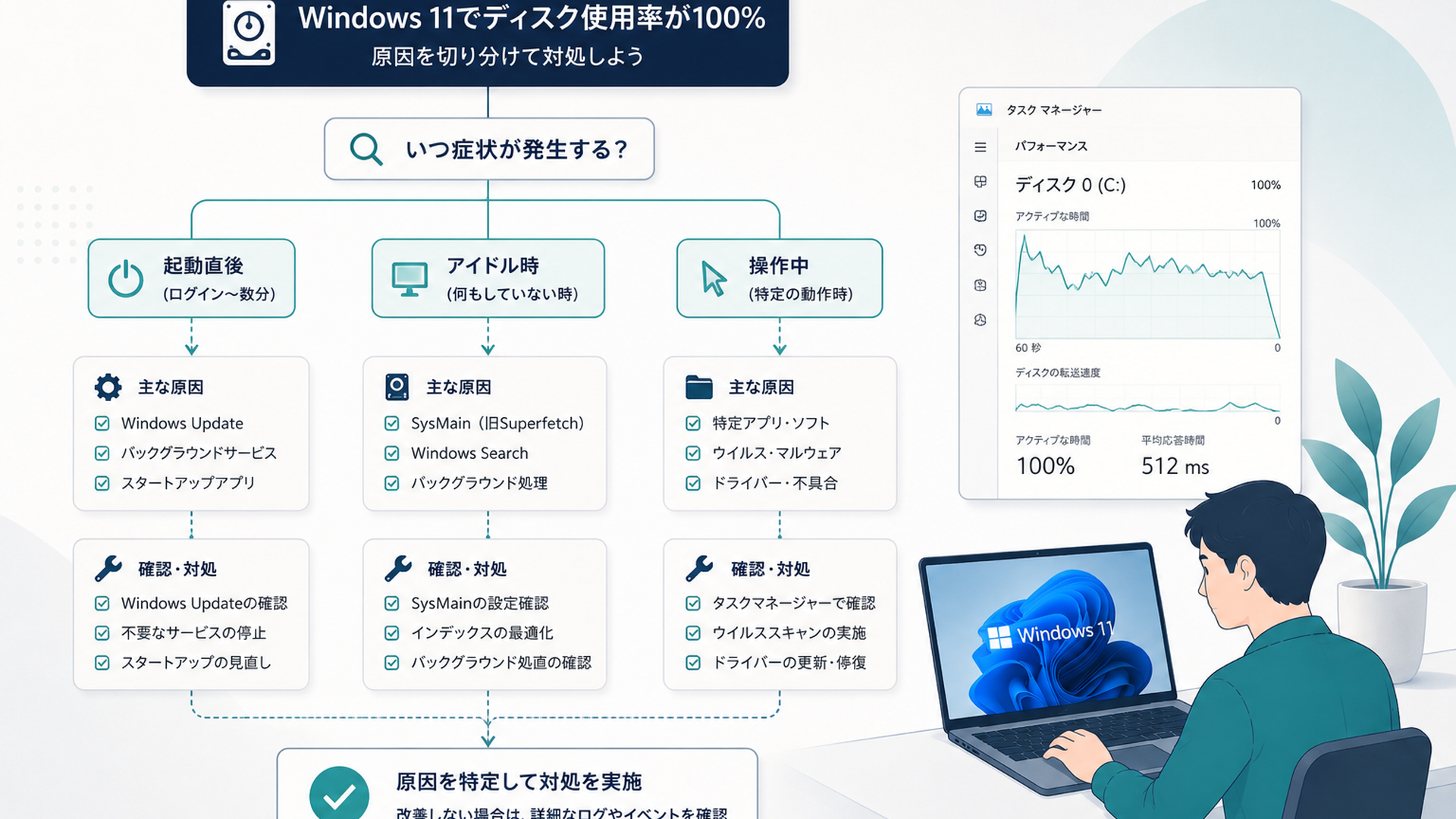
症状によって、最初に確認すべき場所は異なります。
| 症状 | 最初に見る場所 | 考えられる原因 | 最初に試す対処 |
| 起動直後だけ重い | タスクマネージャーのスタートアップ | 常駐アプリ、更新、同期 | 不要な自動起動を無効化 |
| 特定アプリ使用時に重い | プロセスの「ディスク」列 | アプリ、キャッシュ、保存処理 | アプリの再起動・更新 |
まず「Ctrl」+「Shift」+「Esc」でタスクマネージャーを開きます。
「プロセス」でディスク使用量の多いアプリを確認し、原因が分からなければ「Windows」+「R」を押して「resmon」と入力し、リソースモニターへ進むのが基本です。
@ITの記事が示した重要なポイントも、タスクマネージャーだけでは分からない「どのファイルへアクセスしているか」をリソースモニターで確認することです。@IT
Windows 11が重くディスク100%になる主な原因
原因は一つとは限らず、更新、スキャン、同期、メモリ不足、アプリの不具合、ストレージ障害などが重なっている場合もあります。
Windows Updateと更新後の処理
Windows Updateでは、更新ファイルのダウンロードだけでなく、展開、インストール、旧ファイルの整理、再起動後の構成処理も行われます。
更新後に検索インデックスの作り直しやセキュリティスキャンが重なると、起動後しばらくディスク使用率が高くなることがあります。
「設定」から「Windows Update」を開き、ダウンロード中、インストール中、再起動待ちになっていないか確認してください。
Microsoft Defenderなどのスキャン
Microsoft Defenderや市販のセキュリティソフトは、多数のファイルを読み取って安全性を確認します。
タスクマネージャーでは「Antimalware Service Executable」が上位に表示されることがあります。これは直ちに異常を意味するものではなく、スキャン中であれば正常な処理の可能性があります。
負荷が高いという理由だけで、セキュリティ機能を恒久的に無効化するのは避けてください。
Microsoftも、パソコンが遅い場合の対策としてマルウェアスキャンを案内しており、ディスク資源を消費する脅威の検出に役立つと説明しています。Microsoft サポート
Windows Searchのインデックス作成
Windows Searchは、ファイルを素早く検索できるように、ファイル名や内容の情報を整理します。
大量のファイルを追加した後や大型更新の後は、インデックス作成による読み書きが増える場合があります。
長時間終わらない場合は、動画、バックアップ、開発用データなど、検索する必要のないフォルダーまで対象になっていないか確認します。
SysMainの事前読み込み
SysMainは、利用傾向をもとにアプリなどのデータを事前に読み込み、起動を支援するWindowsのサービスです。
HDD搭載パソコンやストレージ性能が低い環境では、事前読み込み自体が負荷になるケースがあります。
ただし、すべてのパソコンでSysMainが原因になるわけではありません。停止を試す場合も、原因を切り分けるための一時的な診断にとどめます。
スタートアップアプリと常駐ソフト
サインイン直後に、クラウド同期、チャット、会議アプリ、ゲームランチャー、プリンターツール、メーカー独自ソフトなどが一斉に起動すると、ディスクアクセスが集中します。
Microsoftも、スタートアップアプリが起動時間を遅らせ、バックグラウンド使用量を増やす可能性があるとして、不要な項目の無効化を案内しています。Microsoft サポート
特に「起動直後だけ重い」場合は、最初にスタートアップを疑うと効率的です。
OneDriveなどのクラウド同期
OneDriveなどは、変更されたファイルの確認、アップロード、ダウンロードをバックグラウンドで行います。
大量の写真を追加した直後や、別の端末で多数のファイルを変更した後は、ディスクとネットワークの両方が高負荷になることがあります。
同期エラーが繰り返されている場合は処理が終わらないこともあるため、クラウドアイコンから進行状況を確認してください。
メモリ不足によるページング
物理メモリが不足すると、Windows 11はSSDやHDD上のページファイルを利用します。
ブラウザタブやアプリを大量に開き、メモリ使用率も高くなっている場合は、ページファイルへの読み書きが増えてディスク100%になることがあります。
この場合、仮想メモリを適当な数値へ固定するより、使用していないアプリを閉じ、メモリ消費量の大きいプロセスを特定する方が先です。
アプリやドライバーの不具合
特定のアプリをインストールした後から症状が始まった場合は、そのアプリや関連サービスが同じファイルへ繰り返しアクセスしている可能性があります。
ストレージドライバー、チップセットドライバー、SSDのファームウェアなどが関係するケースもあります。
NECは、Windows 11でディスク使用率100%になる場合の対策として、Windows Updateに加え、メーカーの修正モジュールや最新ドライバーの適用を案内しています。NEC LAVIE FAQ
空き容量不足
ディスク使用率100%と、ストレージ容量を100%使用している状態は別です。
ただし、システムドライブの空き容量が少ないと、一時ファイル、更新ファイル、ページファイルなどを扱いにくくなり、動作が遅くなる可能性があります。
Microsoftも、空き容量不足はパフォーマンスを低下させるとして、「設定」からストレージセンサーや一時ファイルの整理を行う方法を案内しています。Microsoft サポート
SSDやHDDの劣化・障害
ストレージがデータを正常に読み取れず、再試行を繰り返すと、転送速度が低いままアクティブ時間が100%になることがあります。
次の症状を伴う場合は、設定よりもハードウェアを優先して疑います。
- HDDから以前になかった異音がする
- ファイルの読み書きでエラーが出る
- コピー速度が極端に遅い
- Windowsの起動時間が以前より大幅に延びた
- フリーズやブルースクリーンが増えた
- 再起動後も応答時間が高い
この場合は、負荷の高い診断を何度も行う前に、重要なデータをバックアップしてください。
タスクマネージャーとリソースモニターで原因を特定する方法
タスクマネージャーで負荷の高いプロセスを探し、リソースモニターでアクセス先のファイルを確認します。
Microsoftは、タスクマネージャーについて、実行中のアプリ、CPU、メモリ、ディスク、ネットワークの使用状況を確認できるシステム監視ツールと説明しています。起動には「Ctrl」+「Shift」+「Esc」を利用できます。Microsoft サポート
タスクマネージャーで上位プロセスを見る
1. 「Ctrl」+「Shift」+「Esc」を押す
2. 「プロセス」を開く
3. 「ディスク」列をクリックする
4. 使用量の多い順に並べる
5. 上位のプロセス名とメモリ使用率を確認する
ブラウザ、ゲームランチャー、クラウド同期など、役割が分かるアプリが上位にある場合は、作業中のデータを保存してから通常の手順で終了します。
終了後にディスク使用率が下がれば、そのアプリの処理や一時的な不具合が関係していた可能性があります。
一方、「System」「サービス ホスト」「Antimalware Service Executable」などを、名前だけで強制終了してはいけません。
「System」が上位にあっても、その背後でWindows Update、ページング、ドライバー、ファイルシステムなどの処理が行われている場合があります。
リソースモニターを起動する
画面構成はWindows 11の更新状況によって変わる可能性があるため、確実なのは「resmon」コマンドを使う方法です。
1. 「Windows」+「R」を押す
2. 「resmon」と入力する
3. 「Enter」を押す
4. 「ディスク」タブを開く
タスクマネージャーの「パフォーマンス」画面からリソースモニターを開ける環境もありますが、表示位置が異なる場合は「resmon」を使用してください。
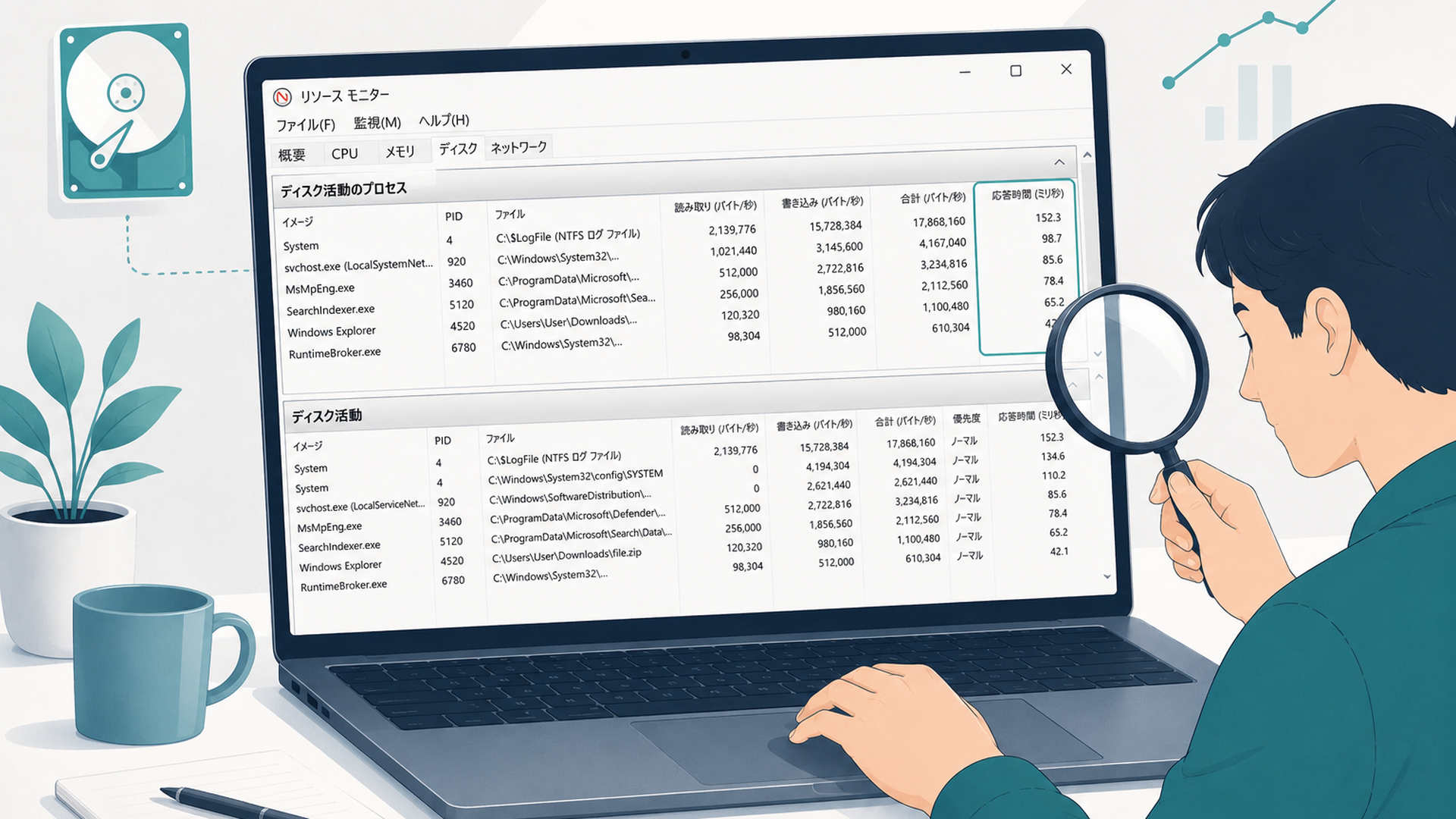
ディスクタブで見る項目
リソースモニターでは、主に次の項目を確認します。
- イメージ:実行中のプロセス名
- PID:プロセスを識別する番号
- ファイル:アクセスしているファイルのパス
- 読み取り:1秒当たりの読み取り量
- 書き込み:1秒当たりの書き込み量
- 合計:読み取りと書き込みの合計
- 応答時間:入出力要求への反応に要する時間
- アクティブな時間:ディスクが処理中である割合
画面の列名や配置は、Windows 11のバージョンや表示幅によって異なる場合があります。
「ディスク活動のプロセス」で調べたいプロセスへチェックを入れると、そのプロセスに関連するファイルへ絞り込めます。
@ITの記事でも、リソースモニターの「ディスク」タブでは、どのプロセスがどのファイルへアクセスし、どの程度の読み書きを行っているかを確認できると説明されています。@IT
アクセス先から原因を判断する
プロセス名だけでなく、ファイルパスと組み合わせて見ます。
| 表示されるもの | アクセス先の例 | 判断できること |
| Antimalware | Service | Executable |
| OneDrive | OneDrive配下の写真や文書 | 同期、アップロード、ダウンロード |
| SearchIndexer関連 | ユーザーフォルダー内の多数のファイル | 検索インデックス作成 |
| System | pagefile.sys | メモリ不足によるページングの可能性 |
| System | 更新用フォルダーや一時ファイル | Windows |
| 特定アプリ | 同じキャッシュファイルへの反復アクセス | キャッシュ破損やアプリ不具合の可能性 |
ファイルパスだけで原因を断定することはできませんが、「何のためのアクセスか」を推測する有力な手掛かりになります。
応答時間と転送速度を記録する
負荷の確認では、100%という数字だけを見ないことが重要です。
次の項目を、症状が出ているときと対処後で記録してください。
- ディスク使用率
- 読み取り速度
- 書き込み速度
- 応答時間
- 上位プロセス
- アクセス先ファイル
- メモリ使用率
- 症状が続いた時間
たとえば、OneDriveを一時停止する前後で同じ項目を1分間ずつ確認すれば、同期が本当に原因かを比較できます。
ここで重要なのは、あらかじめ決めた「100%から何%になれば成功」という数値ではありません。パソコンごとにストレージ性能や処理内容が違うため、同じ操作条件で負荷と操作感が再現するかを比べます。
筆者としては、この記録を残す方法が、経験だけで設定を変更するより信頼性の高い切り分けになると考えます。
Windows 11のディスク100%を改善する対処法
原因を確認した後、影響の小さい対処から一つずつ試し、変更前後を比較します。
1.再起動する
一時的なアプリやサービスの不具合であれば、再起動だけで改善することがあります。
作業中のデータを保存し、スタートメニューの電源から「再起動」を選びます。
高速スタートアップが有効な環境では、通常のシャットダウン後の起動で一部のシステム状態が引き継がれる場合があります。そのため、状態を切り分ける場面では「シャットダウン」ではなく「再起動」を選ぶ方が適しています。
NECも、一時的な動作問題を確認する手順として再起動を案内しています。NEC LAVIE FAQ
2.原因アプリを再起動・更新する
特定のアプリが上位に表示されている場合は、そのアプリを終了して再起動します。
改善しないときは、アプリの更新、修復、再インストールを検討してください。
インストール直後から症状が始まった場合は、提供元の既知の問題や対応バージョンも確認します。
3.スタートアップを整理する
起動直後だけ重い場合に有効です。
1. タスクマネージャーを開く
2. 「スタートアップ アプリ」を選ぶ
3. 自動起動が不要なアプリを選ぶ
4. 「無効化」を実行する
5. 再起動して変化を確認する
ゲームランチャー、会議アプリ、チャット、音楽配信など、用途が明確で毎回自動起動する必要のないものから見直します。
セキュリティ、タッチパッド、グラフィックス、音声、メーカーの更新機能など、役割が分からない項目は安易に無効化しないでください。
4.Windows Updateとドライバーを更新する
「設定」から「Windows Update」を開き、未適用の更新や再起動待ちがないか確認します。
Microsoftは、通常のWindows Updateに加えて、詳細オプション内のオプション更新にドライバーが提供される場合があると案内しています。Microsoft サポート
メーカー製パソコンでは、正確な型番を確認し、メーカー公式の修正モジュール、チップセットドライバー、ストレージドライバー、BIOSなども調べます。
非公式のドライバー配布サイトは利用しない方が安全です。
5.クラウド同期を一時停止する
OneDriveなどの同期中に重くなる場合は、タスクバーのクラウドアイコンから一時停止します。
停止後にディスク使用率、応答時間、操作感が改善するなら、同期処理が関係している可能性が高まります。
同期対象のファイル数、エラーが出ているファイル、別アプリとの競合を確認し、原因が解消したら同期を再開してください。
6.検索対象を見直す
Windows Searchが多数の不要なファイルへアクセスしている場合は、インデックスの対象を絞ります。
検索しないバックアップ、動画、仮想マシン、開発用の生成ファイルなどを対象外にすることで、作成負荷を減らせる可能性があります。
Windows Searchを永久に停止する前に、対象範囲とインデックスの状態を見直すのが安全です。
7.SysMainを診断目的で一時停止する
SysMainへのアクセスが長時間続いている場合は、一時停止して変化を比較します。
1. 「Windows」+「R」を押す
2. 「services.msc」と入力する
3. 「SysMain」を探す
4. 右クリックして「停止」を選ぶ
5. ディスク使用率と操作感を確認する
停止後に明確に改善し、再開後に再発するなら、SysMainが関係している可能性があります。
変化がなければ元へ戻してください。理由なくスタートアップの種類を「無効」に固定する必要はありません。
8.空き容量とメモリ不足を解消する
「設定」から「システム」→「ストレージ」を開き、システムドライブの空き容量を確認します。
一時ファイル、ごみ箱、不要なアプリなどは、Windowsの標準機能や正式なアンインストール手順で整理してください。
同時にタスクマネージャーの「メモリ」を確認し、使用率が高い場合は、不要なブラウザタブやアプリを閉じます。
ページファイルは通常、Windowsの自動管理のままにするのが無難です。根拠なく無効化したり、一律の数値へ固定したりするのは避けてください。
9.セーフモードやクリーンブートで切り分ける
通常起動では重いものの、セーフモードでは正常な場合、追加したアプリ、常駐ソフト、周辺機器、ドライバーなどが関係している可能性があります。
NECも、必要最低限のファイルとドライバーで起動するセーフモードを使い、通常起動時の常駐ソフトや追加機器を切り分ける方法を案内しています。NEC LAVIE FAQ
さらに詳しく調べる場合は、Microsoft以外のサービスやスタートアップを抑えるクリーンブートを利用します。
Microsoftは、システム構成ツールについて、起動時のソフトウェア競合や性能問題の診断に利用できる一方、誤った設定は不安定化や起動不能につながるため注意が必要だと説明しています。Microsoft サポート
10.SSDやHDDを診断する
異音、エラー、極端な速度低下がある場合は、先にバックアップを作成します。
その後、パソコンメーカーまたはSSD・HDDメーカーが提供する公式診断ツールを使います。
異常が確認された場合は、設定変更を続けるより、ストレージの交換やメーカー修理を検討してください。
ディスク100%対策でやってはいけないこと
Systemの強制終了、サービスの一括停止、ページファイルの無効化、根拠のないレジストリ変更は避けてください。
検索結果で見つけた対策をまとめて実行すると、改善した理由も悪化した原因も分からなくなります。
変更は一つずつ行い、変更前の設定と計測値を記録してください。
特に避けたい操作は次の通りです。
- 「System」などのWindowsプロセスを強制終了する
- Windowsのサービスを用途不明のまま一括停止する
- Microsoft Defenderを恒久的に無効化する
- ページファイルを完全に無効化する
- 古い記事のレジストリ設定をそのまま適用する
- 「100%」という数字だけを見てSSDやHDDを初期化する
- 異音のするHDDへ負荷の高い検査を繰り返す
- 非公式サイトからドライバーを入手する
「System」がディスクを使っている場合も、System自体を止めるのではなく、リソースモニターでファイルパスを確認します。
ページファイル、更新ファイル、アプリのデータ、特定ドライブのファイルなど、背後にある処理を特定する必要があります。
筆者の考察:HDDとSSDでは診断の優先順位が違う
筆者としては、ディスク100%問題で最も多い誤診は、タスクマネージャーの数字だけを見て「SysMainが原因」「Windows Updateが原因」と決めつけることだと考えます。
同じ100%でも、アクセス先と応答時間によって意味は異なります。
たとえば、OneDriveフォルダーへ大量にアクセスしているなら同期を調べるべきです。一方、転送量が少ないのに応答時間が長く、複数の無関係な処理が待たされているなら、ストレージやドライバーも疑う必要があります。
HDD搭載パソコンでは、最初にスタートアップ、同期、検索インデックスなど、細かなランダムアクセスを増やす処理を確認する価値があります。
HDDは内部の磁気ヘッドを移動してデータを読み書きするため、小さなファイルへ連続してアクセスすると待ち時間が増えやすいからです。
一方、SSDで転送量が少ないまま100%が長時間続く場合は、単純な「性能不足」だけでなく、ストレージドライバー、ファームウェア、熱、エラー、SSD本体の状態まで確認した方がよいでしょう。
SSDだから故障しない、応答時間が長くならないとは限りません。
また、設定変更による改善と、処理が自然に終わっただけの改善を区別する必要があります。
対処の直前と直後だけを見るのではなく、同じアプリ、同じファイル、同じ起動条件で症状が再現するかを確認すると、誤判定を減らせます。
修理や交換へ移る判断基準としては、次の三つを重視すべきだと考えます。
- 再起動やセーフモードでも高い応答時間が続く
- ファイルの読み書きエラーや異音を伴う
- 公式診断ツールで警告や異常が確認された
このいずれかに該当し、大切なデータが保存されている場合は、設定の試行を続けるよりバックアップを優先すべきです。
Windows 11の画面やバックグラウンド処理は、更新によって変わる可能性があります。そのため、「特定サービスを永久に無効化する」という固定的な対策より、タスクマネージャーとリソースモニターで現在の状態を確認する習慣の方が長期的に役立ちます。
まとめ
Windows 11が重く、ディスク使用率100%が続く場合は、Windows Update、セキュリティスキャン、検索インデックス、SysMain、スタートアップ、クラウド同期、メモリ不足、アプリやドライバーの不具合、ストレージ障害などが考えられます。
最初にタスクマネージャーの「ディスク」列で負荷の高いプロセスを確認し、原因が分からなければ「resmon」でリソースモニターを起動してください。
リソースモニターでは、プロセス名、アクセス先ファイル、読み書き量、応答時間を組み合わせて確認します。
原因を絞った後は、再起動、原因アプリの更新、スタートアップ整理、同期の一時停止、Windows Update、メーカー製ドライバー、セーフモードなどを一つずつ試します。
一時的な100%は正常な処理の場合もありますが、低速なまま長時間続く、異音や読み書きエラーを伴う、再起動後も高い応答時間が続く場合は、SSDやHDDの異常も疑ってください。
よくある質問
Windows 11のディスク100%は何分続いたら異常ですか?
明確な一律基準はありません。
更新やスキャンで数分間100%になることはありますが、10分以上たっても操作できないほど重い場合や、アイドル時に繰り返す場合は、タスクマネージャーとリソースモニターで原因を確認してください。
Systemがディスク100%のときは何を見ればよいですか?
Systemを強制終了せず、リソースモニターの「ディスク活動」でアクセス先ファイルを確認します。
pagefile.sysならメモリ不足、更新関連のフォルダーならWindows Update、特定ドライブのファイルならドライバーやアプリなどが関係している可能性があります。
SysMainを無効にすれば直りますか?
SysMainが原因の環境では改善する可能性がありますが、すべてのパソコンに有効な方法ではありません。
リソースモニターで関連するアクセスを確認し、一時停止の前後を比較してください。効果がなければ元の設定へ戻します。
HDDとSSDで対処方法は違いますか?
基本の調査手順は同じですが、HDDでは細かなアクセスによる待ち時間が起こりやすいため、スタートアップ、同期、検索インデックスの確認を優先します。
SSDで低転送量のまま100%が長く続く場合は、ドライバー、ファームウェア、エラー、SSD本体の状態も確認してください。
ディスク100%なのに転送速度が遅いのはなぜですか?
大量の小さなファイルへのアクセスや、読み書きの再試行によって待ち時間が増えている可能性があります。
転送速度だけで判断せず、リソースモニターの応答時間、アクティブな時間、アクセス先ファイルを確認してください。

