
Windows 11が重いときは、「設定」→「システム」→「ストレージ」から不要ファイルを確認し、削除後に再起動するのが基本です。
最初から初期化する必要はありません。クリーンアップ対象候補、一時ファイル、ストレージセンサーの順に確認し、それでも改善しない場合は別の原因を切り分けましょう。
この記事では、2026年8月1日時点で確認できるMicrosoftの公式情報を基に、Windows 11の標準機能だけでクリーンアップする方法を解説します。
画面名や表示項目はWindows 11のバージョン、更新状況、PCメーカーによって異なることがあります。
Windows 11が重いとき、最初に何をすればよい?
最初に行うのは、再起動、空き容量の確認、クリーンアップ対象候補の確認です。
複雑な設定変更や初期化へ進む前に、次の3ステップを順番に試してください。
1. Windows 11を再起動する
2. Cドライブの空き容量を確認する
3. 「クリーンアップ対象候補」から不要な項目だけを削除する
再起動は、終了せずに残っているアプリの処理や、一時的に増えたメモリ使用量を整理するために有効です。
シャットダウンと起動ではなく、「スタート」→「電源」→「再起動」を選びます。
Cドライブの空き容量を確認する
空き容量は、次の経路で確認できます。
1. 「スタート」を開く
2. 「設定」を選択する
3. 「システム」を開く
4. 「ストレージ」を選択する
画面上部には、Windowsがインストールされているドライブの使用量が表示されます。
空き容量が少ないと、Windows Update、アプリの更新、一時ファイルの作成、仮想メモリの使用などに必要な作業領域を確保しにくくなります。
Microsoftも、空き容量が少ない状態ではPCのパフォーマンスやWindows Updateに問題が生じる可能性があると案内しています。マイクロソフト サポート+1
ただし、何GB空ければ必ず軽くなるという一律の基準はありません。
使用しているアプリ、メモリ容量、ストレージの種類、更新プログラムの大きさによって必要な空き容量は変わります。
クリーンアップで改善しやすい症状
Windows 11のクリーンアップは、次のような状況で効果を期待できます。
- Cドライブの空き容量が少ない
- Windows Update後に古い更新ファイルが残っている
- ごみ箱やダウンロードフォルダーに大容量ファイルがある
- 一時ファイルが大量に蓄積している
- サムネイルや一時データの破損が疑われる
- 更新やファイル保存に以前より時間がかかる
一方、CPUの性能不足、メモリ不足、HDDの読み書き速度、ストレージの故障などは、不要ファイルを削除しても解決しません。
クリーンアップはPCの性能を引き上げる作業ではなく、本来の動作を妨げる要因を減らす作業と考えるのが正確です。
Windows 11のクリーンアップ対象候補を削除する方法
Windows 11で最初に使いたい標準機能が「クリーンアップ対象候補」です。
Microsoftの公式案内でも、「設定」→「システム」→「ストレージ」からクリーンアップ対象候補を確認する方法が紹介されています。マイクロソフト サポート
操作手順は次のとおりです。
1. 「スタート」を開く
2. 「設定」を選択する
3. 「システム」を開く
4. 「ストレージ」を選択する
5. 「クリーンアップ対象候補」を開く
6. 表示された項目の詳細を確認する
7. 不要な項目だけを選択する
8. クリーンアップを実行する
表示される内容はPCによって異なりますが、主に次の候補が分類されます。
- 一時ファイル
- 大きなファイルまたは未使用のファイル
- クラウドに同期済みのファイル
- 使用していないアプリ
Windowsが候補として表示したものでも、利用者にとって不要とは限りません。
特に、個人ファイルとアプリは名前や保存場所を確認してから削除してください。
削除しやすい項目と注意が必要な項目
判断の目安を整理すると、次のようになります。
| 分類 | 主な内容 | 判断の目安 |
| 一時ファイル | Windowsやアプリが作成した作業用データ | 内容を確認して削除 |
| 縮小表示 | 写真や動画のサムネイル | 通常は削除可能 |
| DirectXシェーダーキャッシュ | ゲームなどの描画用データ | 不具合時に削除を検討 |
| 配信の最適化ファイル | 更新データの一時保存 | 通常は削除可能 |
| ごみ箱 | 削除済みの個人ファイル | 中身を必ず確認 |
| ダウンロード | 保存した文書や画像、インストーラー | 一括削除を避ける |
| 以前のWindows | 更新前へ戻すためのデータ | 動作確認後に判断 |
| 未使用アプリ | 長期間起動していないアプリ | 用途を確認して削除 |
この中で特に慎重に扱いたいのは、「ダウンロード」「ごみ箱」「以前のWindows」です。
これらは単なるキャッシュではなく、必要な個人ファイルや復元手段を含んでいる可能性があります。
「ダウンロード」はチェック前に開いて確認する
ダウンロードフォルダーには、Webサイトやメールから保存した次のようなファイルが残ります。
- 仕事の文書
- 写真や動画
- PDF資料
- アプリのインストーラー
- 圧縮ファイル
- メールの添付ファイル
「ダウンロード」にチェックを入れて処理すると、フォルダー内のファイルが削除対象になる場合があります。
残したいファイルは、ドキュメント、ピクチャ、外付けストレージなどへ移動してからクリーンアップしてください。
「以前のWindows」はすぐに消さない
Windows 11の大型更新後には、「以前のWindowsのインストール」や「以前のバージョンのWindows」といった項目が表示されることがあります。
これは、更新前の状態へ戻すために使われるデータです。
Microsoftも、以前のバージョンを削除すると元に戻せなくなると案内しています。マイクロソフト サポート
更新直後に不具合がある場合や、周辺機器、業務用アプリの動作をまだ確認していない場合は、削除を急がないほうが安全です。
Windows 11の一時ファイルとキャッシュを安全に削除するには?
一時ファイルは、項目ごとの役割を確認し、個人データを含む項目を外して削除するのが基本です。
操作経路は次のとおりです。
1. 「設定」を開く
2. 「システム」を選択する
3. 「ストレージ」を開く
4. 「一時ファイル」を選択する
5. Windowsによるスキャンが終わるまで待つ
6. 各項目の説明と容量を確認する
7. 削除する項目にチェックを入れる
8. 「ファイルの削除」を実行する
9. 完了後にPCを再起動する
表示項目は、Windows 11のバージョンやPCの状態によって変わります。
記事や動画に表示されている項目と完全に同じでなくても、異常とは限りません。
Windows Updateのクリーンアップ
Windows Updateでは、更新処理に使われたファイルの一部が保存されることがあります。
更新が正常に完了し、PCや周辺機器に問題がなければ、古い更新ファイルを削除することで空き容量を確保できる場合があります。
ただし、更新直後に次の症状がある場合は削除を待ってください。
- アプリが起動しない
- プリンターなどの周辺機器が動かない
- 画面表示や音声に問題がある
- Windowsが頻繁に停止する
- 更新前にはなかったエラーが出る
トラブル調査中は、更新ログや復元に関係するデータを残す判断も必要です。
配信の最適化ファイル
配信の最適化ファイルは、Windows UpdateやMicrosoft Storeの更新データを効率的に取得するための一時データです。
削除しても、必要になればWindowsが再度取得します。
比較的削除しやすい項目ですが、削除直後に更新を行うと、同じデータの再ダウンロードが発生することがあります。
DirectXシェーダーキャッシュ
DirectXシェーダーキャッシュは、ゲームや映像を効率的に描画するためのデータです。
削除しても必要に応じて再作成されますが、再生成中はゲームの初回起動や場面の切り替えに時間がかかる場合があります。
ゲームの表示がおかしい、更新後に描画が不安定になったといった症状があるときは、再生成を促す目的で削除を検討できます。
容量を増やすためだけに、頻繁に削除する必要はありません。
縮小表示
縮小表示は、写真や動画のサムネイルをすばやく表示するためのキャッシュです。
削除しても元の写真や動画は消えません。
ただし、削除後に画像が多いフォルダーを開くと、サムネイルが再作成されるまで表示が遅くなることがあります。
ごみ箱
ごみ箱へ移動したファイルは、完全に削除されるまでストレージ容量を使用します。
大きな動画やバックアップファイルが残っていると、ごみ箱だけで多くの容量を消費していることもあります。
ごみ箱を開いて中身を確認し、元に戻す可能性がないファイルだけを完全に削除してください。
ブラウザーキャッシュはWindowsの一時ファイルと分けて考える
Webページだけが遅い場合は、Windows全体ではなく、Microsoft EdgeやGoogle Chromeなどのブラウザー側に原因がある可能性があります。
ブラウザーキャッシュを削除すると、古い画像やページデータによる表示不具合が改善する場合があります。
ただし、Cookieやサイトデータまで削除すると、Webサービスからログアウトされることがあります。
保存されたパスワード、Cookie、閲覧履歴、キャッシュは役割が異なるため、まとめて削除せず、必要な項目だけを選びましょう。
DNSキャッシュの削除は容量確保ではない
DNSキャッシュは、Webサイト名と接続先の対応情報を一時的に保存する仕組みです。
古いDNS情報が原因で、特定のWebサイトだけ開けない場合などに削除を試します。
実行する場合は、処理結果を確認できるようにWindows Terminalまたはコマンドプロンプトを使います。
1. 「スタート」を右クリックする
2. 「ターミナル」または「ターミナル(管理者)」を開く
3. 次のコマンドを入力する
`ipconfig /flushdns`
1. Enterキーを押す
2. DNSリゾルバーキャッシュが正常にフラッシュされた旨の表示を確認する
Microsoftのコマンド資料でも、`ipconfig`はWindows 11に対応し、`/flushdns`でDNSクライアントのキャッシュを消去できるとされています。Microsoft Learn+1
DNSキャッシュは小さなネットワーク情報であり、削除してもCドライブの空き容量はほとんど増えません。
「PCを軽くする操作」ではなく、「接続先情報を更新するトラブル対処」です。
ストレージセンサーで不要ファイルを自動削除する方法
クリーンアップ後の空き容量を維持したい場合は、「ストレージセンサー」を利用できます。
ストレージセンサーは、一時ファイルやごみ箱などを条件に応じて自動整理するWindowsの標準機能です。マイクロソフト サポート+1
設定手順は次のとおりです。
1. 「設定」を開く
2. 「システム」を選択する
3. 「ストレージ」を開く
4. 「ストレージセンサー」を選択する
5. 自動ユーザーコンテンツクリーンアップを有効にする
6. 実行するタイミングを選択する
7. ごみ箱などの保存期間を確認する
設定画面では、環境によって次のような項目を変更できます。
- ストレージセンサーを実行するタイミング
- ごみ箱内のファイルを削除するまでの期間
- ダウンロードフォルダーを整理する条件
- クラウドコンテンツをオンライン専用にする条件
- 今すぐストレージセンサーを実行する操作
ダウンロードフォルダーの自動削除は慎重に設定する
ストレージセンサーで最も注意したいのが、ダウンロードフォルダーの自動整理です。
仕事の資料やインストーラーをダウンロードフォルダーへ置いたままにする人は、自動削除を有効にすると必要なファイルを失う可能性があります。
筆者としては、次の使い分けが安全だと考えます。
- 一時ファイルは自動整理する
- ごみ箱は一定期間後に整理する
- ダウンロードは原則として手動確認する
- クラウドファイルの扱いは同期状態を確認して決める
ストレージセンサーは便利ですが、すべての項目を自動化することが目的ではありません。
「Windowsが判断できる一時データ」と「本人しか必要性を判断できない個人ファイル」を分けることが重要です。
OneDriveのファイルは削除ではなくオンライン専用になる場合がある
OneDriveを利用している場合、ストレージセンサーによって、しばらく使用していないファイルがオンライン専用へ変更されることがあります。
オンライン専用になったファイルは、OneDrive上には残りますが、PCで開く際にインターネット接続が必要です。
Microsoftも、OneDriveのファイルオンデマンドとストレージセンサーを組み合わせて空き容量を管理できると説明しています。マイクロソフト サポート+1
外出先や通信できない場所でも使うファイルは、「このデバイス上で常に保持する」設定が必要です。
クリーンアップしてもWindows 11が重いときは何を確認する?
不要ファイルを削除して再起動しても改善しない場合は、空き容量以外の原因を調べる段階です。
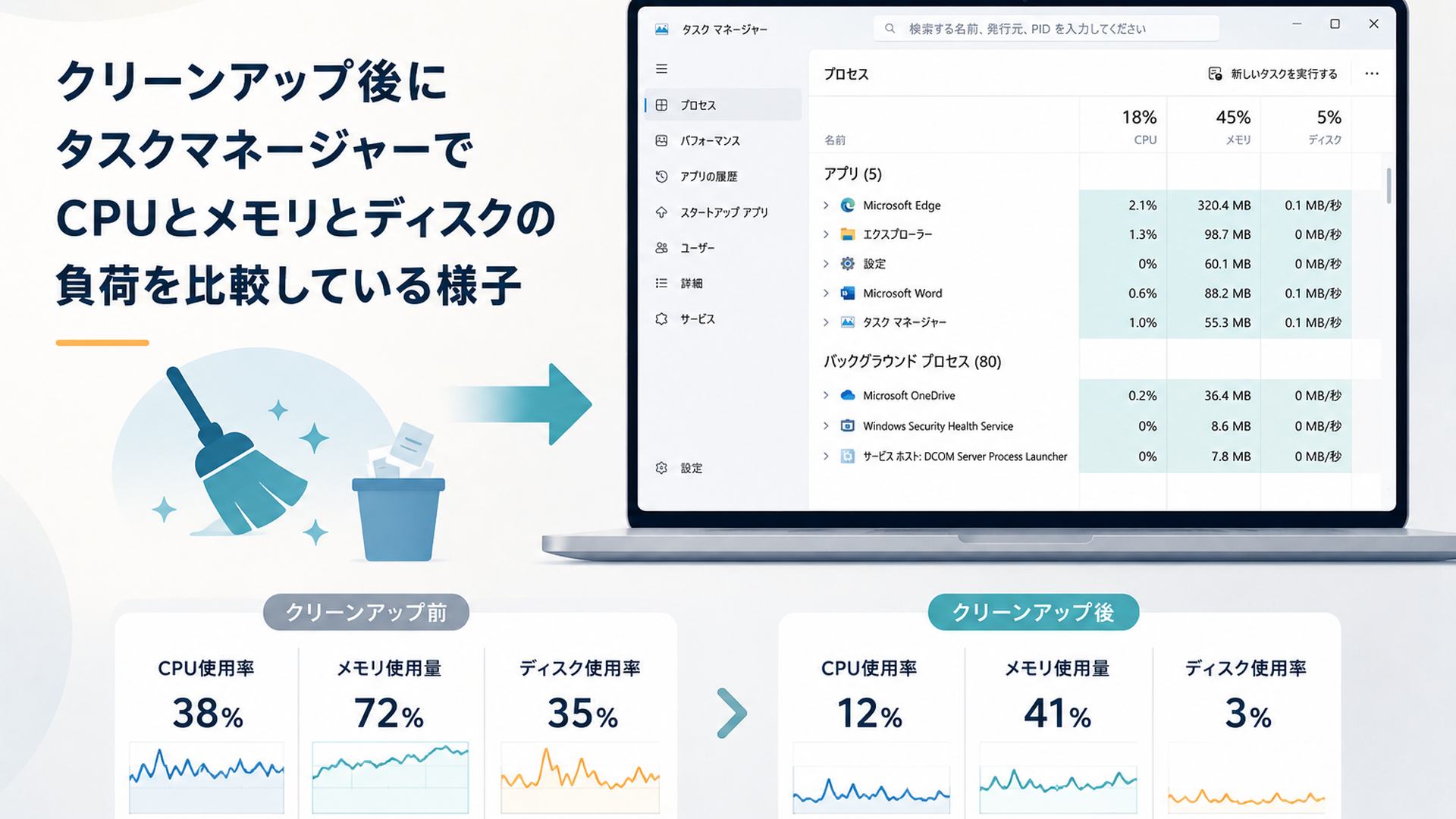
クリーンアップを何度も繰り返すのではなく、タスクマネージャーで負荷を確認してください。
タスクマネージャーでCPU・メモリ・ディスクを見る
確認手順は次のとおりです。
1. 「スタート」を右クリックする
2. 「タスクマネージャー」を選択する
3. 「プロセス」を開く
4. CPU、メモリ、ディスクの列を確認する
5. 必要に応じて「パフォーマンス」も開く
特定のアプリを開いたときだけCPUやメモリの使用率が上がるなら、そのアプリや使い方が原因と考えられます。
起動直後に複数のアプリが一斉に動いている場合は、スタートアップアプリを見直します。
操作経路は「設定」→「アプリ」→「スタートアップ」です。
ただし、次のような項目は用途を確認せずに無効化しないでください。
- セキュリティソフト
- タッチパッドやマウスの管理機能
- 音声やグラフィックの制御機能
- PCメーカーの更新ツール
- バックアップや同期に必要なアプリ
アプリ名を見ても用途が分からない場合は、一括でオフにせず、PCメーカーやアプリ提供元の説明を確認しましょう。
Windows Updateが処理中ではないか確認する
Windows Updateのダウンロード、インストール、再起動準備が進行していると、CPUやストレージへの負荷が一時的に高くなることがあります。
「設定」→「Windows Update」を開き、更新中、再起動待ち、失敗した更新がないか確認してください。
更新処理が終わったら再起動し、その後の動作を比べます。
更新中の重さを不具合と判断し、システムファイルを削除したり強制終了したりすると、かえって問題を増やすおそれがあります。
クリーンアップ前後は同じ条件で比較する
クリーンアップの効果を判断するには、体感だけでなく同じ条件で比較することが大切です。
次の項目を簡単にメモしておくと、原因を切り分けやすくなります。
- Windows 11のバージョン
- Cドライブの空き容量
- PCを再起動した時刻
- 起動後に操作可能になるまでの時間
- タスクマネージャーのCPU使用率
- メモリ使用率
- ディスク使用率
- 削除した項目
- 数日後の空き容量
検証結果はPCごとに大きく異なります。
インターネット上の「数GB空いた」「起動が何秒短くなった」といった数値を、そのまま自分のPCにも当てはめることはできません。
解放した容量より、再び減る速さに注目する
筆者が特に重要だと考えるのは、削除直後に何GB空いたかだけでなく、その空き容量がどのくらいの速さで減るかを見ることです。
クリーンアップ後、数日で大量の空き容量が再び失われる場合は、次の原因が考えられます。
- 特定のアプリが大量のログを作成している
- クラウド同期で同じファイルを再取得している
- Windows Updateが失敗を繰り返している
- 動画編集などで大きな一時ファイルが作られている
- バックアップデータの保存先がCドライブになっている
- ブラウザーや業務アプリのキャッシュが急増している
この場合、定期的に一時ファイルを削除するだけでは根本的な解決になりません。
アプリごとの保存先、同期設定、更新履歴まで確認する必要があります。
Windows 11の初期化はクリーンアップ後すぐ必要?
クリーンアップで改善しないという理由だけで、すぐに初期化する必要はありません。
初期化は、不要ファイルの削除とは異なり、アプリや設定を消してWindowsを再構築する大きな作業です。
まずは次の対処を済ませてください。
- Windows Updateを完了する
- タスクマネージャーで負荷を確認する
- 不要なスタートアップアプリを整理する
- PCメーカーの公式診断機能を確認する
- ストレージやメモリの異常を調べる
- 必要なデータをバックアップする
それでもWindowsの不具合が続き、システムや設定の破損が疑われる場合に、「このPCをリセット」を検討します。
Microsoftが案内する主な選択肢は、「個人用ファイルを保持する」と「すべて削除する」です。再インストール方法として、クラウドダウンロードまたはローカル再インストールを選べます。マイクロソフト サポート
初期化を実行する前には、少なくとも次の情報を確認してください。
- デスクトップやドキュメント内のファイル
- ダウンロードフォルダー
- 写真、動画、音楽
- アプリ独自の保存データ
- ブラウザーのお気に入り
- アプリのライセンス情報
- Microsoftアカウントなどのログイン情報
- BitLockerの回復キー
BitLockerで暗号化されたPCでは、回復キーを求められることがあります。
Microsoftアカウントや印刷物、USBメモリ、組織の管理システムなど、回復キーが保存されている場所を作業前に確認してください。マイクロソフト サポート+1
会社や学校が管理しているPCは、利用者の判断で初期化してはいけません。
管理部門の運用規定やデータ消去基準を優先してください。
記者の視点:Windows 11のクリーンアップは「掃除」より原因調査
Windows 11が重いと、「キャッシュを全部消せば軽くなる」と考えがちです。
しかし、キャッシュには表示や起動を速くする役割もあるため、正常なデータまで頻繁に削除すると、直後の読み込みが遅くなる場合があります。
筆者としては、クリーンアップを単なる大掃除ではなく、動作が重い原因を絞り込むための最初の診断として利用するのが適切だと考えます。
おすすめの順番は次のとおりです。
1. Windows 11を再起動する
2. Windows Updateの状態を確認する
3. Cドライブの空き容量を記録する
4. クリーンアップ対象候補を確認する
5. 一時ファイルを項目ごとに削除する
6. ストレージセンサーを設定する
7. 再起動後に同じ操作を行って比較する
8. 改善しなければタスクマネージャーを確認する
9. スタートアップアプリや使用中のアプリを見直す
10. 最後に修復や初期化を検討する
この順番なら、必要なファイルを失う危険を抑えながら、「容量不足なのか」「アプリの負荷なのか」「ハードウェアの問題なのか」を切り分けられます。
SSDとHDDではクリーンアップ後の印象が異なる
同じ量の不要ファイルを削除しても、SSD搭載PCとHDD搭載PCでは体感が異なることがあります。
HDDは物理的なディスクからデータを読み書きするため、起動やアプリの読み込みがSSDより遅くなりやすい構造です。
古いHDD搭載PCでは、空き容量を確保しても期待したほど速くならない場合があります。
一方、SSDでもメモリが少なければ、複数のアプリを開いたときに動作が重くなります。
つまり、「何GB削除したか」だけでは、クリーンアップの効果を正しく評価できません。
初期化後も重いなら不要ファイル以外を疑う
アプリをほとんど入れていない初期化直後でも重い場合は、ソフトウェアの蓄積よりハードウェア側の問題を疑う段階です。
特に、次の症状がある場合は注意してください。
- 起動直後からディスク使用率が高い状態が続く
- ファイルの読み書きでエラーが出る
- 本体から異音がする
- PCが異常に熱くなる
- 突然電源が切れる
- 初期化や更新中にエラーが発生する
- Windowsを再インストールしてもフリーズする
この場合は、ストレージ診断、メモリ診断、冷却状態の確認、メーカーへの修理相談が必要です。
クリーンアップを繰り返しても、故障した部品や不足している性能は改善しません。
まとめ
Windows 11が重いときは、「設定」→「システム」→「ストレージ」を開き、クリーンアップ対象候補と一時ファイルを確認しましょう。
最初に削除を検討しやすいのは、一時ファイル、縮小表示、配信の最適化ファイルなどです。
一方、「ダウンロード」「ごみ箱」「以前のWindows」には、個人ファイルや復元に必要なデータが含まれる可能性があります。内容を確認せずに一括削除しないでください。
クリーンアップ後は再起動し、Cドライブの空き容量だけでなく、CPU、メモリ、ディスク使用率も確認します。
改善しない場合は、原因がスタートアップアプリ、Windows Update、メモリ不足、HDDの速度、ストレージの異常などにあるかもしれません。
Windows 11のクリーンアップは、PCを必ず高速化する操作ではなく、空き容量を確保し、重さの原因を切り分けるための安全な第一歩です。
影響の小さい方法から順番に試し、初期化はバックアップとBitLocker回復キーを確認したうえで、最後の選択肢として検討しましょう。
よくある質問
Windows 11で削除してもよい一時ファイルはどれですか?
一般的には、縮小表示、配信の最適化ファイル、DirectXシェーダーキャッシュなどは、必要に応じて再作成されます。
ただし、表示された説明を確認し、「ダウンロード」「ごみ箱」「以前のWindows」は慎重に判断してください。
キャッシュを削除するとWindows 11は必ず軽くなりますか?
必ず軽くなるわけではありません。
空き容量不足や破損した一時ファイルが原因なら改善する可能性がありますが、CPU、メモリ、HDD、故障などが原因の場合は別の対処が必要です。
ストレージセンサーは有効にしても大丈夫ですか?
一時ファイルやごみ箱を自動整理する用途では便利です。
ただし、ダウンロードフォルダーやOneDriveファイルの設定によっては、必要なファイルが削除されたりオンライン専用になったりするため、各条件を確認してください。
執筆:Windows解説ブログ記者

