
MiriCanvasなら、文章でイメージを指定するだけでAIイラストやオリジナルキャラクターを生成し、デザイン制作まで続けて進められます。
2026年8月28日時点では、AI画像生成は無料クレジット制で利用でき、生成したAIイラストは条件を守れば商用利用も可能と公式に案内されています。
この記事では、MiriCanvasでAIイラストやキャラクターを作る手順を中心に、プロンプトの書き方、参考画像の使い方、背景削除や画像拡張、無料利用の条件、商用利用時の注意点まで順番に解説します。
先に要点を整理すると、次のとおりです。
- テキストから写真・イラスト・3D・ロゴやアイコンなどを生成できる
- プロンプトだけでなく参考画像を添付する方法にも対応している
- 公式ヘルプでは一度に最大4枚まで生成できると案内されている
- 無料利用では毎日付与されるクレジットを消費する
- 生成後はMiriCanvas上で編集やデザインへの配置を続けられる
- AIイラストは商用利用可能と案内されているが、第三者の権利や利用規約への配慮が必要
特に初めて使う方は、機能をすべて覚える必要はありません。
まずは「スタイルを決める→作りたい絵を文章で伝える→複数案から選ぶ→必要なら編集する」という流れを押さえておけば十分です。
MiriCanvasでAIイラストを作る方法は?
MiriCanvasでAIイラストを作る基本的な流れは、AI画像生成を開き、画像タイプとスタイルを選び、プロンプトを入力して生成するというものです。
MiriCanvas公式ヘルプ「AIでイラスト生成を簡単に!」を2026年8月28日に確認したところ、写真・イラスト・3D・ロゴ/アイコンなどのタイプを選び、説明文とスタイルを組み合わせて画像を生成する手順が案内されています。
STEP1:AI画像生成を開く
まず、MiriCanvasのエディターを開きます。
公式ヘルプでは、エディター左側の「AI」から「AIツール」を開くか、左側メニューの「AIツール」から画像生成へ進む方法が案内されています。
画像生成画面では、作りたい画像に合わせてタイプを選択します。
| タイプ | 向いている表現 |
| 写真 | リアルな人物や商品、風景など |
| イラスト | ブログや資料の挿絵、柔らかい表現 |
| 3D | 立体感のあるキャラクターやモノ |
| ロゴ・アイコン | シンプルなシンボルやアイコン |
この分類は、MiriCanvas公式ヘルプで2026年8月28日時点に案内されている内容をもとに整理しています。
初心者の方は、最初から細かな画風を考え込むより、「ブログの挿絵だからイラスト」「プロフィール用なのでキャラクター」というように、使い道からタイプを決めると迷いにくくなります。
STEP2:イラストのスタイルを選ぶ
次に、作りたい絵のスタイルを選択します。
MiriCanvas公式の「無料AIイラスト生成」では、アニメーション、ビンテージ、ピクセルアートなど、複数のイラストスタイルから選択する方法が案内されています。
同じ「ノートパソコンを操作する会社員」でも、写真風とフラットイラストでは印象が大きく変わります。
たとえば、ビジネス資料ならシンプルなイラスト、SNSならキャラクター性のある画風、ゲーム系の記事ならピクセルアートなど、掲載場所から逆算してスタイルを決めるのがおすすめです。
ここは画像生成AIを使ううえで意外に重要です。
「何を描くか」だけでなく「どんな見せ方にするか」を先に決めることで、あとからデザイン全体と合わずに作り直す可能性を減らせます。
STEP3:作りたい画像をプロンプトで説明する
スタイルを決めたら、作りたい画像を文章で入力します。
AI画像生成では、この説明文を一般に「プロンプト」と呼びますが、難しく考える必要はありません。人にイラストを依頼するときの注文書を書く感覚で整理すると分かりやすいです。
たとえば、次のように情報を増やします。
- 短い例:「パソコンを使う会社員」
- 改善例:「明るいオフィスでノートパソコンを操作する30代の会社員、穏やかな表情、青を基調としたフラットイラスト」
後者では「誰が」「どこで」「何をしているか」「どんな雰囲気か」「どんな画風か」が分かります。
MiriCanvas公式のAIキャラクターメーカーでも、「魔法使い」のような短い指定より、外見、衣装、表情、ポーズ、背景まで詳しく書くことが、より良い結果につながると案内されています。
プロンプトは、次の順番で考えると作りやすくなります。
- 主役:会社員、猫、魔法使い、商品など
- 特徴:年齢、髪型、服装、色など
- 行動:パソコンを操作する、走る、説明するなど
- 場所:オフィス、森、カフェ、宇宙など
- 雰囲気:明るい、落ち着いた、かわいい、近未来的など
- スタイル:フラット、アニメ風、3D、ピクセルアートなど
ただし、情報を増やせば必ず良くなるわけではありません。
指示同士が矛盾するとAI側も判断しにくくなるため、「重要な条件から順番に書く」という考え方が大切です。
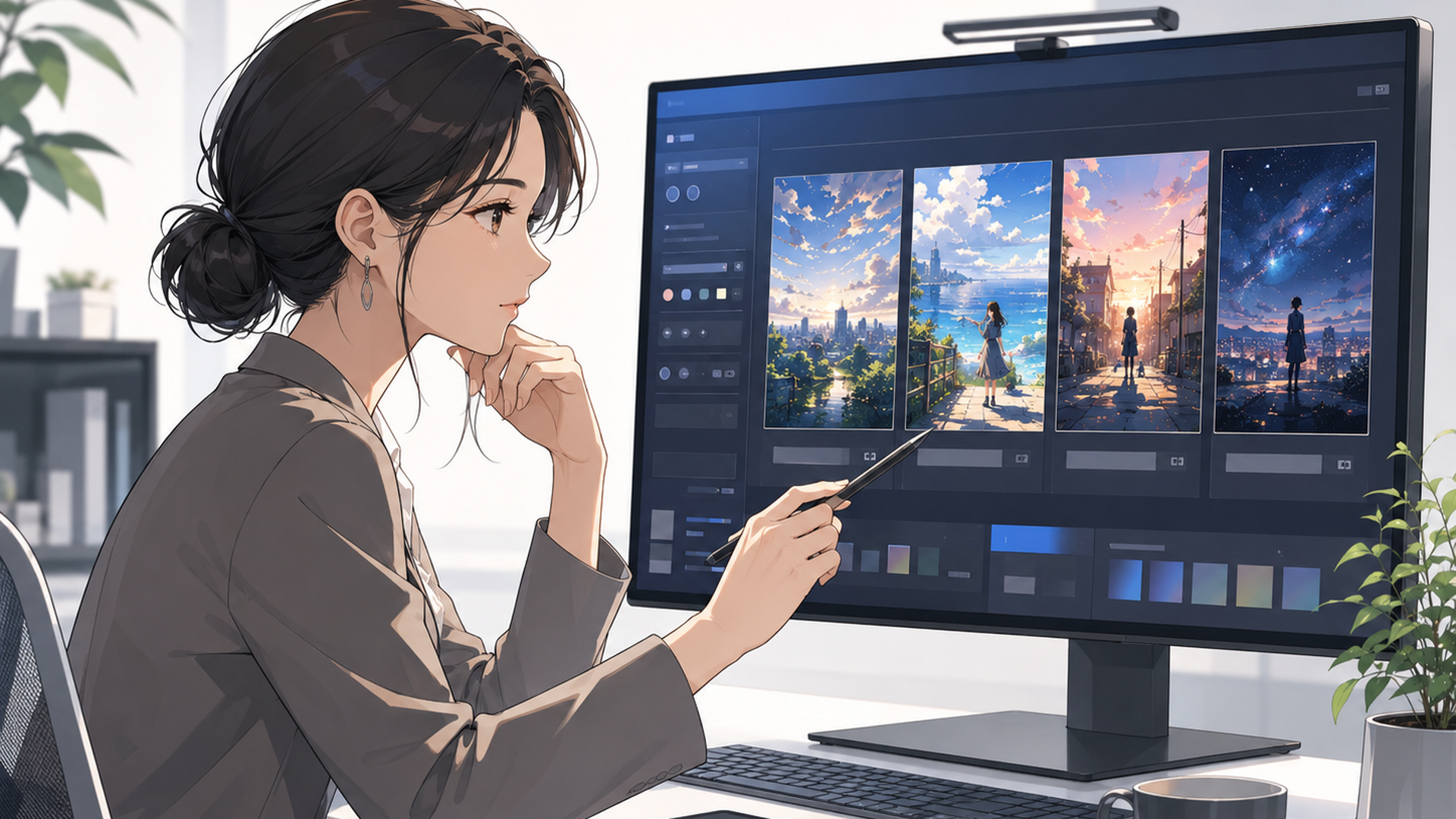
STEP4:生成して複数の候補を比較する
条件を入力したら画像を生成します。
MiriCanvas公式ヘルプでは、一度に最大4枚まで生成可能と2026年8月28日時点で案内されています。
ここで私が重要だと考えるのは、最初の1枚を完成品だと思わないことです。
AI画像生成は、注文して一発で完成させるというより、ラフ案を複数見ながら方向性を絞っていく作業に近いからです。
たとえば最初は「ノートパソコンを使う会社員、フラットイラスト」程度で生成します。
人物は良いけれど背景が暗ければ「明るいオフィス」、構図が使いにくければ「人物を右側に配置、左側に余白」といった条件を追加して再生成していくと、修正点が分かりやすくなります。
なお、生成時間についてはMiriCanvasの公式ページによって「数秒」「数秒から約1分」など案内に幅があります。
画像の内容やスタイルなどによって変わるため、時間を固定値として考えず、ある程度待つ場合があるものとして利用するとよいでしょう。
STEP5:生成画像をデザインへ配置する
気に入った画像ができたら、MiriCanvasのデザインへ配置します。
MiriCanvasではAI画像を生成するだけでなく、その画像をプレゼン資料やSNS投稿などのデザインへ組み込めます。
公式のAIプレゼンテーション応用ガイドでも、AIツールで生成した画像をクリックして編集中のプレゼン資料へ追加する方法が案内されています。
MiriCanvasの特徴は、画像を生成する工程だけでなく、その後のデザイン制作までつながっていることです。
専用のAI画像生成サービスを選ぶときは「画像そのものをどこまで細かく追い込みたいか」が重要ですが、MiriCanvasは「ブログ画像や資料を最終的に完成させたい」という用途で考えると特徴が分かりやすくなります。
MiriCanvasでAIキャラクターを作るコツは?
MiriCanvasでは一般的なイラストだけでなく、オリジナルのAIキャラクターを生成する機能も用意されています。
2026年8月28日に確認したMiriCanvas公式「無料キャラメーカー」では、3Dキャラクター、コミック、イラストなどからスタイルを選び、プロンプトまたは参考画像を入力して生成する手順が紹介されています。
見た目だけでなく表情・ポーズ・背景まで指定する
キャラクターを作る場合は、「女性」「猫」「魔法使い」といった主役だけではAIに任せる部分が多くなります。
そこで、次の要素を組み合わせて指定します。
- 人物や動物の種類
- 年齢や全体の雰囲気
- 髪型や髪色
- 衣装
- 表情
- ポーズ
- 持ち物
- 背景
- メインとなる色
- イラストのスタイル
公式サイトでも、「桜と蝶に囲まれたピンク髪の魔法使い」のように、人物だけでなく周囲の状況まで含めて伝える例が紹介されています。
キャラクターづくりでは、単に「かわいい」と指定するよりも、「丸みのあるシルエット」「笑顔」「パステル調」「白い背景」のように、かわいいと感じる要素を具体的な言葉へ分解するほうが伝わりやすくなります。
これは生成AI全般で役立つ考え方です。
抽象的な感想を伝えるのではなく、その感想を生む見た目の条件へ置き換えると、修正もしやすくなります。
参考画像を使って方向性を伝える
MiriCanvasのAIイラスト生成とAIキャラクターメーカーでは、文章だけでなく参考画像を添付する方法も案内されています。
一度作ったキャラクターの雰囲気を基準にしたい場合などは、文章だけで説明し直すより、参考画像を使ったほうが方向性を伝えやすくなります。
ただし、ここには実務上の注意点があります。
参考画像に対応していることと、同じキャラクターを別ポーズでも完全に同一デザインへ固定できることは別問題です。
MiriCanvas公式ページでは参考画像の添付は案内されていますが、「髪型・顔・衣装などをシリーズ全体で完全固定できる」とまでは案内されていません。
そのため、漫画、連続したSNS投稿、動画用立ち絵など、キャラクターの一貫性が重要な用途では、生成するたびに顔立ちや衣装、配色を目視で確認したほうが安心です。
この点は、「1枚のアイコンを作りたい人」と「同じキャラクターを何十枚も展開したい人」で評価が分かれるポイントだと私は考えます。
複数キャラクターも特徴を分けて指定する
MiriCanvas公式FAQでは、複数のキャラクターをプロンプトへ記載して同じ場面に登場させることも可能と案内されています。
この場合、「男性と女性」のような曖昧な分け方より、それぞれの特徴をはっきり書くことが重要です。
たとえば、「青いジャケットを着た男性会社員」と「白いシャツを着た女性会社員」のように、AIが区別できる要素を入れます。
複数人、細かな手の形、人物同士が重なるポーズなどは構図が複雑になります。
生成後は「それらしく見えるか」だけでなく、手や指、持ち物、人物同士の位置関係なども確認しましょう。
生成したAIイラストは背景削除や画像拡張で編集できる?
MiriCanvasでは、AIで画像を作ったあとに、背景削除や画像拡張などを使って用途に合わせた形へ整えられます。
ここは「AI画像そのものを作ること」よりも、「ブログや資料で実際に使える状態へ持っていくこと」を重視する人にとって大切な部分です。
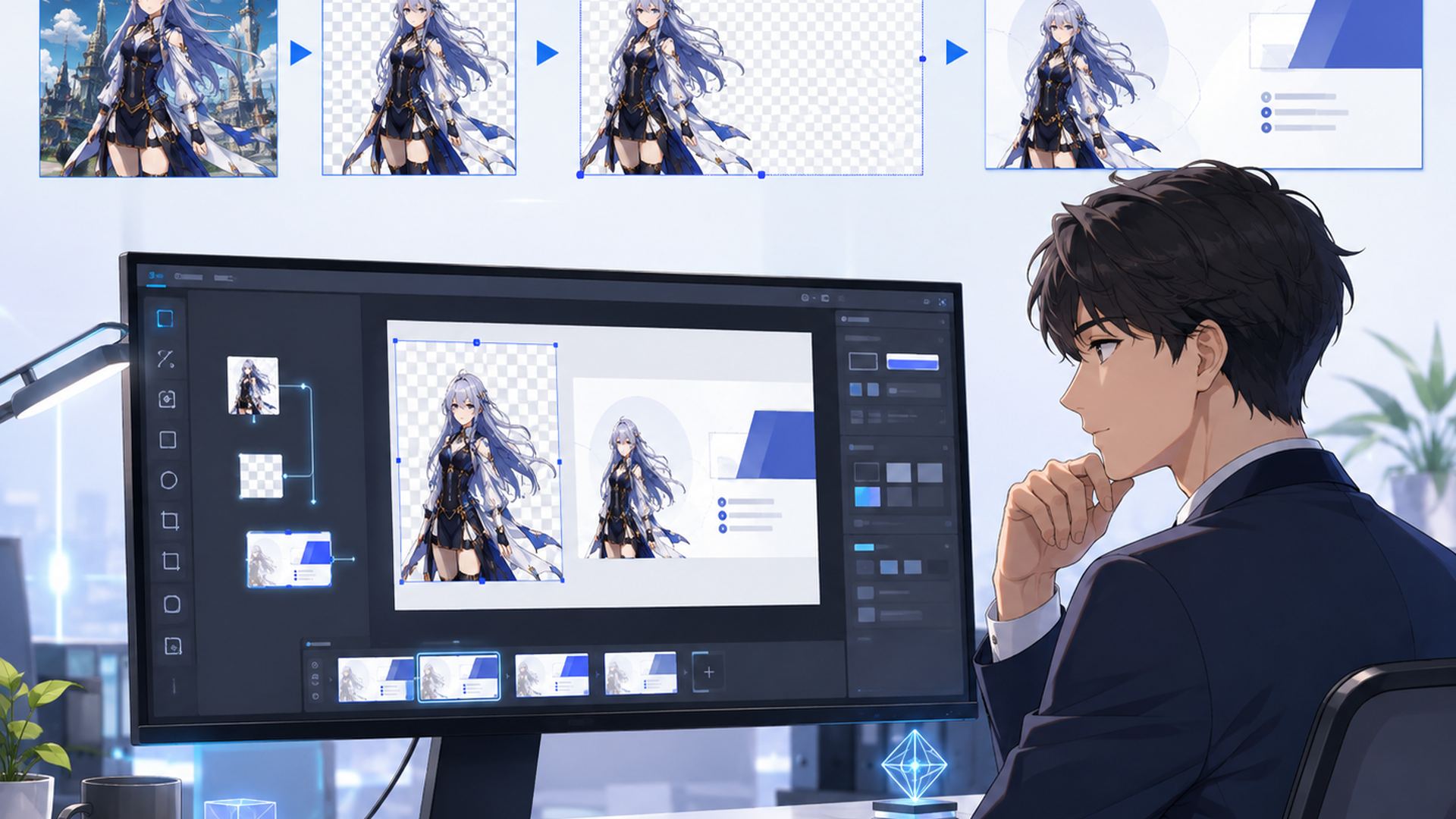
背景を削除して人物だけ配置する
たとえば「ノートパソコンを持った会社員」のイラストを生成したとします。
一枚絵として使うこともできますが、背景を取り除いて人物だけにすれば、プレゼン資料の右側へ配置したり、SNS画像のタイトル横へ置いたりできます。
MiriCanvas公式のキャラクターメーカーでも、生成後に明るさや色味を調整したり、背景を削除したり、構図を変更したりできると案内されています。
私が実務用の画像で特に重視するのは、「きれいな画像が生成されたか」だけではなく、文字を置く余白を確保できるかです。
ブログのアイキャッチやYouTubeサムネイルでは、人物が画面いっぱいに配置されているとタイトル文字を置けません。
そのため生成段階から「人物を右側」「左側に広い余白」と指定するか、生成後に画像拡張を使うという二段構えで考えると使いやすくなります。
画像拡張で16:9などへ広げられる
MiriCanvasには、AIを使って画像の外側を補いながら広げる「画像拡張」機能があります。
2026年8月28日に確認した公式「無料AI画像拡張」ページでは、1:1、4:3、3:4、9:16、16:9などの比率が案内されています。
たとえば正方形に近いキャラクター画像を作ったあと、ブログの横長アイキャッチとして使いたい場合があります。
そのようなときに左右を広げられれば、最初から画像を作り直さずに済む場合があります。
PNG・JPG形式で保存できる
完成したAIイラストやキャラクターは、PNGやJPGなどでダウンロードできます。
これはMiriCanvas公式「無料AIイラスト生成」と「無料キャラメーカー」の双方で案内されている内容です。
つまり、MiriCanvas内だけで使う必要はありません。
ブログ、SNS、プレゼンテーションなど、利用目的に応じて書き出した画像を使えます。
ただし、保存できることと、画像内のすべての要素を自由に利用できることは別です。
商用利用する場合には、後述する権利や利用規約も確認してください。
MiriCanvasのAIイラスト生成は無料?商用利用できる?
2026年8月28日時点では、MiriCanvas公式ページでAI画像・AIイラスト・AIキャラクター生成を無料で利用できると案内されています。
ただし、「無料=無制限」ではありません。
MiriCanvas公式「無料AI画像生成」では、毎日一定量のクレジットが提供され、選択するスタイルによって消費量が異なると説明されています。
同ページでは、クレジットは毎日深夜0時に更新され、さらに必要な場合はProプランで追加のクレジットを利用できる旨も案内されています。2026年8月28日時点の確認内容です。
AIイラスト生成ページとAIキャラクターメーカーページでも、無料利用と毎日のクレジット、Proプランではより多くのクレジットが提供されることが案内されています。
クレジット量や消費条件は今後変更される可能性があります。
何枚作れるかを基準に利用を考えている場合は、実際に使用する時点でMiriCanvasの画面や料金案内を確認してください。
商用利用は可能だが権利・規約の確認が必要
MiriCanvas公式「無料AIイラスト生成」では、生成したAIイラストについて商用目的で利用可能と案内されています。
一方で、特定の人物、キャラクター、ブランドに似たコンテンツについては確認したうえで利用するよう注意も示されています。2026年8月28日時点の情報です。
AIキャラクターメーカーのFAQでは、さらに具体的に著作権、肖像権、商標法などの関連法規を守る必要があると説明されています。
また、AIが生成した画像を、自分自身が制作したオリジナル作品であるかのように偽って表示することは禁止されていると案内されています。
そのため、「商用利用できる」という一文だけを見て判断するのは避けたほうがよいでしょう。
特に企業サイト、広告、商品のパッケージ、ブランドキャラクターなどで使う場合は、次の点を確認することをおすすめします。
- 実在する人物に酷似していないか
- 有名なアニメやゲームのキャラクターに酷似していないか
- 企業ロゴや商標に似た要素が入っていないか
- 使用目的がMiriCanvasの利用規約に反していないか
- AI生成であることを隠して自作作品だと偽る表現になっていないか
生成AIでは、「AIが作ったから権利上も自動的に安全」とは考えないことが大切です。
私は、仕事で使う画像ほどプロンプトの段階から特定の作品名やブランド名へ寄せるのではなく、色、服装、雰囲気、構図などを自分の言葉で組み立てたほうが扱いやすいと考えています。
MiriCanvasのAI画像生成はどんな用途に向いている?
MiriCanvasのAI画像生成は、生成画像そのものを突き詰めることより、作った画像を資料やSNS、ブログなどへ早く組み込みたい人に特に相性のよい仕組みだと考えられます。
たとえば、次のような用途です。
営業資料では、説明に合う人物や場面のイラストを生成し、そのままスライドへ配置できます。
ブログでは、記事内容に合わせて「パソコン設定に悩む会社員」「AIツールを操作する会社員」といった場面を作り、挿絵として使えます。
SNSでは、投稿テーマに合わせたキャラクターや背景を作り、文字や図形と組み合わせて投稿画像へ仕上げられます。
オリジナルキャラクターでは、プロフィール画像やチャンネル用マスコットなど、1枚のビジュアルを作る用途から始めやすいでしょう。
一方で、同じキャラクターを多数のポーズで完全に統一したい場合や、生成条件を非常に細かく管理したい場合は、自分の用途に必要な制御ができるかを事前に確認したほうがよいでしょう。
この「何を最終成果物にしたいか」で選ぶ視点が重要です。
画像1枚を作ること自体が目的なのか、それとも画像を使ったプレゼン、ブログ画像、SNS投稿を完成させることが目的なのかで、便利だと感じるポイントは変わります。
元サポートデスクとしてIT操作を案内してきた経験から、初心者向けツールでは機能数の多さだけでなく、一つの操作を終えたあとに次の作業へ迷わず進めるかも重要だと考えています。
その意味では、「生成→選択→編集→配置」という流れを同じMiriCanvas内で進められる点は、画像生成ソフトとデザインソフトを別々に覚えたくない方にとって分かりやすい特徴です。
MiriCanvasでAIイラストを上手に作るための考察と見通し
MiriCanvasでAIイラストを作るときは、「完璧なプロンプトを最初から書かなければならない」と考えないほうが使いやすいでしょう。
私なら、大まかに生成→気になる部分を言葉にする→条件を追加して再生成→最後に編集という順番で進めます。
たとえば「パソコンを使う会社員」と入力して、人物は良いもののブログ用として余白が足りなければ、「人物を右側に配置」「左側に広い余白」「明るい背景」と条件を追加します。
それでも横幅が足りなければ、画像拡張を使うという切り分けです。
この方法なら、「プロンプトが悪いのか」「構図が悪いのか」「画像サイズの問題なのか」を一つずつ判断できます。
サポートデスクでも、複数の原因を一度に直そうとすると、何が解決につながったのか分からなくなります。AI画像生成も同じで、一度に全部の条件を変えるより、修正点を一つずつ整理するほうが狙いへ近づきやすいと私は考えています。
また、MiriCanvasを専用のAI画像生成サービスとまったく同じ基準で評価する必要はありません。
MiriCanvasで見るべきポイントは、「究極の1枚を生成できるか」だけではなく、必要な画像を用意して、最終的なデザインまで完成させやすいかです。
ブログの挿絵なら、人物の細部を何時間も追い込むより、記事の内容が伝わり、文字を置く余白があり、サイト全体の雰囲気と合っていることのほうが重要な場合があります。
プレゼン資料なら、派手さよりもスライドの情報を邪魔せず、説明内容を補助できることが重要です。
SNSでは逆に、一瞬で内容が伝わる構図やキャラクター性が重視されます。
このように用途ごとに「合格ライン」を変えると、AI画像生成に必要以上の時間を使いにくくなります。
もう一つ注意したいのが、人による最終確認です。
生成AIは便利ですが、複数人物、手や指、細かな小物、文字を含む場面などでは不自然な結果が出る可能性があります。
また、技術的にきれいな画像でも、既存キャラクターやブランドに似すぎていれば、そのまま商用利用するのは慎重に判断する必要があります。
AIに作らせる工程と、人が公開可否を判断する工程は分けて考える。
これはMiriCanvasに限らず、生成AIを仕事へ取り入れるうえで重要な考え方だと思います。
今後は画像生成AIそのものの性能だけでなく、作った素材をどれだけ簡単に資料、Web、SNS、動画などへ展開できるかがツール選びの重要な判断材料になると私は見ています。
MiriCanvasはAI画像生成だけを切り離して見るより、AI機能とデザイン編集を組み合わせた制作環境として見るほうが特徴を理解しやすいサービスです。
まとめ|MiriCanvasならAIイラスト生成から編集まで進められる
MiriCanvasでは、文章で作りたいイメージを説明し、AIイラストやオリジナルキャラクターを生成できます。
基本手順は、画像タイプを選ぶ→スタイルを決める→プロンプトまたは参考画像を入力する→生成候補を比較する→必要に応じて編集するという流れです。
2026年8月28日時点の公式ヘルプでは、一度に最大4枚まで生成できると案内されています。AI画像生成は無料クレジット制で、毎日一定量のクレジットが提供され、Proプランではより多くのクレジットを利用できます。
生成した画像はPNGやJPGで保存でき、背景削除や画像拡張を活用しながら、プレゼン資料、ブログ、SNSなどへ展開できます。
商用利用も公式に認められていますが、著作権、肖像権、商標など第三者の権利やMiriCanvasの利用規約を守ることが前提です。
MiriCanvasを使うときは、最初の生成だけで完成させようとせず、「生成して比べる」「条件を一つずつ直す」「最後にデザインとして整える」という考え方を持つと扱いやすくなります。
絵を描けるかどうかではなく、頭の中のイメージを具体的な言葉へ変えられるかが、AIイラスト生成を使いこなす最初の一歩です。
よくある質問
MiriCanvasのAIイラスト生成は無料ですか?
はい。2026年8月28日時点のMiriCanvas公式ページでは、AIイラスト生成は無料で利用でき、毎日一定量のクレジットが提供されると案内されています。
画像生成時にクレジットを使用し、選択するスタイルによって消費量が異なる場合があります。Proプランではより多くのクレジットが提供されます。
利用条件は変更される可能性があるため、実際に利用する時点で最新情報を確認してください。
MiriCanvasでは一度に何枚のAI画像を作れますか?
2026年8月28日に確認したMiriCanvas公式ヘルプ「AIでイラスト生成を簡単に!」では、一度に最大4枚まで生成可能と案内されています。
複数案を比較し、良い構図を選んでからプロンプトを調整すると効率的です。
MiriCanvasで作ったAIキャラクターは商用利用できますか?
MiriCanvas公式FAQでは、AI生成キャラクターは商用利用可能と案内されています。
ただし、著作権、肖像権、商標などの関連法規を守り、第三者の権利を侵害しないことが前提です。
AI生成画像を自分自身が制作したオリジナル作品であるかのように偽って表示することも禁止されているため、商用案件では最新の利用規約と用途を確認したうえで使用してください。
執筆:matsu(現役システムエンジニア兼IT解説ブロガー)

