
※本記事はプロモーションを含みます
MiriCanvasでは、画像をアップロードして動きを文章で指示するだけで、AIを使って静止画から短い動画を生成できます。
難しい動画編集ソフトを覚えなくても、miricleのAI動画生成から画像を動かし、そのままBGMや文字を加えて仕上げられるのが特徴です。
※本記事にはプロモーションリンクを含みます。機能・料金・クレジットなどは変更される場合があるため、2026年8月28日時点の公式情報を基準に解説しています。
MiriCanvasのAI Image to Videoとは?画像1枚から動画を作れる
MiriCanvasのAI Image to Videoは、元になる画像とテキストによる指示をもとに、AIが動きやカメラワークを加えて動画を生成する機能です。
MiriCanvas公式のAI動画生成ページでは、miricleから次の4方式を選んで動画やGIFを作成できると案内されています。
- 画像から動画へ
- テキストから動画へ
- テキストからGIFへ
- 画像からGIFへ
この記事で扱うのは「画像から動画へ」です。
たとえば人物やキャラクターの画像をアップロードし、「ゆっくり顔をカメラへ向けて微笑む」と入力すれば、元画像を基準にAIが途中の動きを補って映像化します。
公式ページでも、MiriCanvasで生成したAIキャラクターへ「キャラクターが顔を向けて微笑む」という内容を指定する例が紹介されています。
つまり、Image to Videoは「ゼロから映像を考えてもらう機能」というより、すでにある1枚の画像へ時間軸を加える機能と考えると分かりやすいでしょう。
テキストだけから動画を生成する場合と違い、人物の見た目や商品の形、背景、構図などの出発点を画像側で指定できます。
「このイラストを動かしたい」「この商品写真の雰囲気を残したい」と目的が決まっている場合は、画像から始める方式のほうが完成イメージを伝えやすいと私は考えています。
2026年8月時点ではAI動画機能も進化している
ここは、古いMiriCanvasの記事を読む際に注意したいところです。
MiriCanvasの英語版公式AI動画ページでは、現在の動画生成に「KLING AI」が使われることが明記されています。
さらにMiriCanvas公式Xは2026年8月6日、音声付きAI動画で「seedance 1.5」「gemini omni flash」「Kling V3」の3種類を選択できる新機能を案内しています。miricleとエディターの両方から利用できるとされています。
従来の「画像を少し動かす」という使い方から、音声を含むAI動画へ選択肢が広がっている点は押さえておきたい変化です。
ただし、すべてのImage to Video生成で常に3モデルから選べることを意味するとは限りません。
プリセットや生成方式によって表示される選択肢が変わる可能性があるため、実際に使うときは生成画面の表示を確認してください。
動画の秒数・解像度・縦横比・クレジットは?
AI動画を使う前に気になるのが、「何秒作れるのか」「何クレジット必要なのか」という具体的な仕様でしょう。
2026年8月28日に私がMiriCanvas公式の公開ページを確認した範囲では、すべてのImage to Videoに共通する固定の生成秒数・解像度・縦横比・1回当たりのクレジット消費量は一覧化されていません。
| 確認したい項目 | 2026年8月28日時点で確認できる内容 |
| 生成方式 | 画像→動画、テキスト→動画、画像→GIF、テキスト→GIF |
| AIモデル | 公式英語ページではKLING AIを案内。2026年8月6日には音声付き動画で3モデルを発表 |
| 動画の長さ | 公式公開ページでは全生成方式共通の固定秒数を確認できず |
| 解像度・縦横比 | 公式公開ページでは全方式共通の固定値を確認できず |
| クレジット | 動画生成ごとに消費。必要量は長さや内容によって変化 |
| 無料利用 | 会員登録後、毎日一定量の無料クレジットが付与 |
| 出力・編集 | エディターで編集し、MP4・GIFとして利用可能 |
過去には5秒生成を前提とした利用例も見られますが、現在は動画機能そのものが更新されています。
最近の実画面を確認した外部検証では「12秒の情報系ショート」などのプリセットも報告されているため、「MiriCanvasの動画は必ず○秒」と古い数字だけで決めつけないほうが安全です。
生成直前に表示されるモデル、必要クレジット、時間などを確認してから実行するのが確実です。
MiriCanvasで画像から動画を作る方法は?5ステップで解説
MiriCanvasで画像からAI動画を作る基本手順は、AI動画生成を開く→画像から始める→元画像を指定→動きを入力→生成結果を確認するという流れです。
公式ページでも、miricleへアクセスして生成方式を選び、内容を説明して生成する手順が案内されています。
1.MiriCanvasでAI動画生成を開く
MiriCanvasへログインし、miricleの動画生成機能を開きます。
エディターを利用している場合は、画面左側のAIツールから動画作成へ進める表示になっている場合もあります。
MiriCanvasはブラウザ上で利用できるため、一般的なデスクトップ向け動画編集ソフトのように、大きなソフトをインストールしてから始める必要はありません。
ただし、AI機能は更新頻度が高いため、この記事とボタン名や配置が異なる場合があります。
その場合は「miricle」「AIツール」「動画を作成」など、現在表示されている項目を基準にしてください。
2.「画像から動画へ」を選ぶ
生成方式から「画像から動画へ」を選択します。
手元の画像をなるべく維持しながら動きを付けたいのであれば、テキストから動画を作る方式ではなく画像を基準にするのがポイントです。
テキストだけの場合、人物の外見や背景までAIが考える必要があります。
画像を渡せば「何を動かすのか」という出発点がすでに存在するため、AIへ伝える情報を減らせます。
3.動画にしたい画像をアップロードする
続いて、元になる画像を指定します。
自分で撮影した写真、自分で制作したイラスト、利用条件を確認した素材などを使いましょう。
ここで注意したいのは、アップロードできる画像と、動画化して自由に公開できる画像は同じではないことです。
インターネットで見つけた写真やイラストを無断で保存し、AIで動画化したからといって、元画像の著作権などがなくなるわけではありません。
SNSやYouTube、会社の広報物などで公開する予定なら、画像だけでなく人物の肖像、ロゴ、キャラクター、音源などの利用条件も確認してください。
MiriCanvas内の素材やAI生成物についても、商用利用する場合は利用時点の規約を確認しておくと安心です。
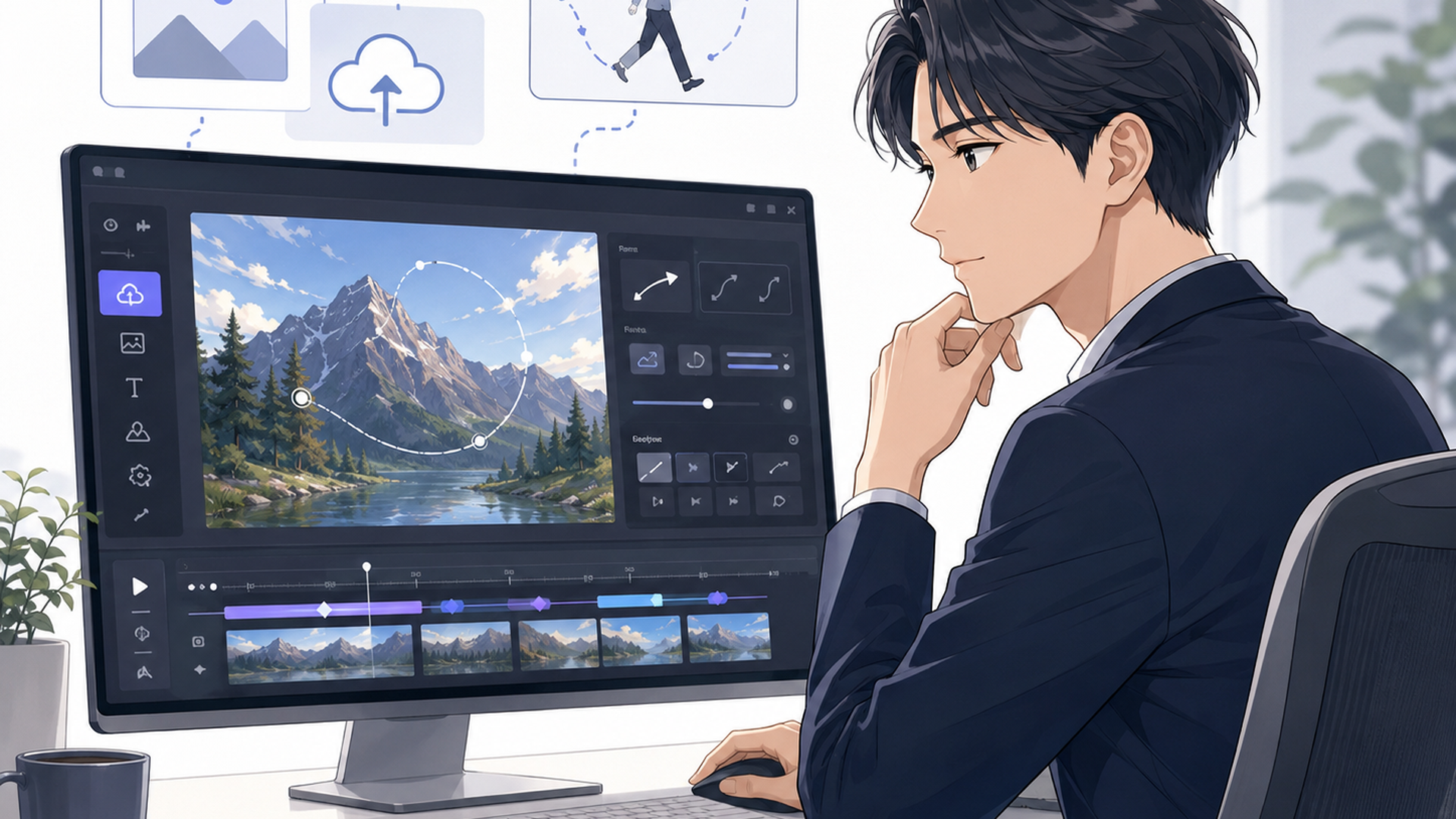
4.「何をどう動かすか」を文章で入力する
画像を設定したら、動画の動きをプロンプトへ入力します。
ここで重要なのは、長い文章を書くことではなく、AIに迷わせないことです。
私は、次の3点に分けて考える方法が分かりやすいと考えています。
「主役の動き+カメラの動き+残したい条件」
人物イラストなら、
「人物がゆっくりカメラへ顔を向けて微笑む。髪がわずかに風で揺れる。カメラはゆっくりズームイン。元の服装と背景を維持する」
といった形です。
商品画像なら、
「商品は中央の位置と形を維持する。カメラだけがゆっくり近づく。背景にわずかな奥行きを付ける」
と整理できます。
風景写真であれば、
「木々が風でわずかに揺れる。雲がゆっくり移動する。カメラは前方へ静かに進む」
などが考えられます。
元サポートデスクの経験からたとえるなら、AIへの指示はトラブルの問い合わせに似ています。
「パソコンがおかしい」だけでは原因を絞れませんが、「ブラウザを開いたときだけ画面が白くなる」と伝えれば確認すべき場所が減ります。
AI動画も同じで、「いい感じに動かして」より、誰が・何をする・カメラはどうするまで書いたほうが意図を整理しやすくなります。
5.生成して、不自然な部分がないか確認する
設定できたら生成を実行し、完成した映像を確認します。
ここで終わりにせず、元画像と見比べることが大切です。
人物なら顔や手足、商品なら形や文字、風景なら建物など、勝手に変わってはいけない部分を優先して確認しましょう。
AIは静止画に存在しない途中のフレームを推測して作ります。
そのため、元画像にはなかった表情や形を補完した結果、意図しない変形が起きる可能性があります。
仕事で使う動画なら、「きれいに動いているか」だけでなく「元情報が変わっていないか」まで確認することをおすすめします。
MiriCanvasのImage to Videoで自然に動かすコツ
自然なAI動画を作るコツは、主役が明確な画像を使う・動作を1〜2個に絞る・カメラの動きを具体的にするの3点です。
派手な指示を増やすより、AIが補う情報を減らしたほうが元画像を保ちやすくなります。
主役が分かりやすい画像から始める
最初の1枚には、人物や商品など「何を見せたいのか」が一目で分かる画像が向いています。
小さな人物が何人も写っていたり、文字や装飾が大量に入っていたりすると、AIがどの要素を動かすべきなのか判断する範囲が広くなります。
特に初回は、主役を1つに絞った画像のほうが結果を比較しやすいでしょう。
一度に大きく動かしすぎない
静止した人物に対して、「立ち上がる→振り返る→歩く→手を振る→カメラが一周する」と大量の変化を一度に要求すると、AIが新しく作らなければならない情報が増えます。
まずは「微笑む」「振り返る」「ズームする」など、小さな動きから試すほうが扱いやすいです。
私は、Image to Videoでは動かす対象を1つ、主な動作を1つ、カメラ操作を1つ程度から試す考え方が初心者向けだと思います。
これは絶対的な制限ではありません。
ただ、結果がおかしかった場合に「人物の動作が原因なのか、カメラワークなのか」を切り分けやすくなります。
AI動画は「一発完成」より素材として考える
Image to Videoを使うときに私が特に重視したいのが、AIへ完成品を一度に作らせようとしないことです。
たとえば10秒以上の複雑な動画が必要だからといって、一つの生成へ大量の出来事を押し込む必要はありません。
短いクリップを複数作り、後で必要な部分をつなぐ方法もあります。
この発想なら、1本目で人物を振り向かせ、2本目でカメラを引くといった形で役割を分けられます。
生成に失敗したときも、映像全体を作り直すのではなく、問題のあるクリップだけ再生成できます。
システムエンジニアの仕事でも、大きな処理を一気に動かすより、工程を分けたほうが問題箇所を見つけやすい場面があります。
AI動画でも、短い素材へ分割すること自体が品質管理になると私は考えています。
実際の生成例から分かること
E-E-A-Tを考えるうえで、使っていないものを「実際に試した」と書くことは避けるべきです。
本記事では、筆者自身が生成した結果として成功率や画質を断定するのではなく、公式情報と公開されている実画面検証を照合して解説しています。
2026年8月7日に公開された利用者の検証では、オリジナルの小鳥イラストを「動くイラスト」で動画化し、小鳥のまばたきや首の動き、周囲の葉の揺れが確認されたと報告されています。
この例でも、複雑なストーリーを1枚の画像へ要求するのではなく、静かなイラストへ小さな動きを加える使い方になっています。
私自身も、AI動画を実務へ取り入れるなら、まずはこのような変化量の少ない用途から品質を確認するのが合理的だと考えます。
人物の顔や商品形状をどこまで維持できるかは元画像やモデル、プロンプトによって結果が変わるため、「この指示なら必ず成功する」とは考えないほうがよいでしょう。
MiriCanvasで生成した動画はBGM・文字・長さを編集できる
MiriCanvasのメリットは、AI動画を生成したあとに同じサービス内のエディターで仕上げられることです。
公式ページでは、生成動画へBGM、効果音、テロップ、スタンプ、ロゴなどを加えられるほか、明るさやカラーの調整、トランジション、カットなどの編集機能も案内されています。
AI動画を別の編集ソフトへ移さなくても、用途に合わせて手を加えられるわけです。
SNS投稿なら、冒頭に短いテロップを追加し、BGMを設定して必要な部分だけ残すといった使い方ができます。
プレゼン資料なら、長い動画を見せるより、説明を補足する数秒の映像として配置するほうが内容を邪魔しにくいでしょう。
BGMやナレーションは追加できる
MiriCanvas公式FAQでは、従来型のAI動画生成でBGMが自動挿入されるわけではなく、エディターから音楽や音声を追加できると説明されています。
オーディオファイルのアップロードに加え、音量や再生タイミングも調整できます。
一方、前述したように2026年8月には音声付きAI動画の新機能も発表されました。
そのため、「AI生成時には無音で後から音を付ける方法」と「音声付き生成」の両方が存在する状態と考えたほうが分かりやすいでしょう。
実際に選べる方式は、利用している動画生成メニューで確認してください。
動画の長さも生成後に調整できる
公式FAQでは、完成した動画をエディターで短くしたり、複数シーンをつないだり、一部をカットしたりできると案内されています。
生成したクリップそのものの秒数と、最終的に完成させる動画全体の長さは別に考えるのがポイントです。
AIで短い素材を作り、必要な部分だけを編集して一本へまとめるほうが、すべてを一度に生成するより調整しやすい場合があります。
MP4・GIFとして利用できる
公式の動画生成ページでは、完成した映像をMP4やGIF形式で利用できるとされています。
SNS投稿、プレゼン資料、広報コンテンツ、YouTubeなど、用途に合わせて活用できます。
ただし、公開用動画では元画像だけでなく、追加したBGM、ロゴ、写真、イラストなどの権利にも注意してください。
AIへ入力したからといって、第三者の著作物を自由に使えるようになるわけではありません。
MiriCanvasのAI動画は無料?クレジットの仕組みを確認
MiriCanvasのAI動画生成は無料プランでも試せますが、動画を生成するとクレジットを消費します。
公式FAQでは、会員登録すると毎日一定量の無料クレジットが付与され、テキストや画像を使った動画生成でクレジットを消費すると説明されています。
また、必要なクレジットは動画の長さや内容の複雑さによって異なり、Proプランでは1日に使えるクレジットが増えると案内されています。
したがって、「無料で使える」と「何本でも無制限に無料で生成できる」は別です。
無料プランでまず1〜数回試し、自分が求める品質や操作性を確認してから、継続利用するか判断するのがよいでしょう。
外部情報では無料プランの具体的なクレジット数が紹介されている場合もあります。
しかし、MiriCanvas公式の現在の動画生成ページは固定の付与数を明記せず「毎日一定量」と案内しているため、本記事では変動しやすい数値を確定値として扱いません。
料金ページでは現在、無料プランに5万種以上のテンプレート、35万点以上の写真・グラフィック、1GBの個人ストレージが案内されています。
Proではプレミアムコンテンツ、各種AIツール、10GBの個人ストレージなどが案内されています。
動画生成だけでプランを決めるのではなく、画像制作や普段のデザイン作業も含めて利用頻度を判断したほうが無駄がありません。
MiriCanvasのImage to Videoはどんな人に向いている?筆者の考察
私がMiriCanvasのImage to Videoに向いていると考えるのは、本格的な映像制作ではなく、今持っている画像へ短い動きを加えたい人です。
特にSNS担当者、営業・広報担当者、ブログやYouTube用の素材を作る人、授業や発表資料へ簡単な動画を加えたい人は使い道を見つけやすいでしょう。
たとえば商品の静止画しかない場合でも、商品を大きく変形させずにゆっくりズームさせれば、SNS投稿の導入素材として使える可能性があります。
イラストなら、まばたきや髪の揺れを追加するだけでも静止画とは印象が変わります。
一方で、正確な動作や事実再現が必要な動画には慎重になるべきです。
歴史上の出来事や科学現象をAIで動かした映像は、本物の記録映像ではありません。
教育用途で使うなら「AIによるイメージ映像」と事実資料を区別したほうがよいでしょう。
商品説明でも同様です。
AIが商品の形状や部品を勝手に変えてしまえば、見栄えは良くても説明資料としては問題があります。
私はシステムエンジニアとしてツールを見る際、「何ができるか」だけではなくどこから人間の確認が必要になるかを重視しています。
Image to Videoの場合、その境界は生成ボタンを押した後です。
AIへ作業を任せるところまでは簡単ですが、完成した映像が事実や元画像を正しく維持しているか判断するのは利用者側になります。
この確認まで含めてAI動画制作だと考えると、使い方を誤りにくいでしょう。
もう一つ注目したいのが、MiriCanvasが単なる動画生成サイトではない点です。
MiriCanvasには画像生成やデザイン編集などもあり、生成した動画をそのまま編集作業へつなげられます。
AIツールを比較するときは「一番高性能なモデルは何か」だけへ目が向きがちですが、実際の仕事ではファイルを保存し、別サービスへ移し、再度素材を読み込む作業も時間になります。
その意味では、生成精度だけでなく、素材作成から編集・書き出しまで作業が分断されにくいかも重要な比較軸です。
反対に、フレーム単位で厳密に動きを制御したい、長編動画を本格的に編集したい、同じキャラクターを多数のシーンで完全に統一したいという場合は、専用の動画生成サービスや本格的な動画編集ソフトも含めて比較したほうがよいでしょう。
MiriCanvasは「動画制作のすべてを置き換えるもの」というより、静止画しかないところから短い映像表現へ進むハードルを下げるツールとして見ると、役割が分かりやすくなります。
まとめ|MiriCanvasなら画像1枚からAI動画を作成できる
MiriCanvasのImage to Videoでは、元画像をアップロードし、動かしたい内容を文章で指定することでAI動画を生成できます。
基本的な流れは、AI動画生成を開く→画像から始める→画像を設定→プロンプトを入力→生成結果を確認・編集するというものです。
自然な映像を狙うなら、主役が明確な画像を使い、最初は動きを1〜2個に絞るのがおすすめです。
「主役の動き」「カメラの動き」「維持したい部分」に分けて指示すると、修正するときも原因を切り分けやすくなります。
2026年8月には音声付きAI動画も追加され、MiriCanvas公式からseedance 1.5、gemini omni flash、Kling V3という3モデルが案内されるなど、動画機能は現在も更新されています。
その一方で、生成秒数、解像度、縦横比、消費クレジットなどは生成方式によって変わる可能性があります。
古い記事の固定数値だけを参考にせず、実際に生成する直前のMiriCanvas画面で条件を確認することが大切です。
私としては、Image to Videoは「AIへ全部任せて完成品を作る機能」よりも、お気に入りの画像を短い映像素材へ変換する道具として使うほうが実用的だと感じます。
小さく生成し、確認し、必要な部分だけ作り直す。この流れなら、AI動画が初めての方でも結果をコントロールしやすくなるでしょう。
よくある質問
MiriCanvasのAI Image to Videoは無料で使えますか?
はい。MiriCanvas公式では、AI動画生成を無料プランから試せると案内しています。
ただし動画生成ではクレジットを消費します。毎日一定量の無料クレジットが付与されますが、必要量は動画の長さや内容によって変わるため、生成時の表示を確認してください。
MiriCanvasで画像から作った動画にBGMや音声を付けられますか?
はい。従来の生成動画にはMiriCanvasのエディターからBGMやナレーションを追加でき、音量や再生タイミングも調整できます。
さらに2026年8月には、seedance 1.5、gemini omni flash、Kling V3を利用した音声付きAI動画機能も公式から案内されています。
MiriCanvasのImage to Videoは何秒の動画を生成できますか?
2026年8月28日に確認した公式公開ページでは、すべてのImage to Videoに共通する固定の生成秒数は明記されていません。
過去の5秒生成例や、最近確認されている12秒系プリセットなどもあるため、「必ず5秒」などと固定せず、使用するモデルやプリセットを選んだ際の最新表示を確認するのが確実です。
MiriCanvasのAI動画生成や関連機能を利用する場合は、仕様が変わる可能性もあるため最新情報を確認してから始めるのがおすすめです。
👉 MiriCanvasの関連情報を確認する
執筆:matsu(まつ)|現役システムエンジニア兼IT解説ブロガー
元サポートデスクの経験をもとに、AIやITツールの「分からない」を順序立てて分かりやすく解説しています。

