Table of Contents
MicroSoft IMEの文字入力モードを変更するたびに表示される
「あ」や「A」を消す方法
環境
・パソコン:Windows10 Pro
解決策
・タスクバーにある、IMEのプロパティからIME入力モード切替の通知の
「画面中央に表示」のチェックを外す
詳細説明
・「ひらがな」入力から「英語」入力へ
「英語」入力から「ひらがな」入力へ変更するとき、以下のように
「あ」とか「A」が出てくることありませんか?
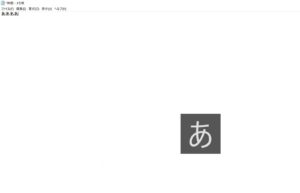
この「あ」とか「A」の表示が結構うざい。と言われる方が多いです。
(私の会社では、そもそも、表示されないように
マスター作成時から、表示されないように設定してますが)
この表示が出てこないようにすること、可能です。
しかも結構簡単に消すことができます。
詳細の手順を以下の通り記載していきますので、よろしければご確認ください。
1.タスクバーにある「あ」や「A」(IME)を右クリックし「プロパティ」をクリックする。
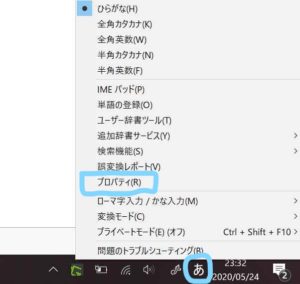
2.以下のような画面が表示されるため、
「IME入力モード切替の通知」の「画面中央に表示」のチェックを外す。
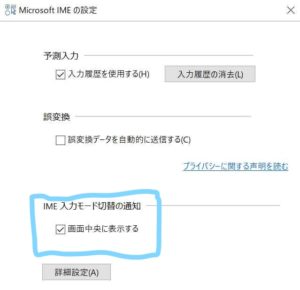
これだけで、「あ」や「A」を消すことができます。
なお、企業用のパソコンを作る方にお勧めのIMEの設定は以下の通りです。
(とはいっても、利用者の好き好きや情報システム部門の決定事項など
あると思いますので、あくまでも参考程度でお考え下さい。)
「予測入力を使用する」:チェックをはずす
→一見、この設定はあると楽であり、作業効率も上がりますが
逆に「誤入力」、「誤変換」を招くこともあります。
最近はチャットツールなどが出てきて、「エンター一つ」で文字が飛び
受け取った人は、すぐにポップアップでその内容を確認できます。
よく社内向けに送っている文章が、
取引先や相手先にとってそぐわない文章である場合もあり
予測入力で表示された内容が、そのまま送られてしまうと
信用を損ねてしまう可能性もあるため、めんどくさいかもしれませんが、
予測変換機能を殺すことをお勧めしております。
なお、予測入力機能は「詳細設定」の「予測入力」タブにある
「予測入力を使用する」のチェックも外す必要あります。
パソコン相談受けます
・パソコンを購入したが、パソコンの設定方法がわからない。
・プリンターを購入したが、パソコンから印刷する方法がわからない。
・スキャンしたデータの取り込み方がわからない。
・インターネットにつながらなくなった。
・動作が重い
・持続化給付金の申請方法がわからない。 など
パソコン関係全般について、お困りの方は
お問い合わせやLINEからご相談ください。
なお、平日は会社のサポートデスク業務を実施しているため
出張は原則、土日祝日がメインとなることを予めご了承ください。