この記事には広告が含まれます。2026年11月9日更新。日本版の自分のプレイ画面を使って紹介します。
「もらったアクションはどこで使う?」「手を振ったり踊ったりしたいけど、ボタンが見つからない」。アクションの一覧は、画面下のチャット入力欄の右側にあるニッコリマークから開けます。
表情を使いたいときは、同じ画面の「表情」に切り替えます。アイコンを長押しすると、お気に入りへの登録・解除もできます。

アクションはチャット入力欄のニッコリマークから使う
- 画面下のチャット入力欄の右側にある「ニッコリマーク」を押します。
- 開いたメニューの「アクション」を選びます。
- 使いたいアクションのアイコンを押します。
- キャラクターが選んだ動作を始めます。
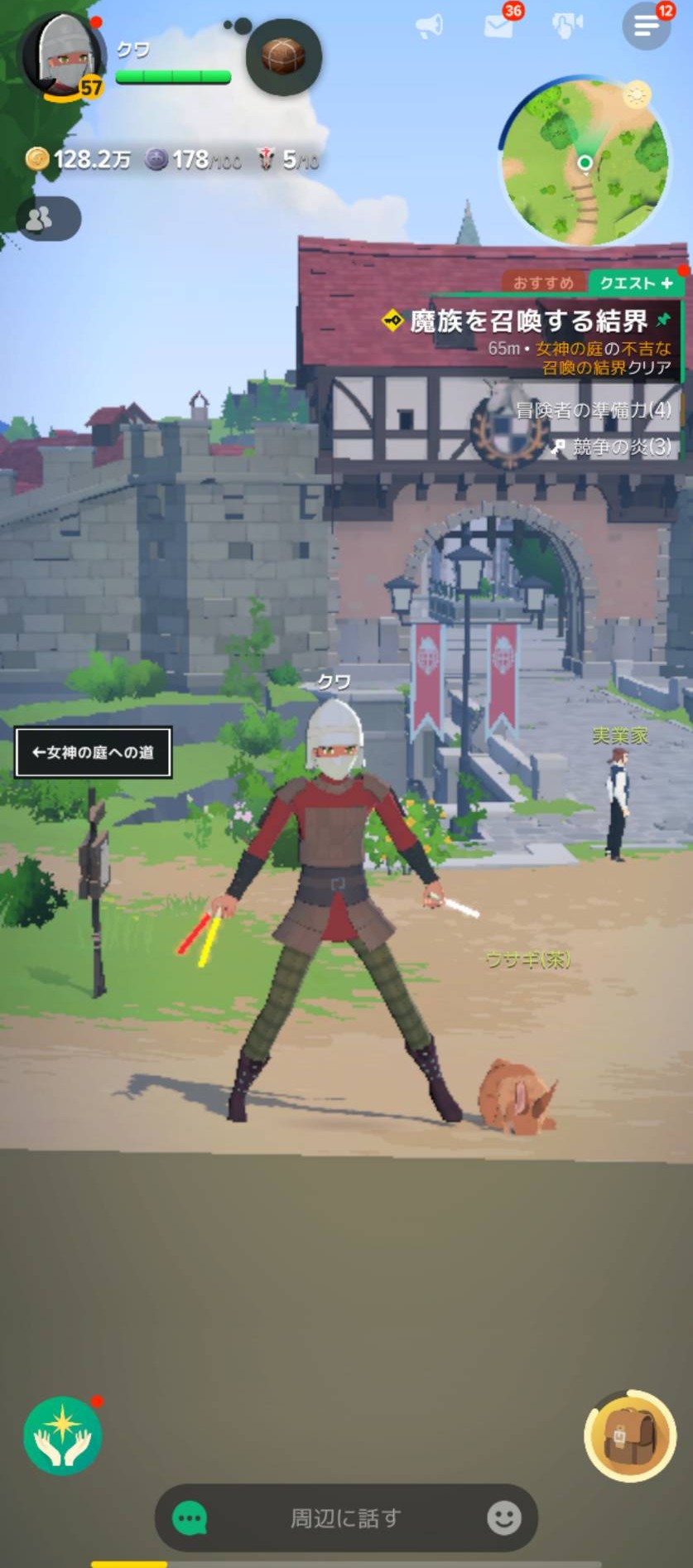

この手順では、チャット欄に文字を入力する必要はありません。私はニッコリマークから一覧を開き、実際にそれぞれのアイコンを押して試しました。
お気に入りはアイコンの長押しで登録・解除
一覧の下には「長押しすると、お気に入りに登録/解除できます」と案内されています。よく使う挨拶やダンスは、アイコンを長押しして登録しておくと便利です。

お気に入りへの登録と、動作を実行するタップ操作は別です。まず動作を試したいならアイコンをタップし、登録・解除したいときに長押しします。
登録したアクションはピンのタブから使う
- 「アクション」一覧で、登録したいアイコンを長押しします。
- 「お気に入りに登録しました。」と表示されたら登録完了です。登録したアイコンには星のマークが付きます。
- 一覧の左上にある、ピンのマークのタブを押します。
- お気に入りだけの一覧から、使いたいアクションをタップします。


お気に入りを外すときも長押し
登録したアクションをもう一度長押しすると、お気に入りから解除できます。今回は「お気に入りから削除しました。」と表示され、星のマークが消えました。お気に入りから外しても、通常の「アクション」一覧にはオタ芸が残っています。

アクション一覧|自分の画面で確認した26種類
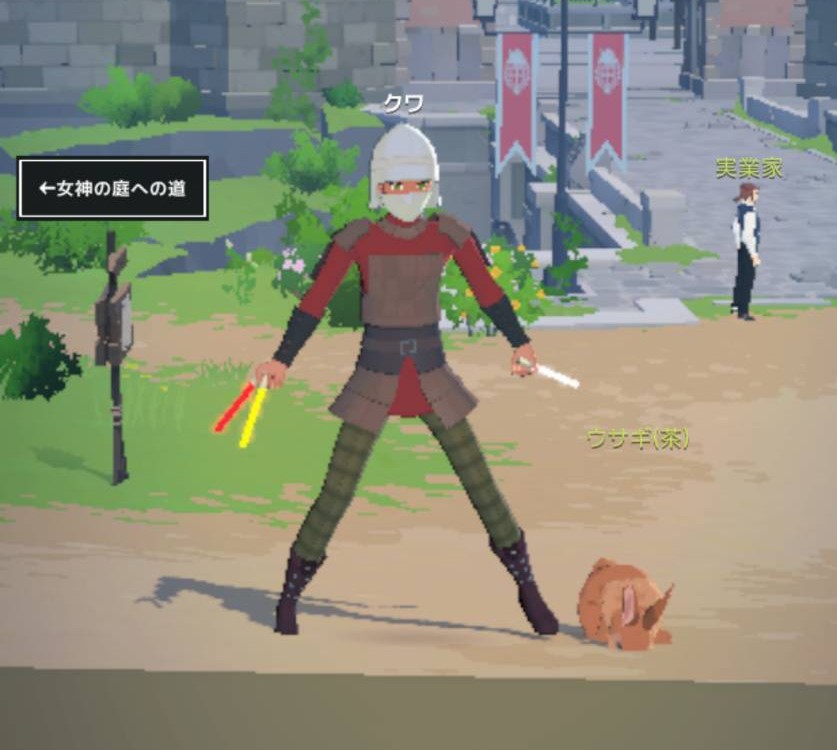
一覧に表示された名前と、実際に押したときの動作をまとめました。撮影は一覧を左から右へ、上の段から順に押して進めています。以下は私の画面で確認した26種類で、今後の追加アクションを含むゲーム全体の総数ではありません。


動きの途中を撮影しているため、静止画ではその瞬間の姿勢を紹介しています。動作の全体はゲーム内で実際に押して楽しんでみてください。
広告|楽天市場の商品紹介
表情は同じメニューの「表情」タブで切り替える
キャラクターの動作ではなく、気持ちを表したいときは「表情」を選びます。ニッコリマークから開く入口はアクションと共通です。


アクションを探しているのに顔のアイコンばかりが出るときは、上のタブが「表情」になっていないか確認しましょう。反対に、顔のアイコンを使いたいときは「アクション」から「表情」へ切り替えます。
イベントでもらったアクションは、使用して一覧を確認
イベントで入手したアクションアイテムは、バッグで使用してから、ニッコリマークの「アクション」一覧を確認します。私が入手した【推しの子】の「アクション:オタ芸」も、この一覧から使えました。
| アクション | 今回確認した入手先 | 使う場所 |
|---|---|---|
| 【推しの子】アクション:オタ芸 | ルビーの成長サポートイベントの累積ログイン3回報酬 | ニッコリマーク → アクション |
コラボの開催期間や受け取り条件、ステラデコなどほかの報酬は、推しの子コラボの報酬・使い方の記事にまとめています。
見つからないときに確認すること
- ニッコリマークを押したか:三本線メニューではなく、チャット入力欄の右側から開きます。
- タブは合っているか:動作は「アクション」、顔のアイコンは「表情」で探します。
- 一覧を下まで見たか:最初の画面にない項目は、一覧をスクロールして確認します。
- 報酬のアクションアイテムを使用したか:バッグに残っている場合は、アイテムの説明と使用ボタンを確認します。
キャラクターを選択して開くクイックナビゲーターからも、基本アクションと表情を利用できます。公式ガイドでは、こちらに表示されるのは基本アクション4種類と表情5種類と案内されています。公式「クイックナビゲーター」。今回紹介した多くの動作を探すときは、ニッコリマークからの一覧を使ってください。