Surfaceのカメラは、Windowsの設定またはデバイスマネージャーから簡単にオフにできます。
Surface Proの前面・背面カメラを切り替える方法や、特定のアプリだけカメラを許可する方法もあわせて解説します。
こんにちは、matsuです。
本ページでは、Surfaceに内蔵されているカメラの位置や使い方、カメラ機能をオフにする方法、無効化したカメラを元に戻す方法まで詳しくご紹介します。
Windows 11とWindows 10では設定画面の名称が異なるため、現在の手順と従来の画面を分けて説明します。
Surfaceのカメラはどこにある?Surface ProとLaptopの違い
Surfaceのカメラ位置や搭載数は、Surface Pro、Surface Laptop、Surface Goなどのシリーズや世代によって異なります。
Surface Laptopシリーズは、基本的にディスプレイ上部に前面カメラを搭載しています。
Surface ProやSurface Goの多くは、ディスプレイ上部の前面カメラに加え、本体背面にもカメラを搭載しています。タブレットのように書類や風景を撮影できることが特徴です。
現在のSurfaceでは、通常の撮影に使う前面カメラとは別に、Windows Helloの顔認証に使う赤外線カメラやセンサーを備えたモデルもあります。
そのため、画面上部に見える複数の穴が、すべて写真撮影用のカメラとは限りません。
Microsoftの案内では、Surface Pro、Surface Go、Surface Bookなどは前面と背面にカメラを備え、Surface Laptopシリーズは画面上部に前面カメラを配置する構成が基本とされています。機種によって位置が異なるため、正確な仕様は使用中のモデルごとに確認してください。
Surfaceシリーズのカメラ構成
Surfaceシリーズ 主なカメラ構成 主な用途
Surface Laptop ディスプレイ上部の前面カメラ Web会議、動画通話、顔認証
Surface Pro 前面カメラと背面カメラ Web会議、顔認証、書類や風景の撮影
Surface Go 前面カメラと背面カメラ Web会議、顔認証、タブレット撮影
Surface Laptop Go 前面カメラ Web会議、動画通話
Surface Studio ディスプレイ上部の前面カメラ Web会議、顔認証
同じ「Surface Pro」や「Surface Laptop」という名前でも、世代によってカメラの画質、Windows Helloへの対応、配置が異なる点には注意が必要です。
Surface Laptop 3のカメラの位置
Surface Laptop 3では、正面から見たディスプレイ上部にカメラが搭載されています。
Web会議やビデオ通話をするときは、このカメラが自分の顔を撮影します。
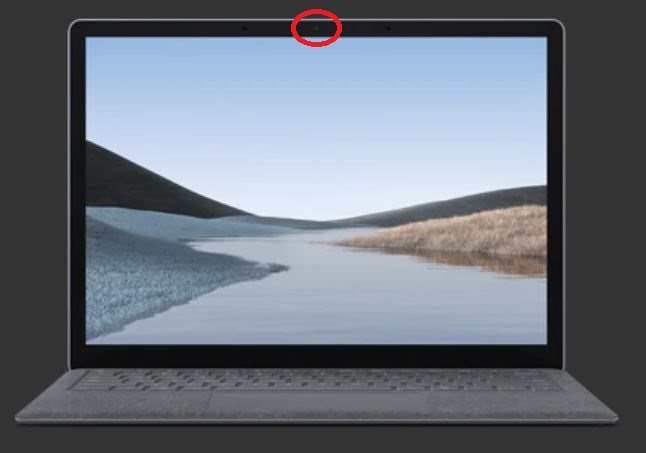
画像元:Microsoft公式サイトのSurface Laptop 3製品情報
Surface Laptopは一般的なノートパソコンとしての使い方を想定しているため、基本的にはモニター側の前面カメラを利用します。
ただし、Surface Laptopのすべての世代でカメラやWindows Helloの仕様が同じというわけではありません。
Surface Proのカメラの位置
Surface Proの前面カメラは、画面上部に搭載されています。
前面カメラは、Web会議、ビデオ通話、自分を撮影する場合などに使用します。
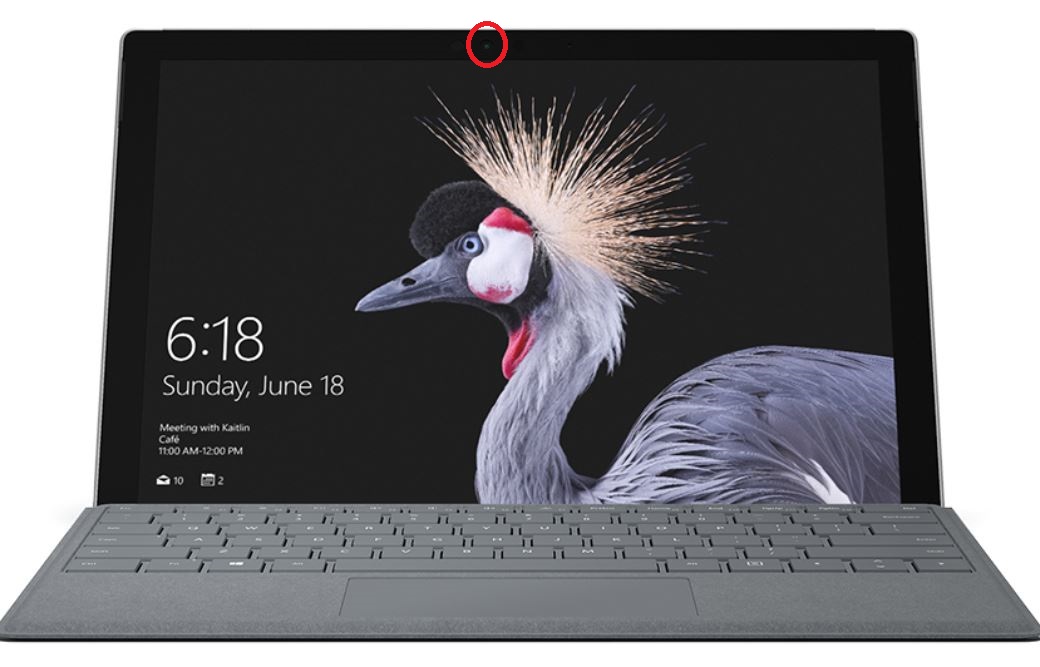
画像元:Microsoft公式サイトのSurface Pro製品情報
Surface Proの背面側には、書類、ホワイトボード、風景などを撮影するためのカメラがあります。
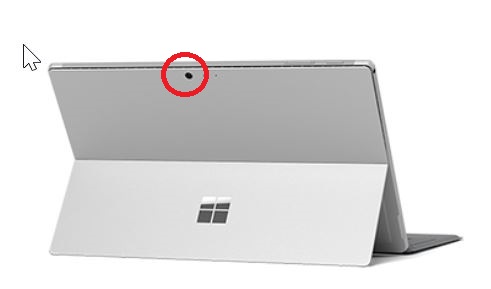
画像元:Microsoft公式サイトのSurface Pro製品情報
Surface Proは、ノートパソコンとしてだけでなく、タブレットとして使用することも想定されています。
スマートフォンやタブレットと同じように、用途に応じて前面カメラと背面カメラを切り替えられることが、Surface Laptopとの大きな違いです。
Surfaceカメラの使い方と前面・背面の切り替え方法
Surfaceのカメラを使うには、スタートメニューから「カメラ」アプリを開きます。
Surface ProやSurface Goなど、前面と背面の両方にカメラがあるモデルでは、カメラアプリ内の切り替えボタンで使用するカメラを変更できます。
Surfaceでカメラアプリを開く方法
Windows 11またはWindows 10でカメラを起動する基本手順は次のとおりです。
- 「スタート」をクリックする
- 検索欄に「カメラ」と入力する
- 検索結果に表示された「カメラ」アプリをクリックする
- カメラへのアクセス確認が出た場合は、内容を確認して許可する
カメラアプリは、初期状態では写真撮影モードで開きます。
画面上のビデオアイコンを選択すると動画撮影モードへ切り替えられ、もう一度写真アイコンを選択すると静止画撮影へ戻せます。
Surfaceカメラを前面から背面へ切り替える方法
Surface ProやSurface Goで前面・背面カメラを切り替える場合は、カメラアプリ内に表示されるカメラ切り替えボタンを押します。
一般的には、カメラの周囲に回転する矢印が描かれたアイコンです。
- 自分の顔を映す場合は前面カメラ
- 書類や風景を撮る場合は背面カメラ
- もう一度切り替えボタンを押すと元のカメラに戻る
カメラ切り替えボタンが表示されない場合は、背面カメラが搭載されていないモデルか、Windowsが片方のカメラを認識していない可能性があります。
その場合は、後述するプライバシー設定とデバイスマネージャーを確認してください。
TeamsやZoomでSurfaceカメラを切り替える方法
Microsoft Teams、Zoom、Google Meetなどでは、Windowsのカメラアプリではなく、各サービスの設定画面で使用するカメラを選択します。
アプリによって名称は異なりますが、一般的には次の場所にあります。
- 「設定」を開く
- 「デバイス」または「ビデオ」を開く
- 「カメラ」の項目を選ぶ
- 使用する前面カメラ、背面カメラ、外付けWebカメラを選択する
外付けWebカメラを接続している場合は、Surface内蔵カメラと外付けカメラの両方が一覧に表示されることがあります。
映像が出ないときは、カメラが故障していると判断する前に、アプリで別のカメラが選ばれていないか確認しましょう。
Surfaceのカメラ使用中はランプが点灯する
Surfaceでは、カメラが使用されているときに、使用中のカメラ付近に小さなプライバシーライトが点灯します。
Microsoftの案内によると、このプライバシーライトは利用者が設定で消すことはできません。意図せずランプが点灯した場合は、どのアプリがカメラを使用しているか確認してください。
ただし、Windows Helloの顔認証では、一般的な写真撮影とは異なる赤外線カメラやセンサーが動作する場合があります。
パソコンのカメラ機能をオフにする方法
Windows 11では「設定」から「プライバシーとセキュリティ」「カメラ」の順に開くと、Surfaceのカメラをオフにできます。
カメラ全体を停止する方法、アプリごとにアクセスを禁止する方法、デバイスマネージャーで完全に無効化する方法があります。
Windows 11でSurfaceカメラをオフにする手順
Windows 11を使用している場合は、次の手順で設定します。
- 「スタート」をクリックする
- 「設定」をクリックする
- 「プライバシーとセキュリティ」をクリックする
- 「カメラ」をクリックする
- 「カメラへのアクセス」をオフにする
「カメラへのアクセス」をオフにすると、基本的にそのパソコンを使用するアプリからカメラを利用できなくなります。
Microsoft Storeから導入したアプリだけを制限する場合は、「アプリにカメラへのアクセスを許可する」を設定します。
その下には、カメラを使用できるアプリが表示されるため、必要なアプリだけオンにして、不要なアプリをオフにすることも可能です。
デスクトップアプリのカメラアクセスに注意
Microsoft Teams、Webブラウザー、インターネットからダウンロードしたソフトなどは、「デスクトップアプリ」として扱われる場合があります。
Windowsの設定では、Microsoft Storeアプリのように、すべてのデスクトップアプリを個別にオン・オフできるとは限りません。
Microsoftは、デスクトップアプリ全体について「デスクトップアプリにカメラへのアクセスを許可する」で管理すると説明しています。個別に禁止したい場合は、Teamsやブラウザーなど各アプリ側の設定も確認しましょう。
Windows Helloはカメラアクセスをオフにしても動く場合がある
Windowsの「カメラへのアクセス」をオフにしても、Windows Helloの顔認証は利用できる場合があります。
Microsoftは、Windows Helloによるサインインについて、一般アプリのカメラアクセス設定とは例外的に扱われると説明しています。
Windows Helloを含めてカメラ機器そのものを止めたい場合は、デバイスマネージャーから無効にする必要があります。
反対に、顔認証は残したままTeamsやカメラアプリだけを止めたい場合は、デバイスマネージャーを使わず、プライバシー設定で制御するのが適しています。
Windows 10でカメラを無効にする手順・方法
ここからは、従来のWindows 10でカメラ機能を無効にする方法です。
掲載している画面はWindows 10のものですが、基本的な考え方はWindows 11と同じです。
なお、Windows 10の通常サポートは2025年10月14日に終了しています。現在もWindows 10を使用している場合は、機器の対応状況を確認したうえで、Windows 11への移行も検討してください。
カメラを無効にする手順その1:設定からオフにする
「Windows」キーをクリックし、歯車マークの「設定」をクリックします。
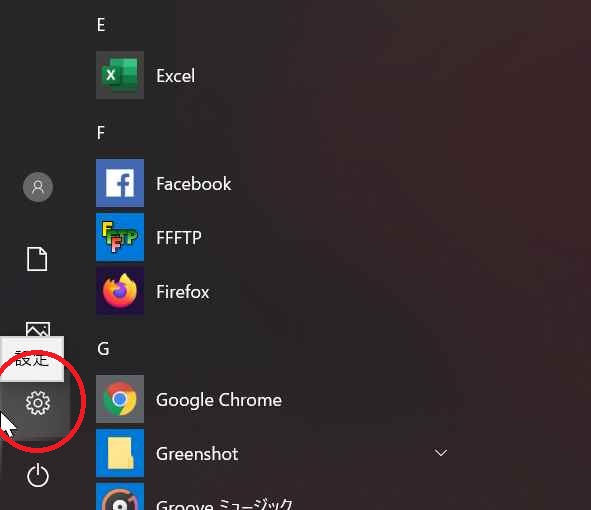
「プライバシー」をクリックします。
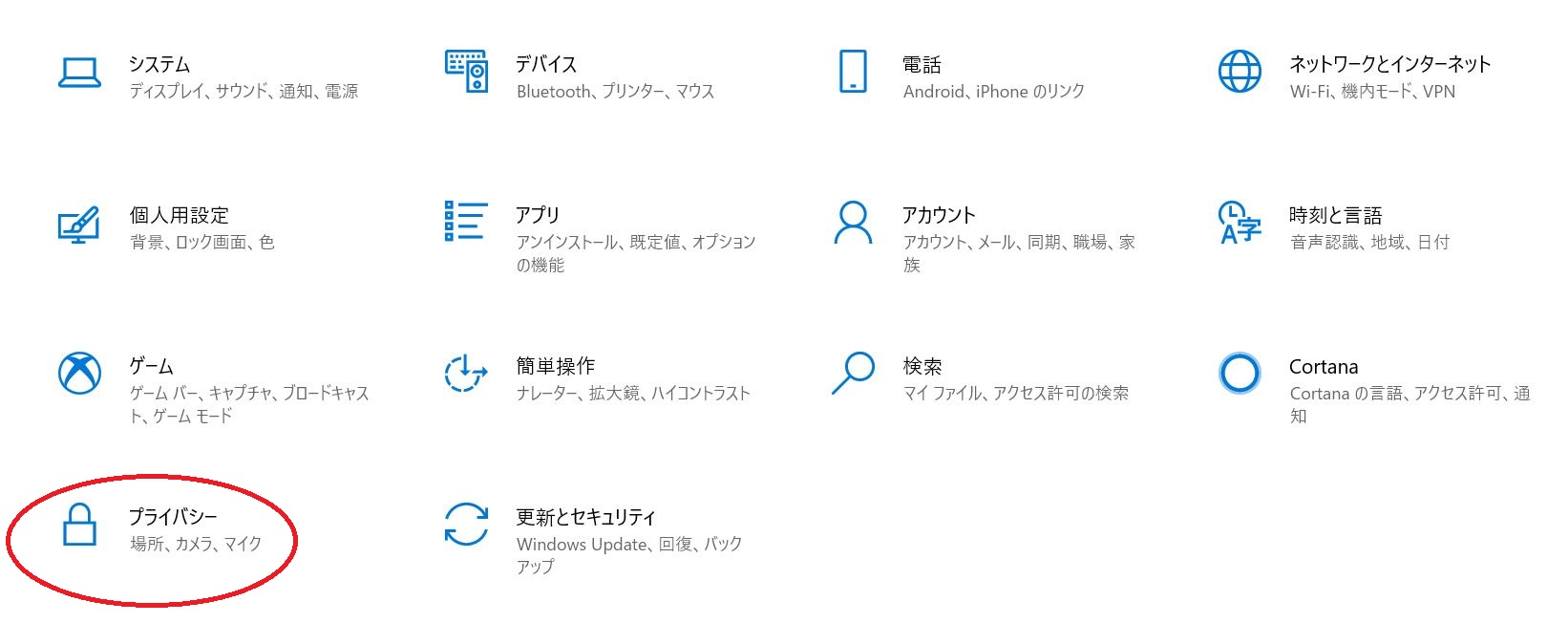
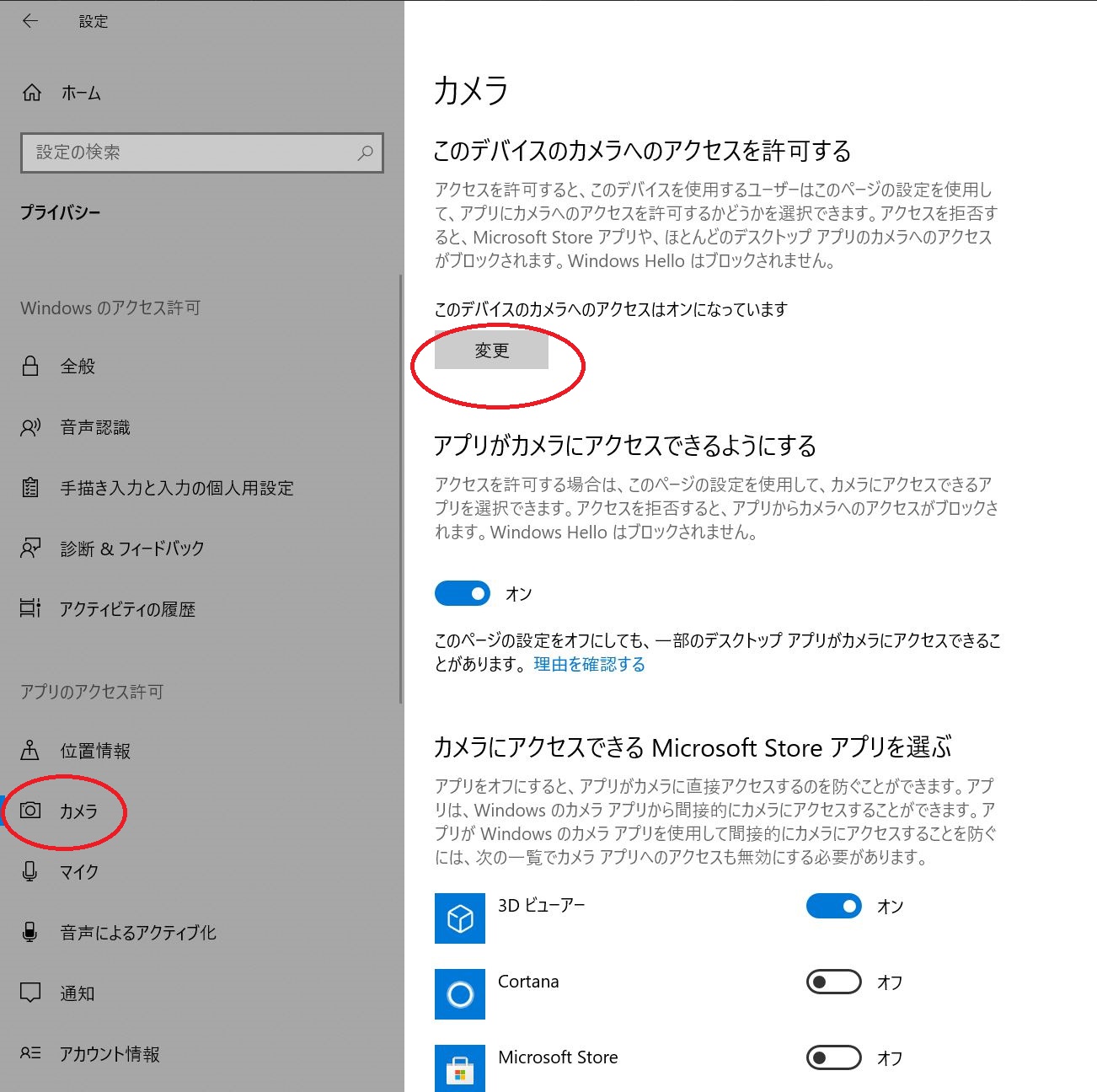
左側の項目から「カメラ」を選択します。
「このデバイスのカメラへのアクセスはオンになっています」と表示されている部分の「変更」をクリックしてください。
ポップアップ画面が表示されたら、「オン」から「オフ」へ変更します。
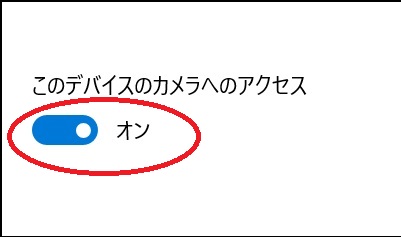
これで、Windows 10でのカメラ無効化は完了です。
再び使用するときは、同じ場所を開いて「オフ」から「オン」へ戻してください。
カメラ設定を直接開くコマンド
カメラのプライバシー設定は、設定アプリを順番に操作しなくても、専用のコマンドで直接開けます。
「Windows」キーと「R」キーを同時に押し、次の文字列を入力して「OK」をクリックします。
`ms-settings:privacy-webcam`
このURIは、Windowsのカメラプライバシー設定を直接開くために用意されています。Windows 11でも利用できます。
カメラを無効にする手順その2:デバイスマネージャーから停止する
カメラ機器そのものをWindowsから無効にしたい場合は、デバイスマネージャーを使用します。
「Windows」キーを右クリックしてメニューを開き、「デバイスマネージャー」をクリックします。
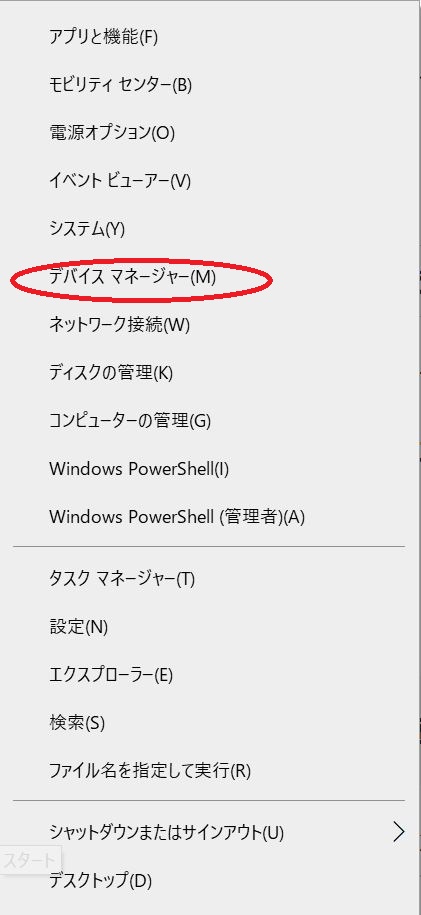
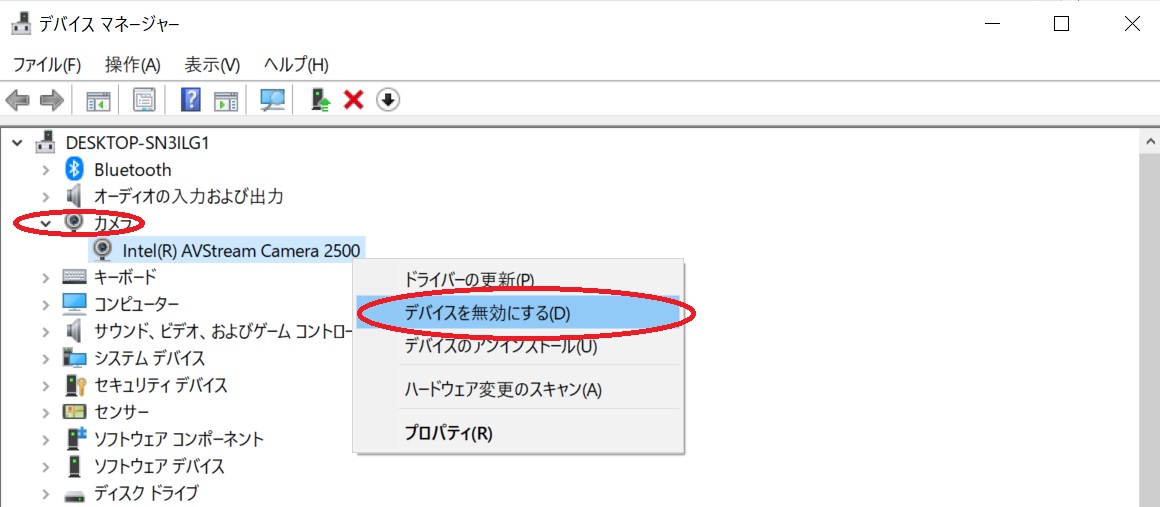
デバイスマネージャーが表示されたら、「カメラ」をクリックして項目を展開します。
表示されたカメラデバイスを右クリックし、「デバイスを無効にする」をクリックします。
確認画面が表示されたら、対象となっているデバイス名を確認し、「はい」をクリックします。
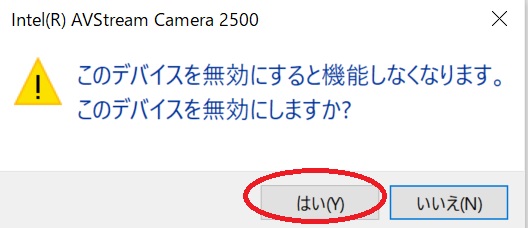
これでカメラの機能は無効になります。
機種やドライバーによっては、「カメラ」ではなく「イメージングデバイス」や「システムデバイス」の中に関連機器が表示される場合があります。
名称が分からない状態で複数のデバイスを無効にすると、Windows Helloや周辺センサーまで利用できなくなる可能性があるため、一つずつ確認してください。
無効にしたSurfaceカメラを元に戻す方法
デバイスマネージャーからカメラを無効にした場合は、次の手順で元に戻せます。
- 「Windows」キーを右クリックする
- 「デバイスマネージャー」を開く
- 「カメラ」を展開する
- 無効になっているカメラを右クリックする
- 「デバイスを有効にする」をクリックする
- カメラアプリを開いて動作を確認する
すぐに認識されない場合は、カメラアプリやTeamsなどを完全に終了してから開き直してください。
それでも認識されなければ、Surfaceを再起動します。
カメラレンズを物理的に隠す方法
設定操作をするのが面倒でも、カメラが見えていること自体に不安を感じる方もいると思います。
その場合は、カメラ部分を物理的に隠す方法もあります。
以前はビニールテープやガムテープを貼る方法がよく使われていましたが、粘着剤がレンズや本体に残ることがあります。
現在は、取り外し可能なカメラカバーや、粘着力の弱い付箋などを使う方が扱いやすいでしょう。
ただし、Surfaceのディスプレイ上部には次の部品が集まっている場合があります。
- 通常の前面カメラ
- Windows Hello用の赤外線カメラ
- カメラ使用中を示すランプ
- マイク
- 環境光センサー
広い範囲をまとめて覆うと、顔認証、画面の明るさ調整、マイクなどに影響することがあります。
また、厚みのあるスライド式カバーは、画面を閉じたときにキーボード側と接触する可能性があるため、Surfaceの構造に合った薄型のものを選びましょう。
私は以前、カメラのレンズ部分に眼鏡拭きをかけて物理的に隠していました。
簡単な方法ではありますが、持ち運び中にずれやすいため、日常的に隠すなら専用カバーの方が使いやすいと感じます。
Surfaceカメラをオフにする方法はどれがよい?
普段はカメラを使うならアプリごとの制限、まったく使わないならデバイスマネージャーでの無効化が分かりやすい選択です。
カメラを止める方法によって、影響する範囲や元に戻す手間が異なります。
方法 カメラが止まる範囲 元に戻す手間 向いている人
アプリごとにオフ 指定したMicrosoft Storeアプリ 少ない Teamsなど一部だけ許可したい
カメラへのアクセスをオフ 一般アプリのカメラ利用 少ない 一時的に全体を止めたい
デスクトップアプリのアクセスをオフ Teamsやブラウザーなど 少ない デスクトップアプリをまとめて止めたい
デバイスマネージャーで無効化 カメラ機器そのもの やや多い カメラをまったく使わない
物理カバーを付ける 映像を物理的に遮断 少ない 設定に関係なくレンズを隠したい
筆者としては、最初からデバイスマネージャーで完全に無効化するのではなく、まずアプリごとのアクセス制限を試す方法をおすすめします。
デバイスマネージャーで無効にすると、Web会議の直前にカメラが映らず、無効にしたことを忘れて慌てるケースがあるためです。
Surfaceカメラが切り替わらないときの確認項目
Surface Proの前面・背面カメラを切り替えられない場合は、次の順番で確認します。
- カメラアプリを一度終了して開き直す
- 別のアプリがカメラを使用していないか確認する
- 「設定」のカメラアクセスを確認する
- デバイスマネージャーでカメラが無効になっていないか確認する
- TeamsやZoom側で正しいカメラを選択する
- Surfaceを再起動する
- Windows Updateを実行する
- デバイスマネージャーでカメラドライバーを更新する
Microsoftも、特定のアプリでカメラが動作しない場合は、別のアプリがカメラを使用していないか確認し、タスクマネージャーから不要なアプリを終了するよう案内しています。
カメラへのアクセスが灰色で変更できない場合
カメラへのアクセス設定が灰色になっていて変更できない場合は、管理者のポリシーで制限されている可能性があります。
会社や学校から貸与されたSurfaceでは、自分で解除せず、IT管理者やサポート担当者へ問い合わせてください。
個人所有のSurfaceで設定を変更できない場合は、現在使用しているWindowsアカウントが管理者になっているか確認します。
カメラが映らない場合は故障と決めつけない
カメラが映らない原因は、カメラ本体の故障だけではありません。
- カメラアクセスがオフになっている
- 対象アプリだけアクセスが拒否されている
- デバイスマネージャーで無効になっている
- 別のアプリがカメラを使用している
- アプリ内で外付けカメラが選択されている
- カメラドライバーに問題がある
- Windows Update後に権限が変わった
- セキュリティソフトがカメラを制限している
Microsoftは、Windows 11の更新後、一部のアプリでカメラへのアクセス許可を改めて設定する必要がある場合があると案内しています。
原因を切り分けるときは、最初にWindows標準のカメラアプリで映るか確認するのがポイントです。
標準カメラアプリで映る場合は、Surface本体よりも、TeamsやZoomなど個別アプリの設定に原因があると考えられます。
カメラを無効にする理由と安全に使うための対策
Surfaceのカメラを一度も使用しない場合は、不要なアクセスを防ぐためにオフにしておく選択には合理性があります。
一方、Web会議、ビデオ通話、Windows Helloなどで日常的に使う場合は、必要なアプリだけ許可する運用が現実的です。
ウェブカメラを使った「のぞき見」への注意
ウェブカメラは便利な機能ですが、悪意のあるソフトや遠隔操作ツールによって、不正に利用される危険性が指摘されてきました。
パソコンにつながっているWebカメラや内蔵カメラから、利用者が意図していない映像を取得される事例もあります。
ただし、通常のWebサイトを閲覧しただけで、すぐにSurfaceのカメラから映像を盗まれると決めつける必要はありません。
一般的なブラウザーでは、Webサイトがカメラを利用しようとすると、カメラへのアクセス許可を求める表示が出ます。
不審なサイトで「許可」を押さないこと、ブラウザーのカメラ権限を定期的に確認することが大切です。
必ずしもカメラを無効にする必要はない
日常的にWeb会議、チャット、オンライン授業、動画撮影、Windows Helloを利用している方は、カメラ機能全体を無効にする必要はないと考えます。
必要なアプリだけを許可し、利用しないアプリのアクセスをオフにしておけば、利便性とプライバシーを両立できます。
一方、パソコンのカメラをまったく使う予定がない場合は、カメラアクセスをオフにするか、デバイスマネージャーで無効にしておくと安心につながります。
カメラの不正利用は誰にでも起こりうる?
通常のインターネット閲覧だけで不正利用される可能性は高くありませんが、利用方法によってリスクは変わります。
特に注意したいのは次のような行動です。
- 配信元が不明なフリーソフトを実行する
- 非公式サイトからゲームやツールをダウンロードする
- メールやSNSの不審な添付ファイルを開く
- 偽の更新通知からソフトをインストールする
- 遠隔サポートを装う相手の指示で操作ソフトを入れる
- ブラウザーに表示された警告へ電話する
- 違法にアップロードされたソフトや動画を利用する
- カメラへのアクセス確認を内容を見ずに許可する
ソフトウェアやゲームは、開発元、販売元、Microsoft Storeなど信頼できる配信元から入手することが基本です。
違法に画像、動画、ゲーム、ソフトウェアがアップロードされているサイトにはアクセスしないことも重要です。
カメラが動いただけでウイルス感染とは限らない
カメラのランプが点灯したからといって、必ずマルウェアに感染しているわけではありません。
Teams、Zoom、ブラウザー、Windows Helloなどがバックグラウンドでカメラを使用している可能性もあります。
まずは、開いているアプリを確認してください。
身に覚えのないアプリがカメラを使用している、マウスポインターが勝手に動く、知らないソフトが起動しているなど、複数の異常が重なっている場合は、感染や遠隔操作を疑って対応します。
心当たりがある場合の対処方法
ウイルス感染や遠隔操作に心当たりがある場合は、慌てて画面に表示された電話番号へ連絡したり、指示されたソフトを追加したりしないでください。
個人所有のパソコンでは、状況に応じて次の順番で対応します。
1. インターネット接続を切る
2. Windowsセキュリティでスキャンする
3. 必要に応じて再起動またはシャットダウンする
4. パスワードとアカウントを確認する
5. 解決しない場合は初期化や再インストールを検討する
企業・法人パソコンの場合IT担当者やパソコンサポート部門が定めているエスカレーションルールに沿って対応してください。調査や証拠保全のため、利用者の判断によるシャットダウンや初期化を禁止している場合があります。
1.インターネット接続を切る
不審な遠隔操作や外部との通信が続いている場合は、最初にインターネット接続を切ります。
- Wi-Fiをオフにする
- LANケーブルを抜く
- 機内モードをオンにする
- 操作できなければルーターとの接続を遮断する
ここで重要なのは、インターネット接続を切ってもウイルス自体が消滅するわけではないという点です。
ネットワークを切る目的は、外部との通信、遠隔操作、データ送信、同じネットワークにあるほかの機器への拡大を一時的に止めることです。
IPAも、遠隔操作が疑われる場面では、無線LANをオフにする、ネットワークケーブルを抜くなどの方法で接続を切るよう案内しています。
2.アンチウイルス機能をオンにする
Windows 10とWindows 11には、標準のセキュリティ機能として「Windowsセキュリティ」が用意されています。
ウイルス対策部分は、現在「Microsoft Defenderウイルス対策」と呼ばれています。
Windowsセキュリティを開き、次の順番で確認します。
- 「ウイルスと脅威の防止」を開く
- 定義ファイルやセキュリティインテリジェンスを更新する
- 「クイックスキャン」を実行する
- 不安が残る場合は「フルスキャン」を実行する
- 繰り返し検出される場合は「Microsoft Defenderオフラインスキャン」を検討する
Microsoft Defenderオフラインは、Windowsの通常動作中に自身を隠すマルウェアを、Windowsの外側から検出するための機能です。開始するとパソコンが再起動するため、事前に作業内容を保存してください。