Surfaceの充電器が反応しない場合は、まず接触不良と電源アダプタの断線を切り分けることが重要です。
Surfaceに電源アダプタを接続しても充電できない、バッテリー残量が増えない、充電ケーブルが認識されないときは、コネクタの向きや汚れ、コンセント、ドッキングステーション、ドライバーなどを順番に確認します。
特に、ケーブルの角度を変えたときだけ充電できる場合や、充電ランプが点灯しない場合は、電源アダプタの接触不良や内部断線が疑われます。
筆者のSurfaceでも同様の症状が発生しましたが、電源アダプタを交換することで解決しました。ただし、必ずしも充電器だけが原因とは限らないため、買い替える前に本記事で紹介する9つの方法を試し、Surface本体と充電器のどちらに問題があるのかを確認することが大切です。
Table of Contents
Surfaceの充電が接触不良になる原因とは?
Surfaceの充電接触不良は、電源コネクタの差し込み不足、端子の汚れ、ケーブル内部の断線、充電器の故障などによって発生します。
Surface Connect端子を採用しているモデルでは、コネクタを表裏どちらの向きでも接続できます。しかし、端子の位置がわずかにずれていたり、接点に汚れが付いていたりすると、見た目では接続できていても正常に給電されないことがあります。
また、長期間使用している電源アダプタは、ケーブルの根元やコネクタ付近に負担が集中します。外側に目立った傷がなくても、内部の配線だけが切れかけているケースも少なくありません。
電源アダプタの不良で起こりやすい事象
Surfaceの充電器や電源アダプタに不具合があると、主に次のような症状が現れます。
- Surfaceに電源アダプタを接続しているのに、バッテリー残量が増えずに減っていく
- 「電源に接続」と表示されるのに充電されない
- 電源アダプタを抜くと、すぐにSurfaceの電源が切れる
- 電源アダプタを接続しても、コネクタ部分のLEDライトが光らない
- コネクタの向きや角度を変えたときだけLEDライトが点灯する
- 充電できたり、できなかったりを繰り返す
- Surfaceを使用中は充電されず、シャットダウン中だけ充電される
- バッテリー残量が少ないという警告が繰り返し表示される
特に注目したいのが、ケーブルやコネクタを動かすと反応が変わる症状です。
角度によって充電できる場合は、一時的に接点がつながっているだけの可能性があります。使い続けるうちに完全に充電できなくなることもあるため、早めに予備の電源アダプタを用意しておくと安心です。
「接続中」と表示されても充電されないことがある
Surfaceでは、電源アダプタを認識していても、必ずしもバッテリーへ正常に充電されているとは限りません。
たとえば、出力が不足している充電器を使用している場合や、電源アダプタのUSB端子からスマートフォンなどを同時に充電している場合、Surface本体に必要な電力が十分に供給されないことがあります。
また、負荷の高いアプリを動かしていると、充電によって供給される電力よりSurfaceが消費する電力のほうが大きくなり、電源接続中でもバッテリー残量が減ることがあります。
この場合は、Surfaceをシャットダウンした状態で30分ほど充電し、残量が増えるかを確認すると切り分けやすくなります。
サーフェスの充電器が反応しないときの9つの切り分け方法
サーフェスの充電器が反応しないときは、簡単で安全な確認から順番に試し、最後に別の充電器を使って本体と電源アダプタを切り分けます。
最初からバッテリードライバーを削除したり、Surface本体を初期化したりする必要はありません。まずは、コネクタ、USB機器、コンセントなど、短時間で確認できる項目から試してください。
①Microsoftの問い合わせ窓口で直接確認する
Microsoftには、SurfaceやWindows、Microsoft 365などについて相談できるサポート窓口があります。
今回の充電不良だけでなく、Office製品、Skype、ブラウザー、Microsoft Storeアプリなどの相談も可能です。
問い合わせは、Microsoft サポートへの問い合わせから行えます。
画面の案内に従って「Surface」や「アクセサリ」など、症状に近い項目を選択すると、利用できるサポート方法が表示されます。
過去には、電話やチャットによる日本語サポートが案内されていました。受付時間や利用可能な問い合わせ方法は変更される可能性があるため、最新情報はMicrosoftの問い合わせページで確認してください。
Surfaceが保証期間内であれば、電源アダプタや本体の交換対応を受けられる可能性もあります。購入日、Surfaceのシリアル番号、使用している充電器の型番を手元に用意しておくと相談がスムーズです。
②電源コネクタの向きを変えてみる
Surface Connectコネクタの接続が甘かったり、接点の位置がずれていたりすると、充電されない場合があります。
いったんコネクタをSurfaceから外し、向きを反対にして接続してください。Surface Connectは一般的に表裏のどちらでも接続できます。
接続後は、コネクタ部分のLEDライトが点灯するかを確認します。LEDが点灯しない場合は、コネクタを何度も強く押し込まず、次の項目へ進んでください。
また、電源接続後すぐには充電表示が変わらず、数分待つと充電が始まることもあります。バッテリーが完全に放電している場合は、接続したまま10分から30分程度待ってから電源を入れてみましょう。
向きや角度を変えたときだけ充電できる場合は、接触不良またはケーブル内部の断線が疑われます。
③電源アダプタからUSBケーブルを抜く
Surfaceの電源アダプタには、スマートフォンなどを充電できるUSB端子が付いている製品があります。
USB端子にスマートフォン、モバイルバッテリー、イヤホンなどを接続している場合は、すべて取り外してください。その状態でSurfaceだけを接続し、充電が始まるか確認します。
USB機器へも電力を供給していると、Surfaceへ供給される電力に余裕がなくなることがあります。特にバッテリー残量が完全に空になっているときは、Surface以外の機器を外した状態で充電することが重要です。
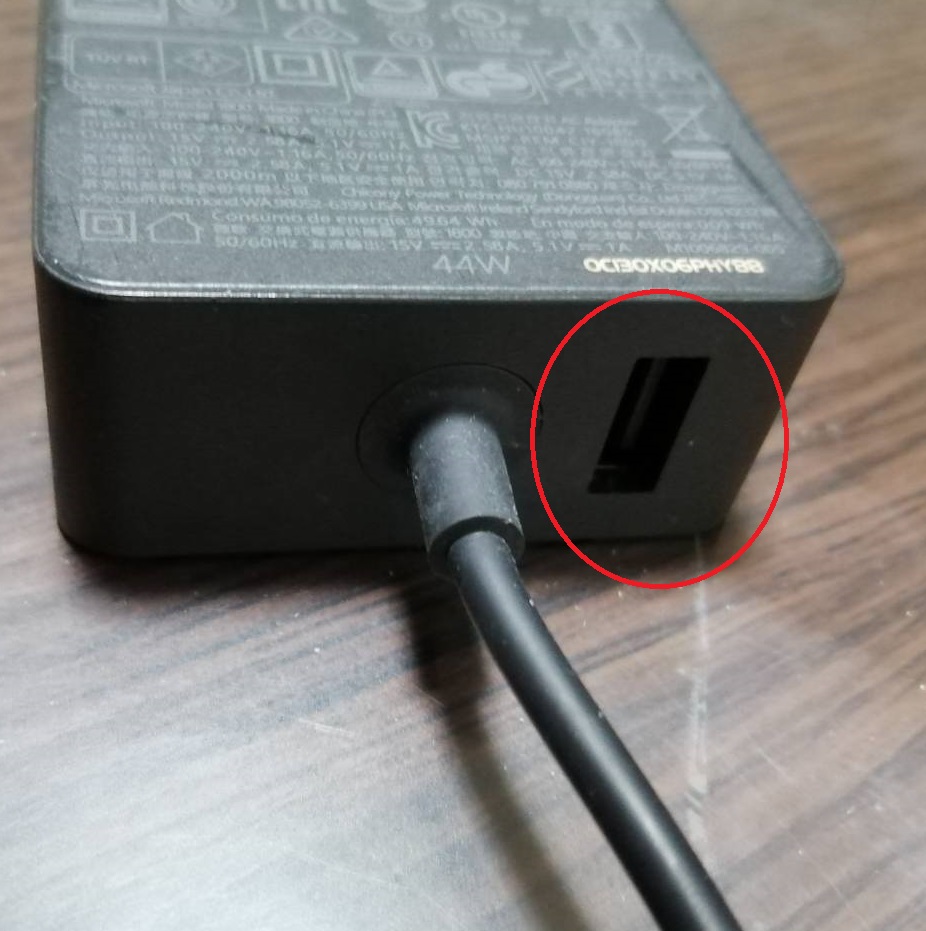
USBケーブルを抜いた直後に充電が始まった場合は、電源アダプタの出力不足や一時的な保護動作が考えられます。
ただし、以前は同時に使用できていたのに突然できなくなった場合は、電源アダプタの劣化も疑ったほうがよいでしょう。
④電源コンセントの挿入口を変える
電源アダプタを接続しているコンセントや電源タップに問題がないか確認します。
まず、電源タップを使用している場合は、Surfaceの電源アダプタを壁のコンセントへ直接接続してください。電源タップのスイッチが「OFF」になっていないか、過電流保護機能が作動していないかも確認します。
次に、別のコンセントへ差し替えて、充電器のLEDライトが点灯するかを見ます。
電源アダプタを接続していたコンセントに、照明やスマートフォン用充電器など別の電化製品を接続し、正常に動くか確認する方法も有効です。
- 別の電化製品も動かない場合:コンセントや電源タップ側の問題が疑われる
- 別の電化製品は動く場合:Surfaceの電源アダプタまたは本体側の問題が疑われる
- 壁のコンセントでは充電できる場合:電源タップの故障や容量不足が疑われる
コンセント側の問題を見落とすと、正常な充電器を買い替えても解決しません。簡単な確認ですが、必ず試しておきたい項目です。
⑤電源アダプタのコネクタを掃除する
電源アダプタのコネクタやSurface本体の充電端子に汚れが付着していると、接触不良の原因になります。
掃除する前に、必ず電源アダプタをコンセントから抜き、Surfaceの電源も切ってください。
基本的な清掃手順は次のとおりです。
1. 電源アダプタをコンセントから抜く
2. Surfaceから電源コネクタを外す
3. コネクタや本体端子に、ほこりや異物がないか目視する
4. 乾いた柔らかい布や綿棒で、力を入れずに汚れを取り除く
5. 汚れが落ちない場合は、少量の消毒用アルコールを綿棒へ含ませて接点を軽く清掃する
6. 水分やアルコールが完全に乾いたことを確認する
7. 電源アダプタをコンセントへ接続し、Surfaceへ差し直す
以前は消しゴムでコネクタのピンを清掃する方法も案内されていましたが、強くこすると削りかすが残ったり、端子を傷めたりする可能性があります。
清掃する際は、金属製の器具や針を使用しないでください。端子を変形させると、充電器だけでなくSurface本体の修理が必要になるおそれがあります。
掃除後に充電できるようになった場合は、接点の汚れが原因だった可能性があります。ただし、短期間で何度も再発する場合は、端子の摩耗やケーブル内部の断線も考えられます。
⑥ドッキングステーションを外す
Surface Dockなどのドッキングステーションを経由して充電している場合は、ドックを外して電源アダプタをSurface本体へ直接接続してください。
バッテリーが完全に放電しているときは、ドッキングステーションを経由した充電が正常に始まらない場合があります。
本体へ直接接続して充電できた場合は、次の原因が考えられます。
- Surface Dockの一時的な動作不良
- ドック用電源アダプタの不具合
- Surfaceとドックの接点不良
- ドックへ接続しているUSB機器や外部ディスプレイによる電力負荷
- ドックのファームウェアやSurface側ソフトウェアの不整合
一度、ドッキングステーションからUSB機器や外部ディスプレイをすべて外し、再接続して改善するか確認してください。
本体へ直接接続しても充電できない場合は、ドックだけが原因とは考えにくく、電源アダプタまたはSurface本体に問題がある可能性が高まります。
⑦Surfaceをシャットダウンする
Surfaceを完全にシャットダウンし、電源を切った状態で充電できるか確認します。
バックグラウンドで動作しているアプリ、Windowsのサービス、高負荷な処理などによって、充電量より消費電力のほうが大きくなっている可能性があるためです。
手順は次のとおりです。
1. 「スタート」→「電源」→「シャットダウン」の順に選択する
2. Surfaceの画面が完全に消えるまで待つ
3. 電源ケーブルをSurfaceへ接続する
4. 約30分間、そのまま充電する
5. 電源ボタンを押してSurfaceを起動する
6. バッテリー残量が増えているか確認する
シャットダウン中は充電できるのに、使用中はバッテリー残量が減る場合、充電器の出力不足やSurface本体の消費電力増加が考えられます。
購入時に付属していた純正電源アダプタより出力の低い充電器を使っていないか、Surfaceの機種に適合する出力かも確認してください。
⑧バッテリードライバーを削除し、更新プログラムをインストールする
ハードウェアに明らかな異常が見つからない場合は、バッテリードライバーの再認識とWindows Updateを試します。
Surfaceには通常のWindows更新だけでなく、ファームウェアや各種ドライバーの更新が配信されることがあります。充電やバッテリー認識に関する不具合が、更新によって改善する場合もあります。
Windows 10で案内されていた基本的な手順は次のとおりです。Windows 11でも名称や画面配置が多少異なるものの、考え方は同じです。
1. Surfaceを電源へ接続する
2. タスクバーの検索欄で「デバイス マネージャー」と入力する
3. 検索結果から「デバイス マネージャー」を開く
4. 「バッテリ」または「バッテリー」の項目を展開する
5. 「Microsoft Surface ACPI-Compliant Control Method Battery」を右クリックする
6. 「デバイスのアンインストール」を選択する
7. 確認画面が表示されたら、内容を確認してアンインストールする
8. デバイスマネージャー上部のコンピューター名を選択する
9. 「操作」→「ハードウェア変更のスキャン」を選択する
10. Surfaceを再起動する
11. 「設定」からWindows Updateを開く
12. 利用可能な更新プログラムを確認し、必要な更新を適用する
Windows 10では「設定」→「更新とセキュリティ」→「Windows Update」、Windows 11では「設定」→「Windows Update」から確認できます。
操作に不安がある場合や、デバイスマネージャーに該当するバッテリー項目が見当たらない場合は、無理に削除せずMicrosoftのサポートへ相談してください。
また、バッテリードライバーを再インストールしても、充電器のLEDがまったく点灯しない場合は、ソフトウェアではなく電源アダプタや端子の物理的な故障が疑われます。
⑨ほかのSurface用電源アダプタを借りて接続する
対応するSurface用電源アダプタを借りられる場合は、別の充電器で充電できるか確認します。
この方法は、電源アダプタとSurface本体のどちらに問題があるのかを判断するうえで、非常に分かりやすい切り分け方法です。
- 別の電源アダプタでは充電できる:現在使用している電源アダプタの故障が疑われる
- 別の電源アダプタでも充電できない:Surface本体の端子、バッテリー、基板などの故障が疑われる
- どちらも角度によって反応が変わる:Surface本体側の充電端子に問題がある可能性がある
- 充電器のLEDは点灯するが残量が増えない:バッテリーやソフトウェア側の問題も考えられる
借りる電源アダプタは、Surfaceの機種に対応している製品を使用してください。コネクタの形状が同じでも、出力や対応モデルが異なる場合があります。
知人から借りるのが難しい場合は、Microsoftのサポートや修理受付窓口へ相談する方法もあります。
9つの切り分け結果から原因を判断する
どの操作で充電が復旧したかを確認すると、Surface本体、電源アダプタ、接続環境のどこに問題があるのかを絞り込めます。
一時的に充電が始まっただけで「完全に直った」と判断せず、数日間は再発しないか様子を見てください。
①Microsoftへの問い合わせで解決した場合
Microsoftのオペレーターから案内された内容に従ってください。
保証状況や診断結果によっては、電源アダプタの交換、Surface本体の修理、ソフトウェアの更新などが案内される可能性があります。
問い合わせ時に案内された受付番号やケース番号がある場合は、再問い合わせに備えて控えておきましょう。
②電源コネクタの向きを変えて解決した場合
一時的には使用できても、再発する可能性があります。
本体の重大な故障よりも、電源アダプタのコネクタ、ケーブル、Surface側端子の接触不良が疑われます。
向きを変えれば毎回充電できる場合でも、正常な状態とはいえません。充電できる角度を探しながら使い続けると、端子に余計な力が加わり、状態が悪化する可能性があります。
重要な作業中に充電できなくなる事態へ備え、対応する電源アダプタを事前に調達しておくと安心です。
③アダプタからUSBを抜いて解決した場合
Surfaceのバッテリーが完全に空だった場合や、USB機器へ電力を供給していた場合は、USBケーブルを抜くことで充電が始まることがあります。
ただし、以前は問題なく同時利用できていたのに頻繁に症状が起きる場合、電源アダプタの出力低下、接触不良、ケーブル内部の断線なども考えられます。
当面はSurfaceだけを接続して使用し、充電が不安定な状態が続く場合は電源アダプタの交換を検討してください。
④電源コンセントの挿入口を変えて解決した場合
使用していたコンセントや電源タップに問題がある可能性があります。
使用できないコンセント口はそのまま使わず、家族や職場の人にも分かるようにしておきましょう。電源タップが古い場合や、プラグが緩い場合は買い替えも検討してください。
別のコンセントで安定して充電できるなら、Surface本体や充電器を急いで交換する必要性は低いと考えられます。
⑤電源アダプタのコネクタを掃除して解決した場合
清掃後に安定して充電できるのであれば、接点に付着していた汚れが原因だった可能性があります。
しばらく様子を見てもよいですが、頻繁に同じ症状が発生する場合は、電源アダプタや端子が劣化している可能性があります。
何度も清掃しなければ充電できない状態は正常とはいえません。予備の電源アダプタを用意するか、Surface本体の端子を点検してもらうことをおすすめします。
⑥ドッキングステーションから外して解決した場合
Surfaceのバッテリーが完全に放電していたか、ドッキングステーション側に一時的な不具合が発生していた可能性があります。
頻繁に同じ症状が起きる場合は、ドッキングステーション、ドック用電源アダプタ、ファームウェア、接続している周辺機器のいずれかに問題があるかもしれません。
ドッキングステーションを使用せず、本体へ直接接続すれば安定して充電できる場合は、ドック側の交換や点検を検討してください。
ドッキングステーションを外しても症状が変わらない場合は、Surface用電源アダプタまたは本体側が故障している可能性が高くなります。
⑦Surfaceをシャットダウンして解決した場合
Surfaceの使用中に動作するアプリやサービス、電力消費の増加、ドライバーの一時的な不具合などが影響していた可能性があります。
続いて、⑧の「バッテリードライバーを削除し、更新プログラムをインストールする」を試してください。
更新後に再発しなければ、そのまま様子を見ながら使用してよいでしょう。
再発する場合や、Surfaceを起動するとすぐに充電できなくなる場合は、電源アダプタの出力不足や本体側の不具合も考えられます。⑨の別の電源アダプタによる切り分けを行ってください。
⑧バッテリードライバーの再インストールで解決した場合
ドライバーの再認識や更新後に再発しない場合は、ソフトウェア上の一時的な不整合だった可能性があります。
すぐに電源アダプタやSurface本体を買い替える必要はありませんが、念のためWindows Updateを定期的に確認してください。
頻繁に再発する場合は、ドライバーだけが原因ではない可能性があります。別の電源アダプタを接続し、充電が安定するか確認しましょう。
⑨別の電源アダプタを使って解決した場合
別の電源アダプタでは正常に充電できる場合、現在使用している電源アダプタが故障している可能性が高いです。
特に、次の症状がある場合は交換を検討してください。
- LEDライトが点灯しない
- ケーブルを曲げるとLEDが点いたり消えたりする
- コネクタが異常に熱くなる
- ケーブルの被覆が破れている
- 焦げたような臭いがする
- 別のSurfaceでも充電できない
被覆が破れていたり、異臭や異常な発熱があったりする充電器は使用を中止してください。テープを巻くだけの応急処置で継続使用するのは避けたほうが安全です。
Surfaceの電源アダプタを調達するときの確認ポイント
Surfaceの電源アダプタを購入するときは、使用しているSurfaceのモデル名、必要な出力、コネクタの種類を確認してください。
Surfaceシリーズは、製品によって必要な電力や付属する充電器が異なります。外観が似ているからといって、すべてのSurface用充電器を同じように使用できるとは限りません。
購入前に確認する項目
購入前には、最低限次の項目を確認してください。
- 使用しているSurfaceの正式なモデル名
- Surface Pro、Surface Laptop、Surface Goなどの製品シリーズ
- 世代や発売年
- 現在使用している電源アダプタの出力
- Surface Connect端子かUSB Type-C充電か
- 商品ページに記載された対応機種
- 純正品か互換品か
- 保証期間や返品条件
自分が使用しているSurfaceのバージョンに対応しているかは、必ず確認してください。
Surfaceのモデル名が分からない場合は、Surfaceのモデル・型番を確認する方法を参考にしてください。
純正品と互換品はどちらを選ぶべきか
確実性を重視する場合は、Microsoft純正の電源アダプタが選びやすいでしょう。
純正品は対応機種や出力を確認しやすい一方、互換品より価格が高い場合があります。
互換品を選ぶ場合は、安さだけで判断せず、対応機種、出力、保護機能、販売元、保証内容を確認してください。
商品名に「Surface対応」と書かれていても、すべてのSurfaceシリーズに対応しているとは限りません。Surface Go向けの低出力製品を、より高い電力を必要とするSurface ProやSurface Laptopで使用すると、充電が遅い、使用中に残量が減るといった症状が起こる可能性があります。
通販で購入するときの注意点
Amazonなどの通販では、対応する電源アダプタを早く入手できる場合があります。筆者も充電器の不具合が発生した際に通販で購入し、交換によって解決しました。
ただし、配送日、価格、在庫、ポイント、対応機種は変動します。購入時には最新の商品情報と到着予定日を確認してください。
また、検索結果の上位に表示された商品が、自分のSurfaceに対応しているとは限りません。商品説明だけでなく、充電器本体に記載された電圧や電流、ワット数も照らし合わせると安心です。
緊急で必要な場合でも、対応機種が不明な製品を急いで購入するより、Surfaceのモデルを確認してから選ぶほうが、買い直しを防げます。
Surfaceの充電器が反応しない問題をどう考えるべきか
筆者としては、Surfaceの充電トラブルで重要なのは、「充電器が悪い」と最初から決めつけず、症状の変化を利用して原因を切り分けることだと考えています。
電源アダプタの交換で解決するケースは確かにあります。筆者のケースでも、電源アダプタを買い替えることで正常に充電できるようになりました。
一方で、コンセントや電源タップ、ドッキングステーション、端子の汚れ、Windows上のドライバーが原因なら、新しい充電器を購入しても問題は解決しません。
LEDライトの状態が有力な判断材料になる
Surface ConnectコネクタのLEDライトは、原因を判断するうえで分かりやすい手掛かりです。
- どのコンセントでもLEDが点灯しない:電源アダプタの故障が疑われる
- 角度によってLEDが点いたり消えたりする:ケーブルや端子の接触不良が疑われる
- LEDは常時点灯するが充電されない:本体、バッテリー、ドライバー、出力不足などが疑われる
- 別の充電器ではLEDも充電も正常:元の充電器の故障が濃厚
- どの充電器でも反応しない:Surface本体側の故障が疑われる
ただし、LEDが点灯することは、電源アダプタのすべての機能が正常であることを保証するものではありません。
LEDが点灯していても、十分な電力が出ていなければ充電速度が極端に遅くなったり、Surface使用中にバッテリーが減ったりする可能性があります。
「角度を調整すれば使える」は故障の前兆と考える
コネクタの向きやケーブルの角度を変えると充電できる状態は、利用者にとっては一時的に解決したように見えます。
しかし、正常な電源アダプタであれば、特定の角度を維持しなくても安定して充電できるはずです。
筆者は、角度調整が必要になった時点で、完全に充電できなくなる前兆として扱うのが安全だと考えます。仕事や授業でSurfaceを使用している人は、突然のバッテリー切れを避けるため、早めに交換用アダプタを準備したほうがよいでしょう。
バッテリーの劣化と充電器の故障は症状が似ている
Surfaceのバッテリーが劣化している場合も、充電器の故障と似た症状が現れます。
充電表示は出るものの残量が増えない、満充電にしても短時間で電源が切れる、残量表示が急激に変化するといった症状は、バッテリー側の問題も考えられます。
別の正常な電源アダプタを使用しても症状が変わらない場合は、バッテリーや本体内部の故障を疑い、Microsoftのサポートへ相談するのが現実的です。
Surfaceは機種によって利用者自身でのバッテリー交換が難しいため、無理に分解することはおすすめできません。
今後も使い続けるなら予備充電器が役立つ
Surfaceを仕事、学校、外出先で日常的に使用している場合、予備の電源アダプタを1台用意しておくと、故障時の切り分けにも利用できます。
ただし、予備を購入する場合も、対応機種と必要な出力を確認することが前提です。
自宅用と持ち運び用で分ければ、ケーブルを毎日抜き差しする回数を減らせます。結果として、コネクタやケーブル根元への負担を軽減できる可能性があります。
今回紹介した9つの方法を順番に試せば、Surfaceの充電接触不良が、コンセント、充電器、ドック、ソフトウェア、本体のどこに関係しているのかを判断しやすくなります。
別の対応充電器なら正常に充電できる場合は、現在の電源アダプタを交換するのが有力な解決策です。別の充電器でも反応しない場合は、本体側の点検を検討してください。
よくある質問
Surfaceの充電器を挿してもランプがつかない原因は?
コンセントや電源タップの不具合、電源アダプタの故障、ケーブル内部の断線、コネクタの接触不良などが考えられます。
別のコンセントへ直接接続してもLEDライトが点灯せず、別の対応充電器なら充電できる場合は、元の電源アダプタが故障している可能性が高いです。
Surfaceの充電器は向きを変えると直りますか?
一時的に充電できる場合はありますが、向きや角度によって反応が変わる状態は正常ではありません。
コネクタの汚れを清掃しても再発する場合は、電源アダプタの接触不良やケーブル内部の断線、Surface本体側端子の摩耗が疑われます。
Surfaceが「電源に接続」と表示されるのに充電されないのはなぜですか?
充電器の出力不足、Surfaceの消費電力増加、バッテリーやドライバーの不具合などが考えられます。
Surfaceをシャットダウンして30分ほど充電し、残量が増えるか確認してください。電源を切った状態でも増えない場合は、別の対応充電器による切り分けが有効です。
Surfaceの電源アダプタはどれでも使用できますか?
コネクタが接続できても、必要な出力や対応モデルが異なる場合があります。
購入前にSurfaceの正式なモデル名、充電方式、必要なワット数、商品に記載された対応機種を必ず確認してください。